Создание клавиш Apple Lisa
Шаг 1
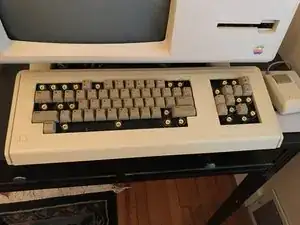
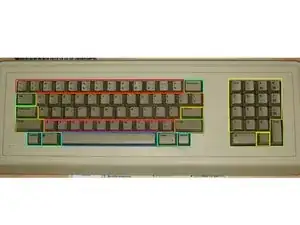
На моей клавиатуре не хватало различных клавиш, поэтому мне нужно было выбрать исходные клавиши для создания форм. На втором изображении все похожие клавиши цвет-coded.
Шаг 2
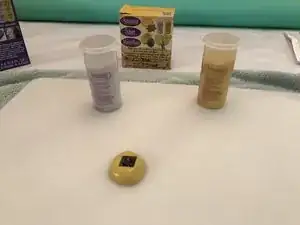
Смешайте достаточное количество пластилина, чтобы исходная клавиша поместилась в него. Убедитесь, что край клавиши находится на одном уровне с верхом пластилина, чтобы клавиша имела правильный размер.
Шаг 3
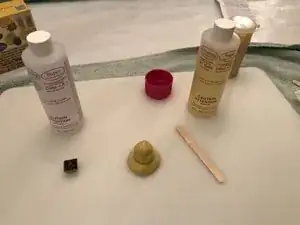
Когда основная форма установится, смешайте маленькое количество пластилина, чтобы прижать его к клавише. На этом фото не видно: прижимайте пластилин прямо к штырям исходной клавиши, чтобы они прокололи верх формы.
Шаг 4
Наденьте одноразовые резиновые перчатки, иначе вам придется счищать смолу с пальцев в течение нескольких недель.
Шаг 5
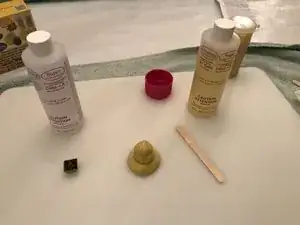
Смешайте маленькое количество смолы, как указано на бутылке. Убедитесь, что вы точно измеряете. Вылейте смолу в основную форму, заполнив ее на 3/4. Установите верхнюю форму на основную, чтобы сформировать соединитель в форме. На этом фото не видно: правильная верхняя форма с открытыми отверстиями сверху. Вылейте жидкую смолу в верхнюю часть, чтобы заполнить отверстия.
Шаг 6
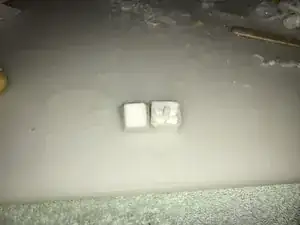
Через примерно полчаса извлеките клавишу из формы и отложите ее, чтобы она закончила застывать. Будьте осторожны, чтобы не сломать соединители при извлечении из формы. При необходимости отшлифуйте края.
Шаг 7
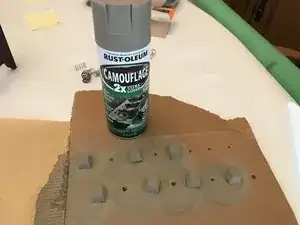
После того как клавиша(и) установились, вы можете приступить к покраске. Будьте осторожны, чтобы не наносить слишком много краски, иначе клавиша получится слишком толстой.
Шаг 8
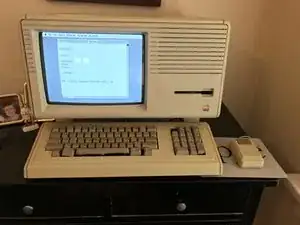
Соберите клавиши, чтобы убедиться, что они работают, прежде чем наносить символы клавиш. Если вам нужны запасные пружины, я рекомендую комплект пружин (указан в разделе деталей). В нем 8 используемых пружин для такого рода проекта.
Шаг 9
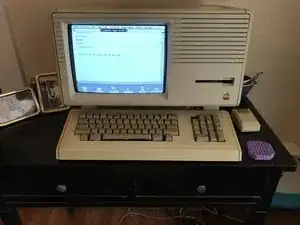
Когда вы будете довольны клавишами, используйте перманентный маркер с тонким наконечником для нанесения символ
Перевод руководства с ifixit.com
Читайте также
- Создание пенопластовых прокладок переключателей для клавиатуры Apple Lisa
- Перекраска логотипа Apple
- Установка дисковода Apple Lisa 800K
- LisaTerminal с Linux/UNIX (Mac)
- Замена конденсаторов блока питания Astec для Apple IIGS
- Разборка крышки Apple IIc
- Замена динамика Apple IIc
- Замена блока питания Apple IIc
- Замена клавиатуры Apple IIc
- Замена интегральных схем Apple IIc
- Установка Lisa DAC Apple Lisa
- Установка Apple Lisa MacWorks II PFG
- Установка SCSI-карты в Apple Lisa
- Замена лампы soft switch Apple Lisa
- Установка Apple Lisa XLerator 12.5/18
- Разборка Apple Lisa
- Разрядка ЭЛТ Macintosh Classic II
- Снятие жесткого диска Macintosh Classic II
- Снятие платы логики Macintosh Classic II
- Снятие блока питания Macintosh Classic II