Снятие блока питания Macintosh Classic II
Здесь представлено руководство по снятию платы питания. Перед началом необходимо разрядить ЭЛТ. Пожалуйста, следуйте руководству по разрядке, чтобы предотвратить травмы. Наиболее распространённая причина снятия платы питания — ремонт или замена электролитических конденсаторов из‑за старения.
Шаг 1
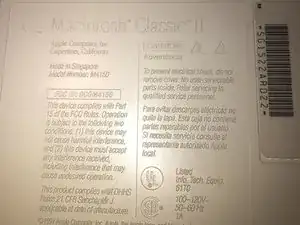
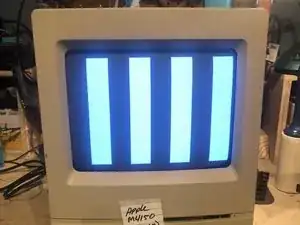
Вот один из винтажных компьютеров в моей коллекции. Это Macintosh Classic II M4150. Apple считает его устаревшим и «информация о этих продуктах больше не обновляется с 01.09.1998»
При включении он сначала показал шахматную сетку, которая быстро превратилась в этот узор. Шахматная сетка обычно возникает из‑за плохой оперативной памяти. Учитывая возраст этого компьютера, вероятны протёки конденсаторов. Пора проверить.
В этом компьютере есть ЭЛТ. При работе с ним задействованы высокие напряжения. Соблюдайте правила безопасности при работе с ЭЛТ.
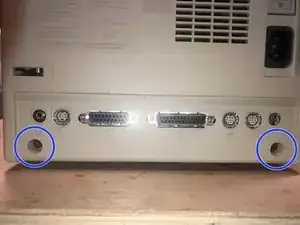
Крышка крепится четырьмя (4) винтами T-15: двумя (2) снизу
Шаг 2
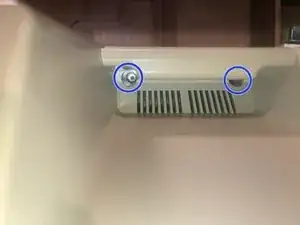
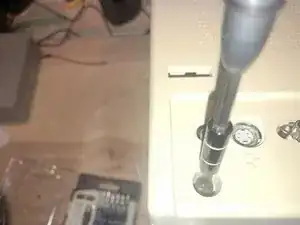
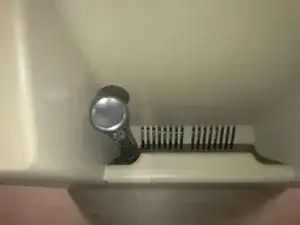
и двумя (2) под верхней ручкой
Нижние легко снять
Верхние сложнее из‑за глубины отверстий.
Шаг 3
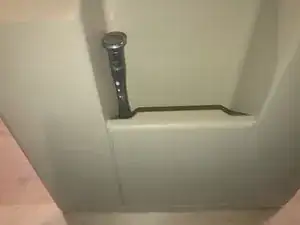
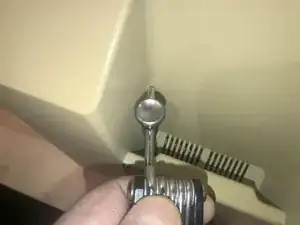
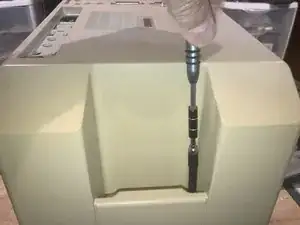
Недостаточно места, чтобы удобно зафиксировать держатель отвёртки.
К счастью, в этой отвёртке iFixit есть отверстие на верхней части. Я использовал инструмент для получения механического преимущества. Придавливайте отвёртку вниз и поворачивайте инструмент влево, чтобы ослабить винт
После ослабления идеально подходит удлинитель iFixit из набора для окончательного выкручивания винта,
Шаг 4
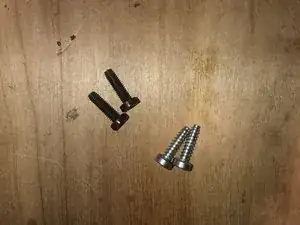
Вот четыре (4) винта. Два нижних — M4×15 мм. Верхние типичные для соединения пластика с листовым металлом.
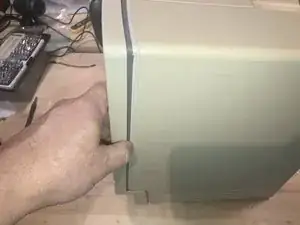
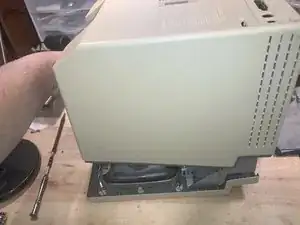
После снятия винтов крышка сдвигается и снимается.
Лучше положить крышку и тянуть корпус прямо вверх. Потребуется усилие из‑за плотной посадки и многолетнего хранения.
Шаг 5
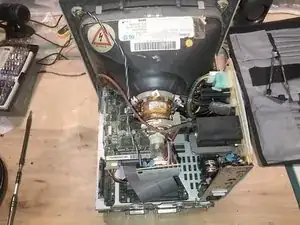
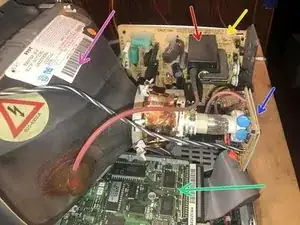
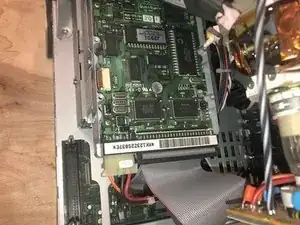
Так выглядит внутренняя часть.
Помните о высоком напряжении. Не прикасайтесь голыми руками и т.д. Сейчас можно осмотреть, но не трогать
Блок питания (плата развертки)
Трансформатор развёртки
Видео плата
ЭЛТ
SCSI‑жёсткий диск
Жёсткий диск сверху, гибкий диск снизу
Шаг 6
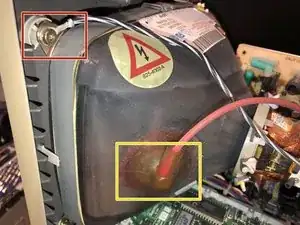
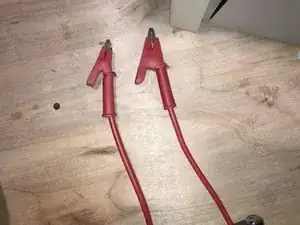
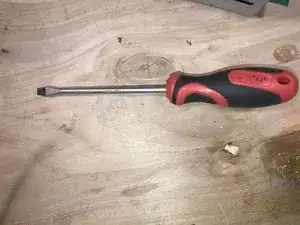
Здесь 9" ЭЛТ, который мы сначала разрядим. Вы имеете дело с высокими напряжениями. Используйте меры предосторожности, описанные в начале руководства
Заземляющий винт
Анодный колпачок
Я использую тестовый провод с крокодилами на обоих концах. Подойдёт также изолированный электрический провод примерно 18 AWG.
Далее плоская отвёртка с изолированной ручкой — обязательна. Замены не допускаются!
Шаг 7
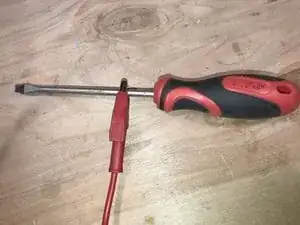
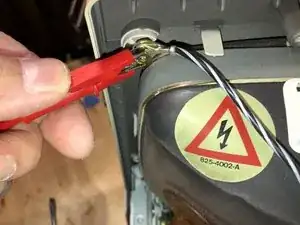
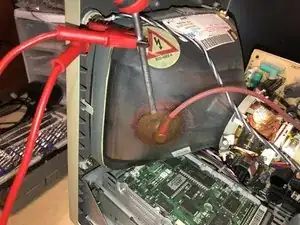
Прикрепите один конец провода к плоской отвёртке
Другой конец провода подключите к заземляющему винту
Работайте одной рукой (вторая будет в кармане или за спиной), и другая рука не должна находиться рядом с шасси. Вставьте отвёртку за резиновый колпачок анода и сдвиньте до соприкосновения с металлом анода. Если ЭЛТ был заряжен, вы услышите треск.
Это не звук взрыва, а характерный треск. Если ЭЛТ уже был разряжен (например, был отключён длительное время), звука может не быть.
Шаг 8
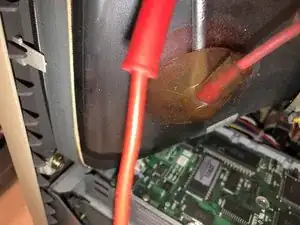
Обычно я убеждаюсь, что отвёртка действительно касалась металла, и с теми же мерами предосторожности провожу ею по аноду для подтверждения контакта. Обычно жду минуту‑две перед извлечением инструмента.
ЭЛТ теперь разряжен.
Шаг 9
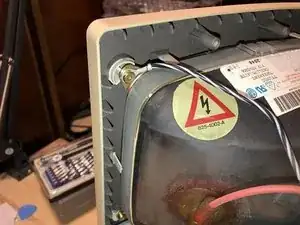
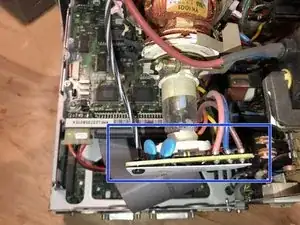
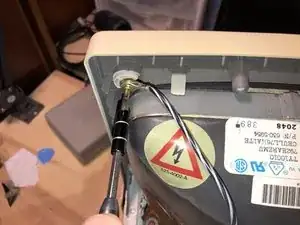
Вот заземляющий винт. Он также удерживает заземление видеоплаты.
Вот видеоплата
Удалите заземляющий винт T15
Шаг 10
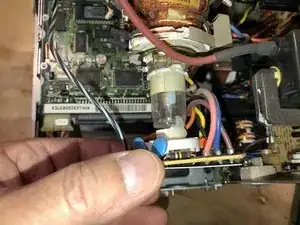
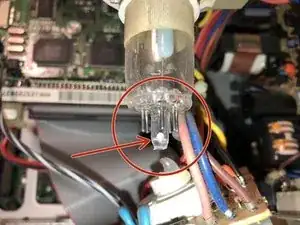
Чтобы снять видеоплату, потяните её прямо назад. Возможно, под ней есть клей/герметик, который нужно удалить сначала. Это зависит от конкретного компьютера. При наличии герметика аккуратно разрежьте его острым лезвием.
Учтите, что под видеоплатой находится самое уязвимое место ЭЛТ — стеклянный выступ (ниппель), обеспечивавший вакуум. Повреждение приведёт к попаданию воздуха в ЭЛТ и окончательной его порче. Будьте внимательны при работе.
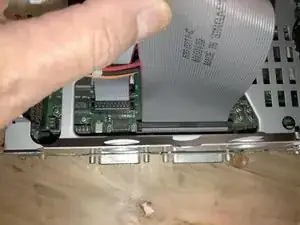
Далее нужно отсоединить ленточный кабель SCSI‑жёсткого диска.
Шаг 11
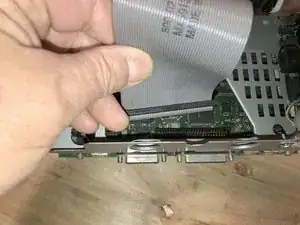
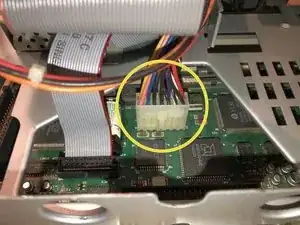
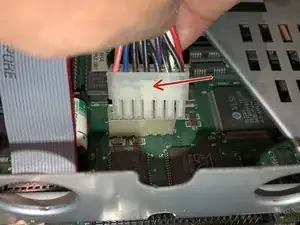
Замка нет, но это 50‑контактный кабель, он жёсткий. Требуется небольшое усилие, чтобы потянуть его прямо вверх
Причина снятия кабеля SCSI — доступ к кабелю питания логической платы
Чтобы снять, нажмите на защёлку и потяните прямо вверх
Шаг 12
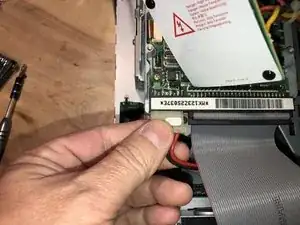
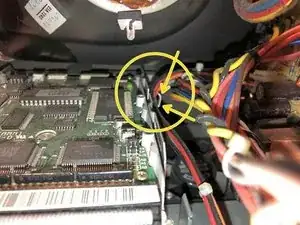
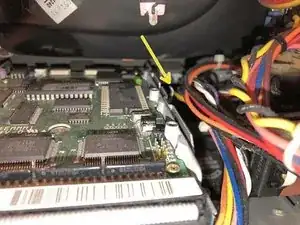
Снимите кабель питания жёсткого диска
На корзине HDD находится металлическая скоба, выполняющая функцию держателя провода для кабеля питания платы логики.
Слегка отогните её от корзины, чтобы освободить провод
Шаг 13
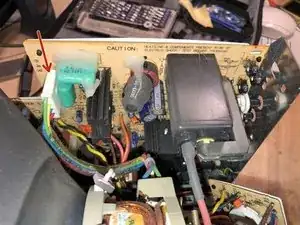
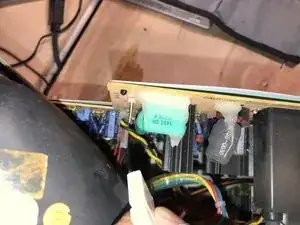
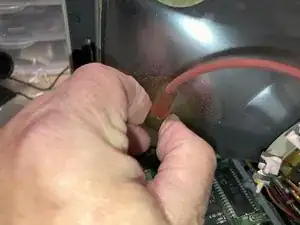
Ещё один кабель, подлежащий снятию — кабель ярма
Простое вытягивание снимает его. Защёлки нет
Теперь пришло время снять анод. Хватайте его крепко
Шаг 14
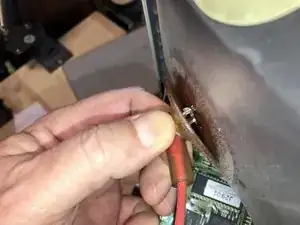
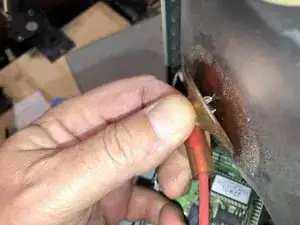
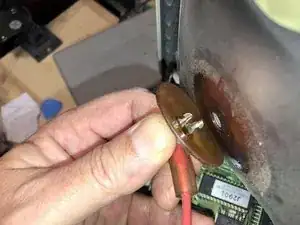
и сожмите (сильно нажав большим пальцем вниз). Это должно освободить верхнюю защёлку
Пока вы сжимаете и освобождаете верхнюю защёлку, наклоните провод под углом вниз
и затем поднимите его вверх. Чтобы сжать этот провод требуется значительная сила. Не используйте пассатижи или аналогичные инструменты, так как это может повредить изоляцию. Это может привести к удару током в дальнейшем.
Шаг 15
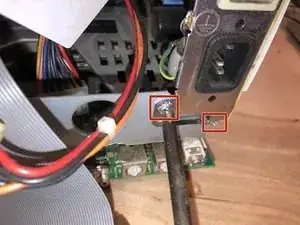
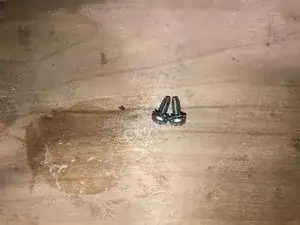
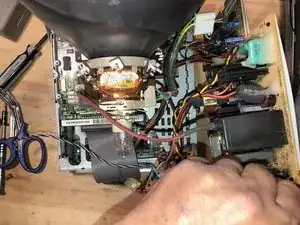
Теперь снимите два (2) винта с наложением под крестовую отвёртку
Они имеют диаметр 3 мм и длину 8 мм
Теперь аккуратно сдвиньте плату питания вправо от шасси. Делайте это осторожно, так как к ней ещё подключён один кабель
Шаг 16
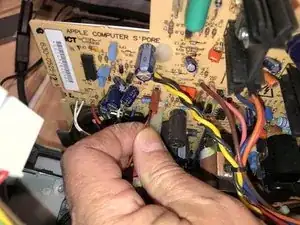
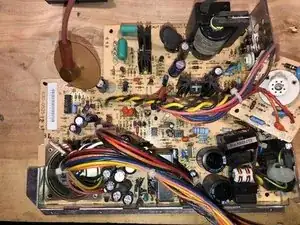
Снимите вентилятор с платы питания. Разъём имеет небольшую защёлку, которую нужно приподнять для извлечения разъёма
Теперь плату можно снять без трудностей. Похоже, что на этой плате заменены конденсаторы. Либо Apple использовала действительно высококачественные конденсаторы в оригинале... Нет, вряд ли. В любом случае плата чистая, без повреждений от протекших конденсаторов и т.п.
Заключение
Чтобы собрать устройство обратно, выполните эти инструкции в обратном порядке.
Перевод руководства с ifixit.com