iMac Intel 24" EMC 2267 Замена видеокарты
Когда VRAM в моём iMac 24" начала выходить из строя (ранняя модель 2009 года), я боялся, что придётся выбросить машину. Некоторые источники утверждали, что видеокарта припаяна к логической плате, но это может быть верно только для базовой модели iMac. Модели с обновлениями nVidia и ATI поддаются ремонту/обновлению, как показано в этом руководстве.
В этом руководстве показано отключение всех кабелей от логической платы, удаление всех фиксирующих винтов логической платы, извлечение логической платы и замена видеокарты.
Шаг 1
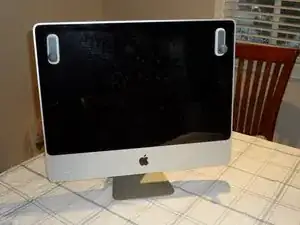

Начните, следуя отличному существующему руководству по вскрытию этой модели iMac, автор — Brittany, оно доступно здесь.
СТОП на шаге 11 её руководства, «Поднимите и снимите панель дисплея.» Для замены/обновления видеокарты жёсткий диск удалять не нужно.
Как показано здесь, я выбрал более дешёвую альтернативу вакуумным присоскам за $15. Менее чем за $5 я купил пару самоклеящихся вешалок 3M "Command". Они оказались более чем достаточно прочными. Функция лёгкого снятия ушла чисто, без остатков.
Шаг 2
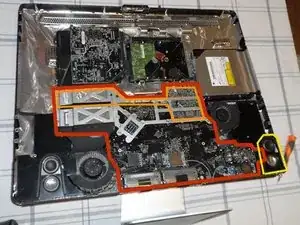
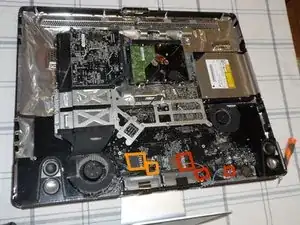
После того как вы снимете ЖК-дисплей с устройства, станет понятно, с чем предстоит работать.
Логическая плата выделена здесь красным. Её нужно полностью извлечь, поскольку видеокарта установлена на обратной стороне. Прежде чем это сделать, необходимо аккуратно отсоединить 17 разъёмов.
Часть видеокарты выделена оранжевым. GPU находится справа, а отдельные ребра радиатора — слева, расположенные «подветреннее» от ребер радиатора CPU.
ПОСЛЕ того как вы отключите все провода, необходимо также снять правый корпус динамика, так как он перекрывает угол логической платы. Он закреплён одним очевидным винтом.
Шаг 3
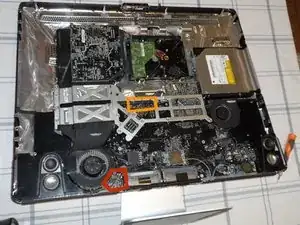
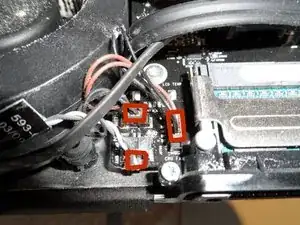
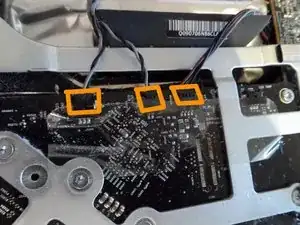
В этой позиции на логической плате расположены три плотно расположенных разъёма для кнопки питания, датчика температуры окружающей среды и вентилятора CPU. Отключите их.
Отключите эти три разъёма для датчика температуры жёсткого диска, датчика температуры оптического привода и вентилятора жёсткого диска.
Каждый из этих трёх разъёмов имеет разное число контактов, поэтому при повторном подключении вы не перепутаете их. Спасибо, Apple!
Шаг 4
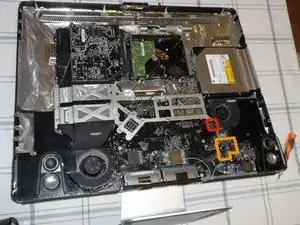
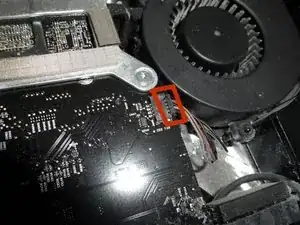
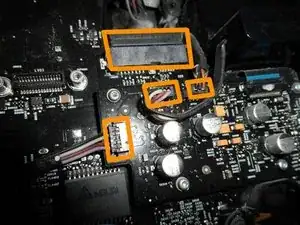
Отключите разъём вентилятора оптического привода.
В этом месте у вас четыре разъёма для отключения: шина SATA, микрофон и кабели левого и правого динамиков.
Шаг 5
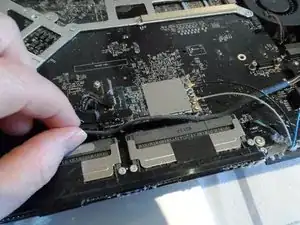
Обратите внимание на то, как кабель левого аудиодинамика (я его щиплю) проложен свободно над слотами оперативной памяти. После повторной установки логической платы его нужно будет вернуть в аналогичное положение.
Шаг 6
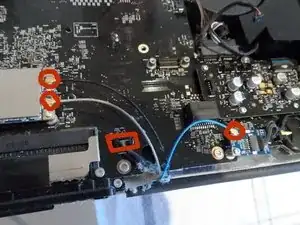
Почти готово! Пришло время по-настоящему перейти на беспроводное соединение — отключите три антенны Wi‑Fi и Bluetooth. Это крошечные защёлки, тяните аккуратно вверх. Также, пробираясь снизу, вы найдёте кабель камеры iSight. Отключите его. На это стоит обратить внимание при повторной установке логической платы.
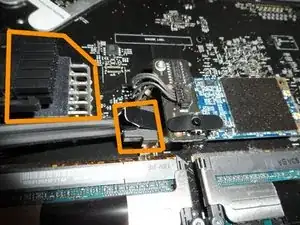
Наконец вы отключите основной силовой кабель и кабель SATA жёсткого диска. Я сфотографировал верхний уже отключённым; обязательно сожмите крайние защёлки, чтобы освободить крючки зажима. Разъём SATA HDD снабжён удобной петлёй для вытягивания.
Шаг 7
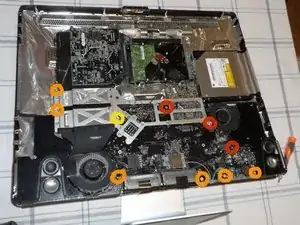
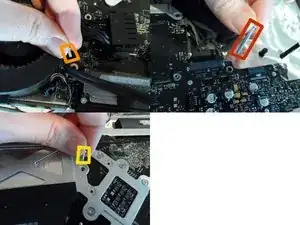
Провода отключены. Пора откручивать. Логическую плату к корпусу крепят десять винтов Torx T-10 трёх разных размеров:
Длинные (2.5 мм x 24 мм)
Короткие (2.5 мм x 7 мм)
Короткий с мелкой резьбой (2.5 мм x 7 мм)
Шаг 8
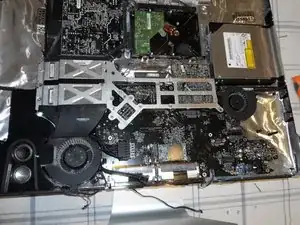
Если вы ещё не сделали этого, снимите правую сборку динамика, ослабив один винт T-10 (2.5 мм x 14 мм).
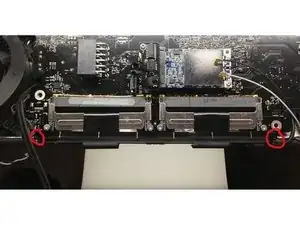
Удалите два винта T-9 (2 мм x 7 мм) из нижнего правого и левого углов слотов оперативной памяти, которые фиксируют чёрную пластиковую скобу к раме.
Теперь просто извлеките логическую плату, внимательно наблюдая за всеми проводами, которые вы только что отключили. Рёбра радиатора прикреплены к логической плате и извлекаются вместе с ней.
Примечание: на крайнем правом краю (у аудиопортов) есть кусок фольгированной ленты, который нужно будет оторвать от корпуса при подъёме материнской платы.
Шаг 9
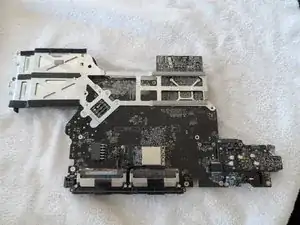
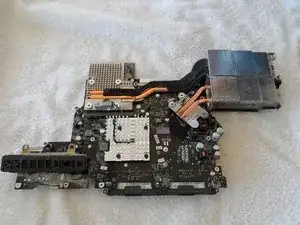
Логическая плата перенесена на мою мягкую рабочую поверхность.
Перевернув плату, вы увидите все разъёмы задней панели и интересную медную трубку теплоотвода для CPU и GPU.
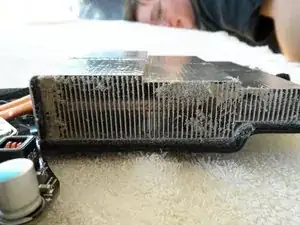
Эти тепловые трубки ведут к рёбрам над основным вентилятором. Вот как выглядит четыре года накопившейся пыли. Неужели это причина гибели моего VRAM?
Шаг 10
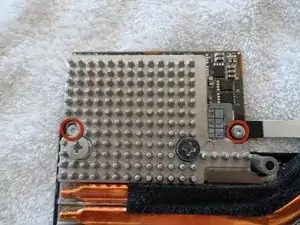
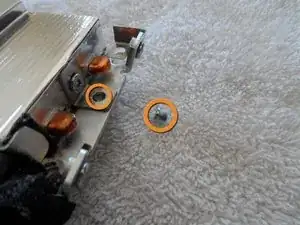
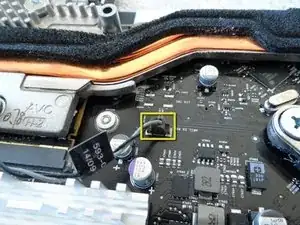
Видеокарта крепится двумя винтами Torx T-9 (2 мм x 5 мм) на плате GPU...
третьим винтом Torx T-9 (2 мм x 4 мм) на конце радиатора...
и всегда присутствующим разъёмом датчика температуры.
Удалите/отсоедините их все.
Шаг 11
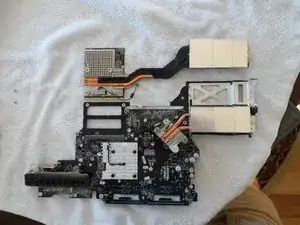
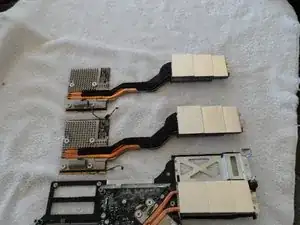
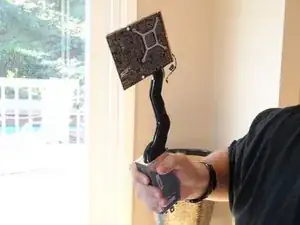
Вы это сделали! Видеокарта просто наклоняется на 45 градусов и вынимается из разъёма MXM вместе с радиатором. Я рад видеть, насколько продуманно сконструирован этот элемент техники Apple.
На втором фото видно заменённую видеокарту (номер детали Apple 661-5135), которую я купил в Impact Computers во Флориде. Это прямой заменитель. Даже клеевая прокладка и термодатчик уже на своих местах. На самом деле лучше не отворачиваться, иначе можно перепутать, какая деталь где была установлена!
Игроки World of Warcraft, возможно, согласятся: мой сын и я посчитали, что старая видеокарта очень похоже выглядит на одноручный гномский топор. Слава Альянсу! :-)
Заключение
Для обратной сборки выполните эти действия в обратном порядке. Это также хорошее время, чтобы пропылесосить накопившуюся пыль!
Перевод руководства с ifixit.com