Замена жёсткого диска Samsung NP530U4BL
В этом руководстве показано, как извлечь жёсткий диск из ноутбука Samsung NP5230U4BL. Это позволит заменить повреждённый жёсткий диск. Перед попыткой извлечения диска обязательно заземлитесь антистатическим браслетом и подготовьте отвёртку Phillips #00, а также нейлоновый инструмент для поддевания. Также внимательно следуйте приведённым инструкциям, включая предупреждения.
Шаг 1
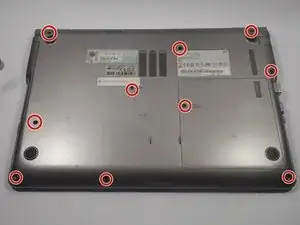
Перед разборкой компьютера убедитесь, что он выключен.
С помощью отвёртки Phillips #00 выкрутите все десять винтов 1,5 мм с задней крышки ноутбука.
Снятие этих винтов позволяет снять панель с правой стороны ноутбука.
Шаг 2
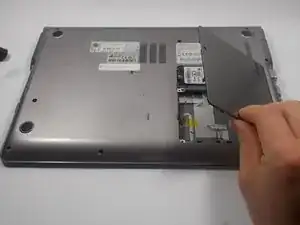
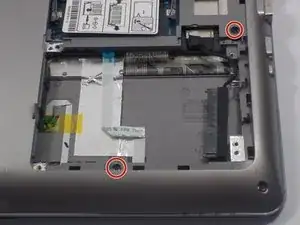
Держа инструмент в доминирующей руке, защипните язычок на задней панели справа и снимите её.
С помощью отвёртки Phillips #00 выкрутите два винта 1,5 мм, находящиеся под панелью.
Теперь вы можете отделить всю заднюю крышку ноутбука. Вы можете хранить эти винты вместе с другими, так как они все 1,5 мм и одинаковые.
Шаг 3
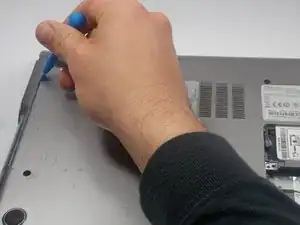
Убедитесь, что вы смотрите на ноутбук так, чтобы шарнир, соединяющий основание с экраном, был вверху.
При использовании пластиковой лопатки будьте осторожны, чтобы не порвать и не тянуть слишком сильно, пытаясь отщёлкнуть защёлки, соединяющие заднюю крышку с основанием. Медленные движения облегчат задачу и снизят риск повреждения устройства.
Используя пластиковый инструмент для поддевания, начните в верхнем левом углу ноутбука и подденьте горизонтально к верхнему правому углу.
Шаг 4
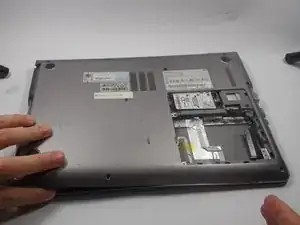
Снова начав в верхнем левом углу, подденьте вниз вертикально в направлении нижнего левого угла ноутбука.
Вы отсоединили две из четырёх сторон, удерживающих заднюю крышку на основании.
Шаг 5
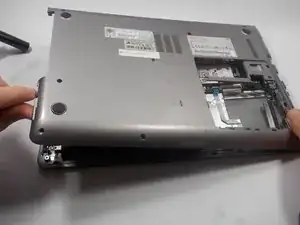
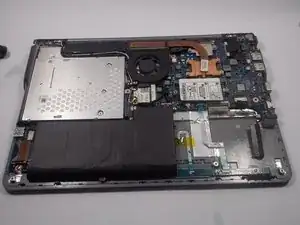
Держа инструмент в доминирующей руке, захватите левую сторону задней крышки и осторожно потяните её вверх. Это должно освободить защёлки на нижнем и правом краях основания.
Правая сторона крышки имеет вырезы вокруг USB-портов, HDMI-порта, Ethernet-порта, VGA-порта и разъёма для наушников. Будьте осторожны при отсоединении защёлок вокруг этих частей.
После выполнения этого шага задняя крышка должна полностью отделиться от основания, и внутренности ноутбука станут видны.
Шаг 6
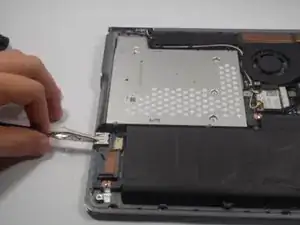
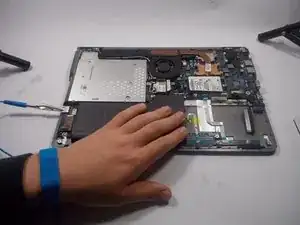
Все действия после снятия задней крышки следует выполнять в надетом антистатическом браслете. Это предотвращает электростатический разряд (ESD). ESD может повредить практически любую деталь внутри вашего компьютера.
Шаг 7
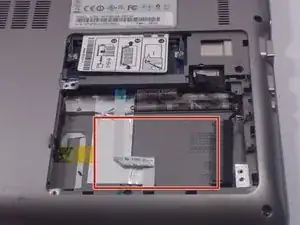
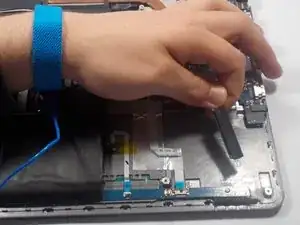
Жёсткий диск (на фото не показан)
Держа инструмент в доминирующей руке, отключите жёсткий диск от его SATA-разъёма. После отключения жёсткий диск становится отдельной деталью от ноутбука.
Шаг 8
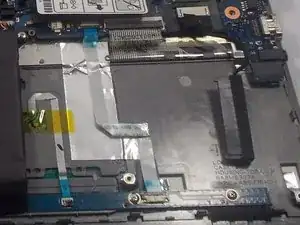
При обращении с жёстким диском делайте это осторожно. Падение или удары могут серьёзно повредить деталь.
Аккуратно поднимите жёсткий диск вертикально из его посадочного места.
Заключение
Чтобы собрать устройство, выполните эти инструкции в обратном порядке.
Перевод руководства с ifixit.com