Замена жесткого диска в Dell Inspiron 15 5584
Используйте данное руководство для замены жесткого диска в вашем Dell Inspiron 15 5584.
Жесткий диск — это компонент, который собирает и хранит данные внутри вашего устройства. Неисправный диск может замедлять работу и вызывать сбои приложений, а также потерю файлов.
Если вы уверены, что проблема заключается в жестком диске, обязательно сохраните свои файлы на внешнем носителе перед любыми манипуляциями, чтобы избежать потери данных. Убедитесь, что разрядили батарею и выключили устройство, так как для удаления жесткого диска необходимо извлечь батарею. Живое состояние батареи представляет собой риск воспламенения и может вызвать травмы или повреждение компонентов.
Шаг 1
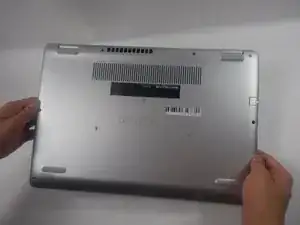
Обязательно выключите и отключите ноутбук перед началом работы.
Переверните ноутбук так, чтобы нижняя часть была обращена вверх, а логотип Inspiron оказался вниз головой.
Шаг 2
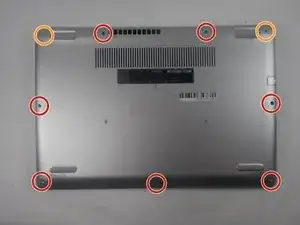
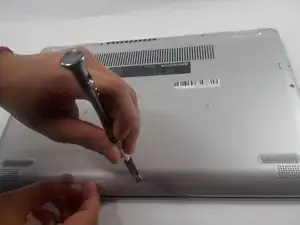
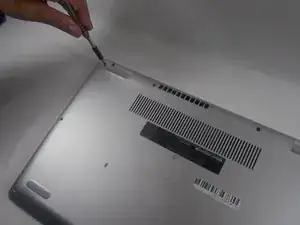
Удалите семь винтов по 7 мм с нижней части с помощью отвертки Phillips #0.
Ослабьте два крепленные винта в задних углах с помощью отвертки Phillips #0.
Два угловых винта не подлежат снятию. Щелчок указывает на то, что винт полностью ослаблен.
Шаг 3
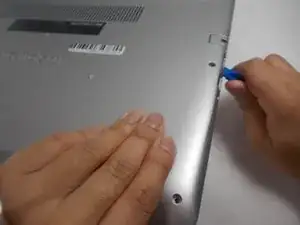
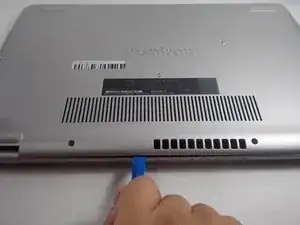
Вставьте инструмент для открытия iFixit под разъем USB с правой стороны и клавиатуру.
Осторожно проведите инструментом вдоль всего внешнего края ноутбука, аккуратно прилагая усилие вверх.
Будьте осторожны, не применяйте слишком много силы при открывании крышки или не пытайтесь отодвинуть её без предварительного ослабления других сторон. Это может привести к трещинам на нижней крышке.
Шаг 4
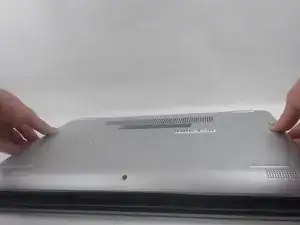
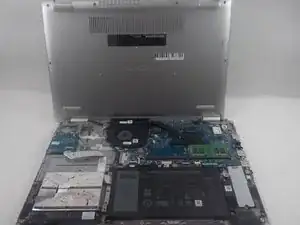
Осторожно снимите нижнюю крышку с ноутбука.
Используйте инструмент для открытия iFixit, чтобы ослабить те места, которые вы могли пропустить на Шаге 3.
Шаг 5
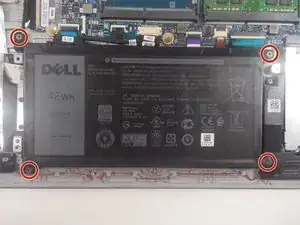
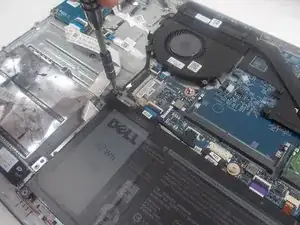
Удалите четыре винта по 3.5 мм, держащие батарею, с помощью отвертки JIS #0.
Официальные отвертки и битки iFixit PH000-PH1 предназначены для совместимости с винтами JIS, поэтому их безопасно использовать.
Шаг 6
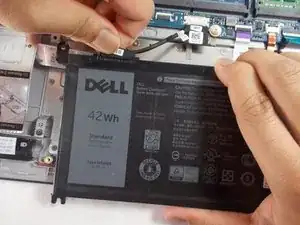
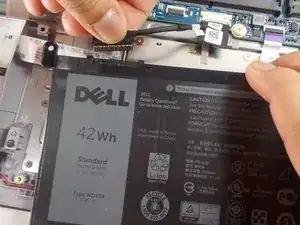
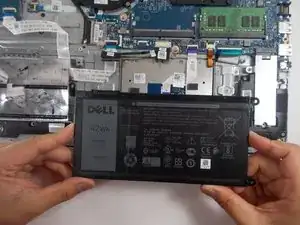
Отсоедините соединительный кабель материнской платы с верхнего левого угла батареи.
Удалите батарею из устройства.
Осторожно покачайте разъем, чтобы извлечь его из гнезда. Слишком резкое извлечение может повредить гнездо.
Шаг 7
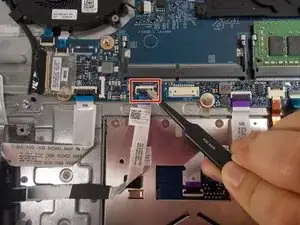
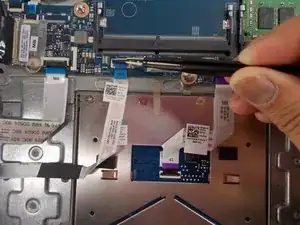
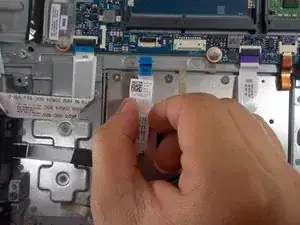
Поднимите защелку шлейфа материнской платы с помощью пинцета.
Осторожно вытяните шлейф из разъема материнской платы.
Слишком быстрое извлечение шлейфа может повредить разъем.
Шаг 8
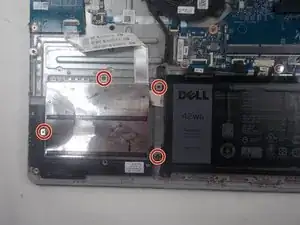
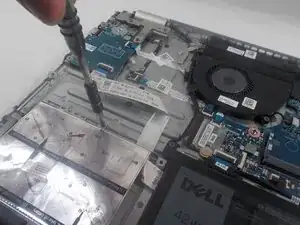
Удалите четыре винта по 3 мм, удерживающих крышку жесткого диска, с помощью отвертки JIS #0.
Шаг 9
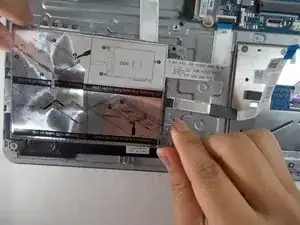
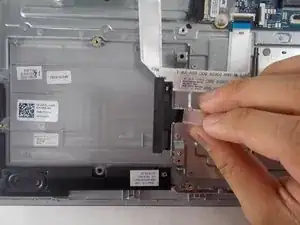
Удалите крышку жесткого диска из устройства.
Отключите соединительный кабель от жесткого диска.
Извлеките жесткий диск из устройства и положите его в безопасное место.
Заключение
Чтобы собрать устройство обратно, выполните эти инструкции в обратном порядке.
Перевод руководства с ifixit.com