Замена экрана Dell Inspiron 15 5584
Шаг 1
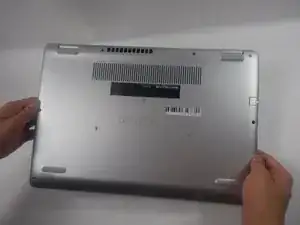
Перед началом убедитесь, что ноутбук выключен и отключён от питания.
Переверните ноутбук так, чтобы низ был обращён вверх, а логотип Inspiron — в перевёрнутом виде.
Шаг 2
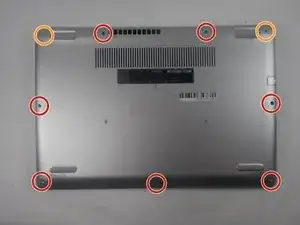
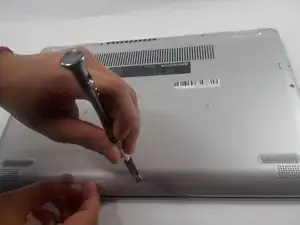
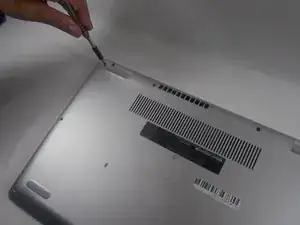
Снимите семь винтов 7 мм с нижней панели с помощью крестовой отвёртки Phillips #0.
Ослабьте два фиксированных винта на углах задней крышки с помощью крестовой отвёртки Phillips #0.
Два угловых винта несъёмные. Щелчок указывает на то, что винт полностью ослаблен.
Шаг 3
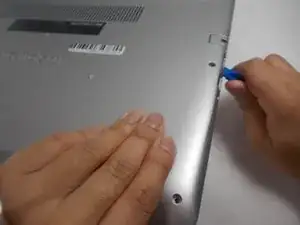
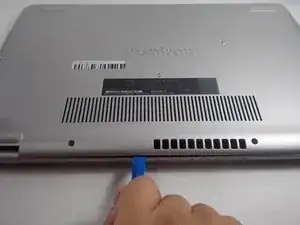
Подденьте инструментом для вскрытия iFixit под правый USB-порт и клавиатуру.
Осторожно проведите инструментом iFixit вдоль всего внешнего края ноутбука, аккуратно применяя вверх направленное усилие.
Не пытайтесь силой раскрыть панель и не поднимайте слишком сильно части без ослабления других сторон. Это может привести к трещинам в нижней крышке.
Шаг 4
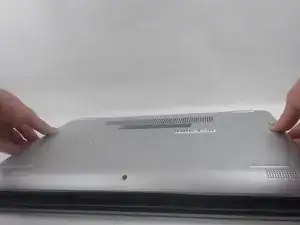
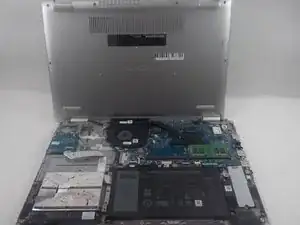
Осторожно снимите нижнюю крышку с ноутбука.
Используйте инструмент iFixit, чтобы ослабить участки, которые могли остаться незахваченными в Шаге 3.
Шаг 5
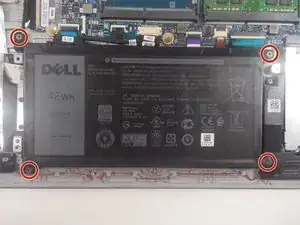
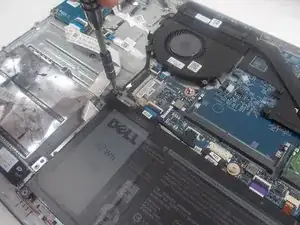
Снимите четыре винта 3,5 мм, крепящие аккумулятор, используя отвёртку JIS #0.
Официальные крестовые отвёртки и биты iFixit PH000–PH1 совместимы с винтами JIS, поэтому их безопасно использовать.
Шаг 6
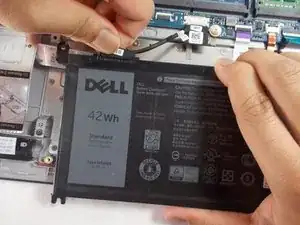
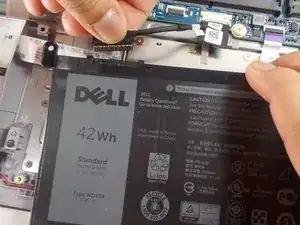
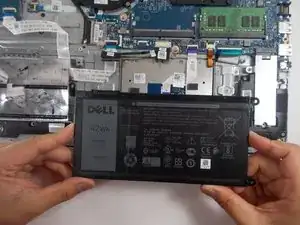
Отсоедините контактный разъём материнской платы от верхнего левого края аккумулятора.
Извлеките аккумулятор из устройства.
Аккуратно покачивайте разъём при извлечении из гнезда. Сильное вырывное усилие может повредить гнездо.
Шаг 7
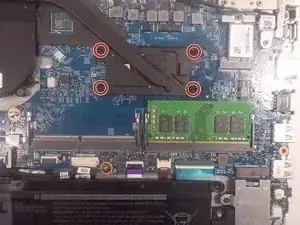
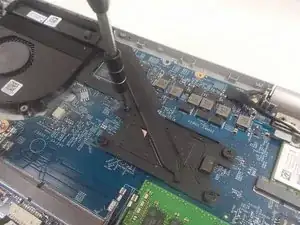
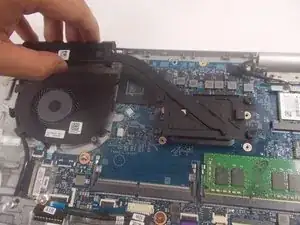
Ослабьте четыре фиксированных винта 3,5 мм, крепящие радиатор к материнской плате, с помощью крестовой отвёртки Phillips #0.
Снимите крышку платы процессора с материнской платы и положите её в безопасное место.
Шаг 8
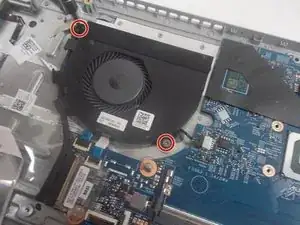
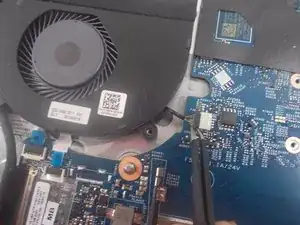
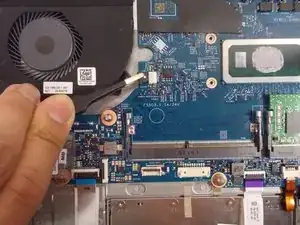
Снимите два винта 3,5 мм, удерживающие вентилятор, с помощью отвёртки JIS #0.
Отсоедините разъём вентилятора от материнской платы пинцетом.
Шаг 9
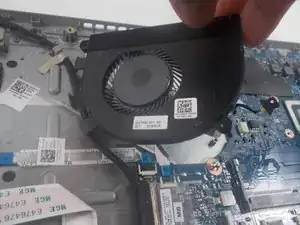
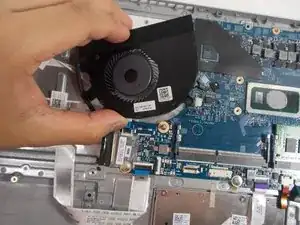
Осторожно приподнимите вентилятор и освободите кабель ЖК-дисплея.
Удалите вентилятор из устройства.
Шаг 10
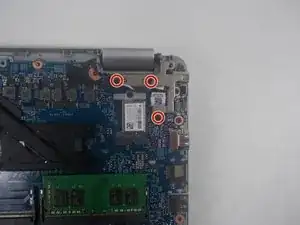
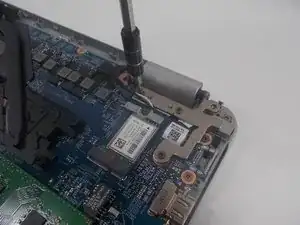
Снимите три винта 6 мм, крепящие петлю экрана в верхнем правом углу, используя отвёртку JIS #0.
Шаг 11
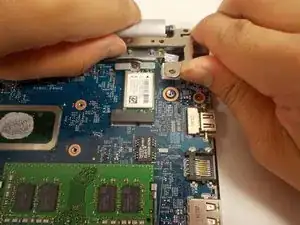
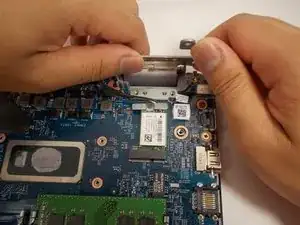
Возьмитесь за петлю экрана и поднимите её вверх.
Шаг 12
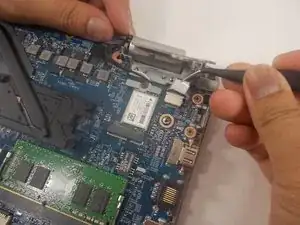
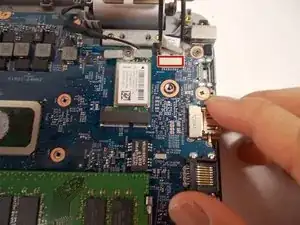
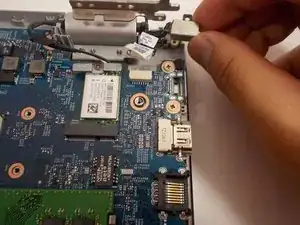
Подденьте наклейку, закрывающую разъём питания постоянного тока, пинцетом.
Пинцетом отсоедините контактный разъём материнской платы и выведите гнездо на место.
Удалите разъём питания постоянного тока из ноутбука.
Шаг 13
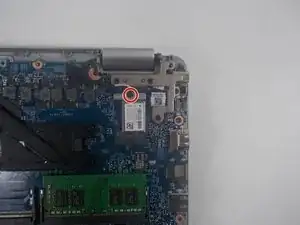
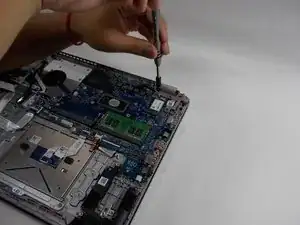
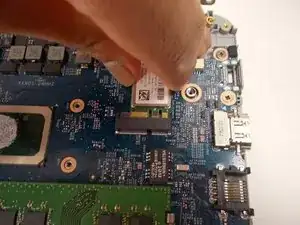
Снимите один винт 3 мм, удерживающий карту Wi‑Fi, с помощью крестовой отвёртки Phillips #0.
Извлеките карту Wi‑Fi из материнской платы.
Шаг 14
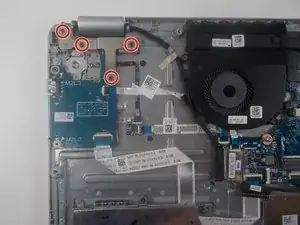
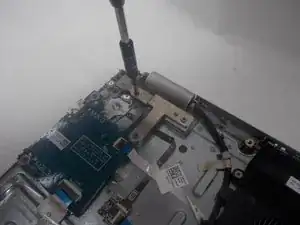
Снимите четыре винта 6 мм с петли в верхнем левом углу с помощью отвёртки JIS #0.
Шаг 15
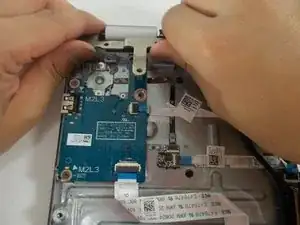
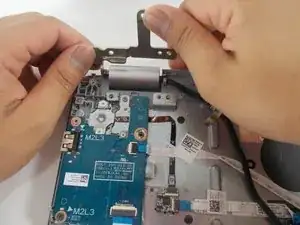
Возьмитесь за петлю и надавите вверх.
Шаг 16
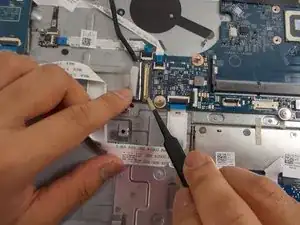
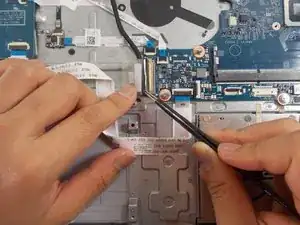
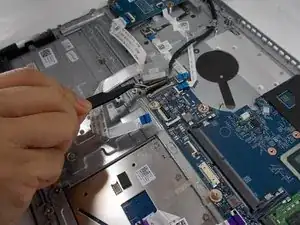
Пинцетом отклейте липкую наклейку, покрывающую разъём кабеля дисплея.
Пинцетом разблокируйте кабель.
Крепко возьмите кабель дисплея и извлеките его.
Шаг 17
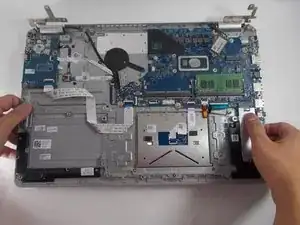
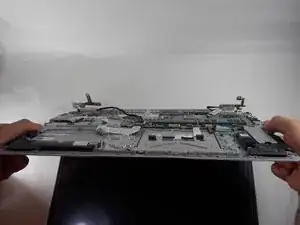
Приподнимите нижнюю часть устройства и слегка раскройте ноутбук.
Снимите нижнюю половину корпуса с петель.
Шаг 18
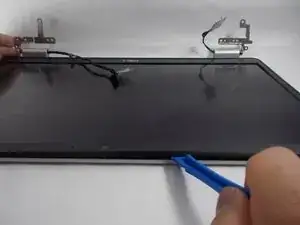
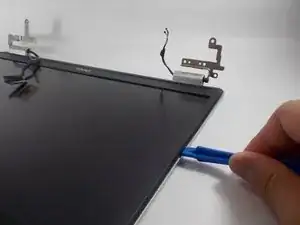
Используйте инструмент для вскрытия, чтобы поддеть края дисплея от верхней панели.
Шаг 19
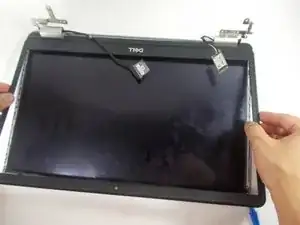
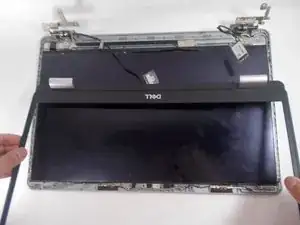
Поднимите и снимите рамку с дисплея.
Шаг 20
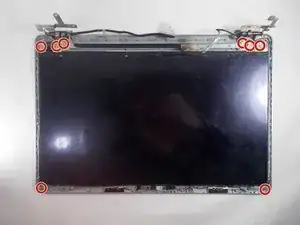
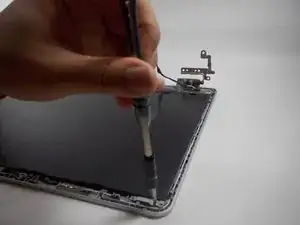
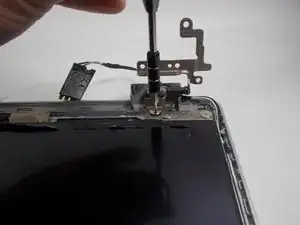
Удалите восемь винтов 3 мм со скриншота с помощью отвертки JIS #0.
Шаг 21
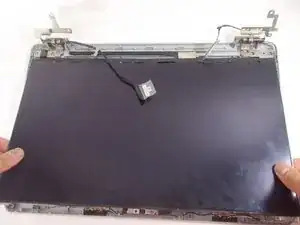
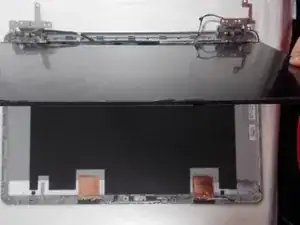
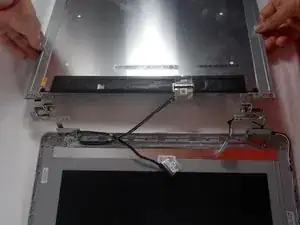
Поднимите экран и сдвиньте его наружу.
Переверните экран так, чтобы его задняя сторона была обращена вверх.
Шаг 22
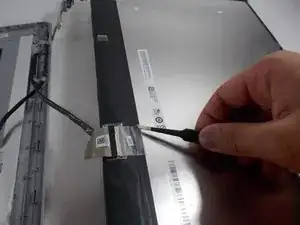
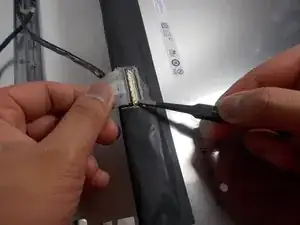
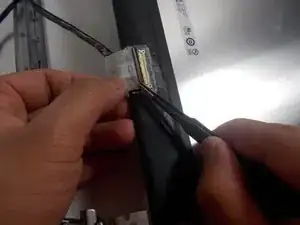
Используйте пинцет, чтобы отсоединить разъем кабеля от экрана.
Шаг 23
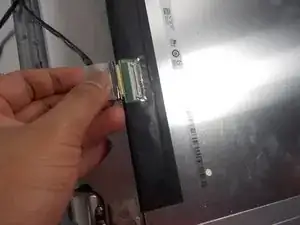
Крепко возьмите кабель дисплея и извлеките его.
Заключение
Для обратной сборки устройства выполните эти инструкции в обратном порядке.
Перевод руководства с ifixit.com