Замена гнезда питания (DC Jack) в Dell Inspiron 15 5584
Используйте это руководство, чтобы заменить гнездо питания в вашем Dell Inspiron 15 5584.
Гнездо питания — это аппаратный компонент, который обеспечивает подачу заряда к батарее и, следовательно, питание для остальной части ноутбука. Если гнездо питания выходит из строя, ваш ноутбук не будет заряжаться и в конечном итоге потеряет питание, перестав работать.
Перед использованием этого руководства убедитесь, что проблема не связана с зарядным устройством или розеткой. Будьте осторожны при снятии гнезда питания, так как оно подключено к материнской плате, которая чувствительна и легко повреждается. Кроме того, убедитесь, что батарея устройства разряжена, а само устройство выключено.
Шаг 1
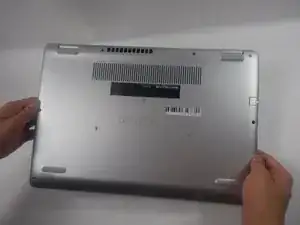
Перед началом убедитесь, что ноутбук выключен и отключён от питания.
Переверните ноутбук так, чтобы его нижняя часть была обращена вверх, а логотип Inspiron — вверх ногами.
Шаг 2
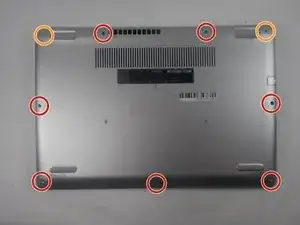
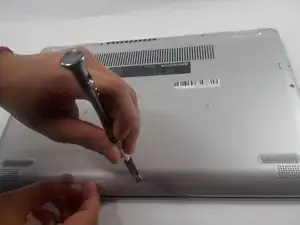
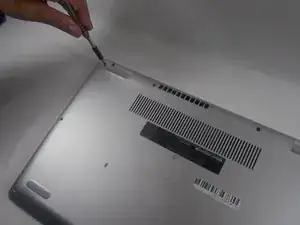
Выверните семь винтов 7 мм на дне с помощью крестовой отвертки Phillips #0.
Ослабьте два фиксированных винта в задних углах с помощью крестовой отвертки Phillips #0.
Два угловых винта не подлежат извлечению. Щелчок указывает на то, что винт полностью ослаблен.
Шаг 3
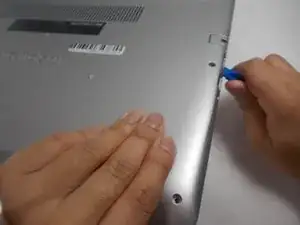
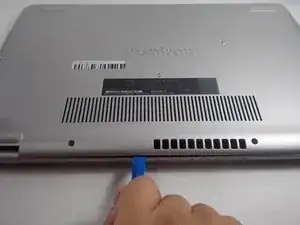
Подденьте инструментом iFixit под правый USB-порт и клавиатуру.
Осторожно проведите инструментом iFixit по всему внешнему краю ноутбука, аккуратно прилагая подъёмное усилие.
Не применяйте чрезмерную силу при вскрытии крышки и не поднимайте её полностью, не ослабив остальные стороны. Это может привести к трещинам в нижней крышке.
Шаг 4
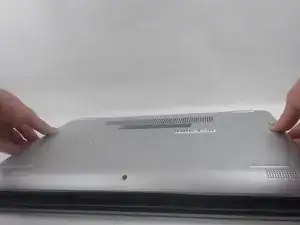
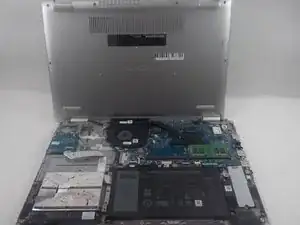
Аккуратно снимите нижнюю крышку с ноутбука.
Используйте инструмент iFixit, чтобы ослабить места, которые могли быть пропущены на шаге 3.
Шаг 5
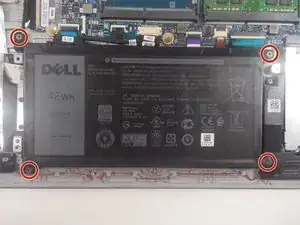
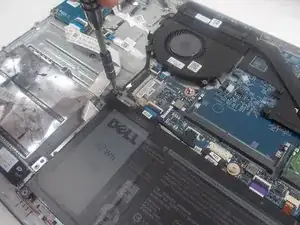
Выверните четыре винта 3,5 мм, крепящие батарею, с помощью отвертки JIS #0.
Официальные крестовые отвертки и биты iFixit PH000–PH1 совместимы с винтами JIS, поэтому их безопасно использовать.
Шаг 6
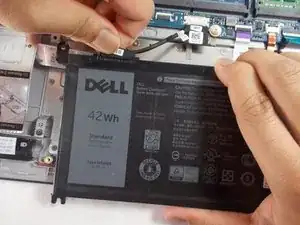
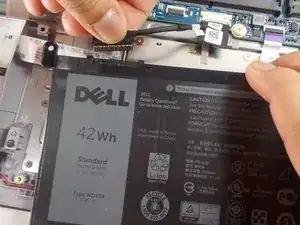
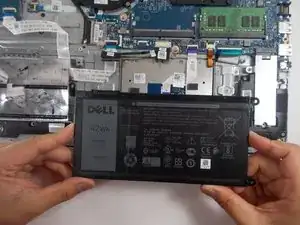
Отсоедините соединительный разъём материнской платы сверху слева от батареи.
Удалите батарею из устройства.
Аккуратно покачивайте разъём, чтобы вынуть его из гнезда батареи. Сильное вырывание может повредить гнездо.
Шаг 7
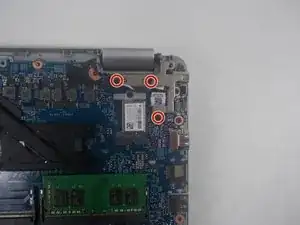
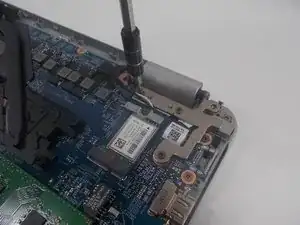
Выверните три винта 6 мм, крепящие шарнир экрана в правом верхнем углу, с помощью отвертки JIS #0.
Шаг 8
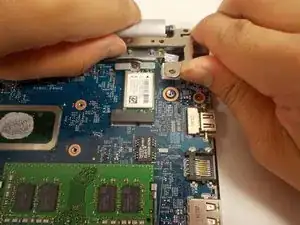
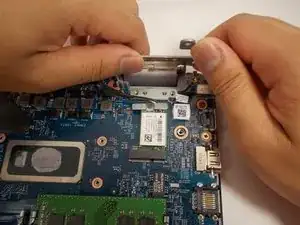
Схватите шарнир экрана и поднимите его вверх.
Шаг 9
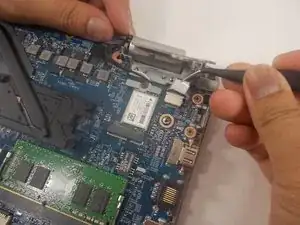
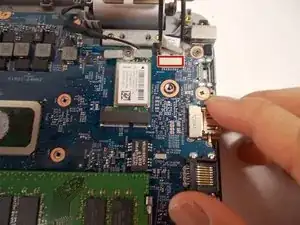
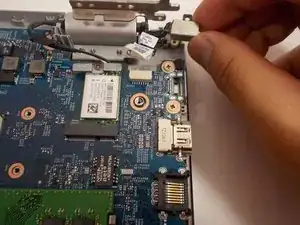
Поднимите наклейку, закрывающую разъём гнезда питания, с помощью пинцета.
С помощью пинцета отсоедините разъём материнской платы и выньте гнездо на место.
Извлеките гнездо питания из ноутбука.
Заключение
Для сборки устройства выполните эти инструкции в обратном порядке.
Перевод руководства с ifixit.com