Замена материнской платы Dell Inspiron 15 5584
Используйте это руководство для замены материнской платы в ноутбуке Dell Inspiron 15 5584.
Материнская плата — это аппаратный компонент, выполняющий роль «центра» для всех остальных компонентов. Материнская плата представляет собой печатную плату, которая соединяет все остальные компоненты с процессором, распределяет питание от батареи и содержит разъемы для накопителей. Кроме того, материнская плата обеспечивает подключение внешних устройств, таких как клавиатуры, флеш‑накопители, мыши и др. Неисправная материнская плата может привести к неработоспособности или зависанию компьютера.
Перед вмешательством в устройство убедитесь, что батарея разряжена и устройство выключено. Также соблюдайте осторожность при обращении с материнской платой — она хрупкая и легко повреждается.
Шаг 1
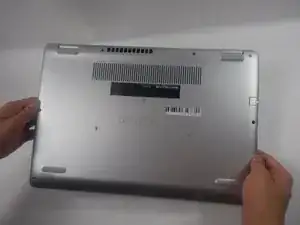
Перед началом убедитесь, что ноутбук выключен и отсоединён от питания.
Переверните ноутбук так, чтобы снизу была обращена вверх сторона, а логотип Inspiron был вверх ногами.
Шаг 2
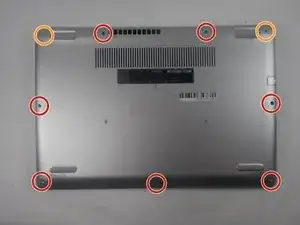
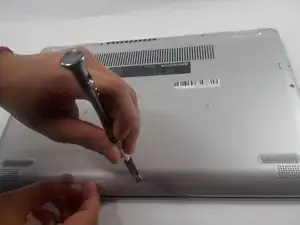
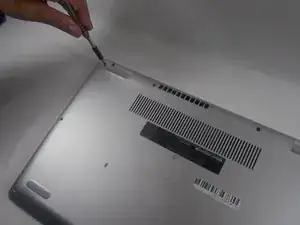
Снимите семь винтов 7 мм с нижней стороны, используя крестовую отвёртку Phillips #0.
Ослабьте два законтренных угловых винта на задней панели с помощью крестовой отвёртки Phillips #0.
Два угловых винта не снимаются полностью. Щелчок указывает на то, что винт полностью ослаблен.
Шаг 3
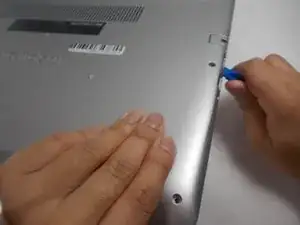
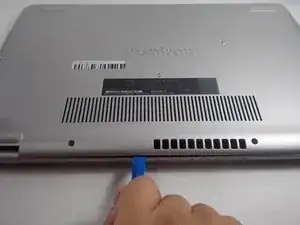
Подденьте инструментом для вскрытия iFixit под порт USB справа и под клавиатуру.
Осторожно проведите инструментом для вскрытия iFixit вдоль всего наружного края ноутбука, аккуратно оказывая усилие вверх.
Не разгибайте пластину силой и не подталкивайте её чрезмерно, не ослабив остальные стороны. Это может привести к трещинам в нижней крышке.
Шаг 4
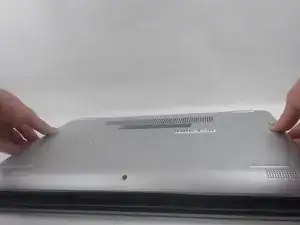
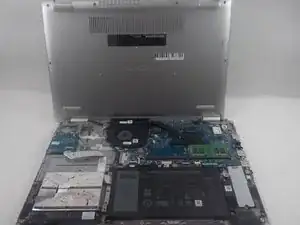
Аккуратно снимите нижнюю крышку с ноутбука.
Используйте инструмент для вскрытия iFixit, чтобы освободить любые участки, которые вы могли пропустить на шаге 3.
Шаг 5
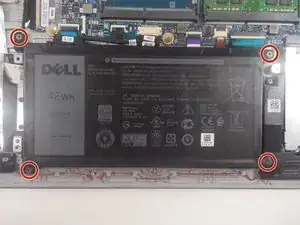
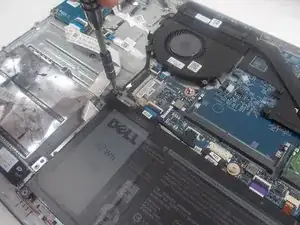
Снимите четыре винта 3,5 мм, закрепляющие батарею, используя отвёртку JIS #0.
Официальные крестовые отвёртки и биты iFixit PH000–PH1 совместимы с винтами JIS, поэтому их безопасно использовать.
Шаг 6
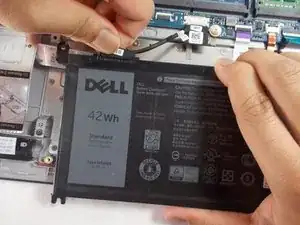
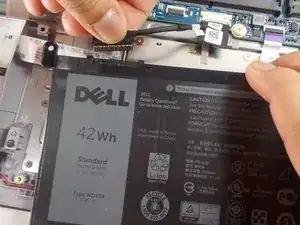
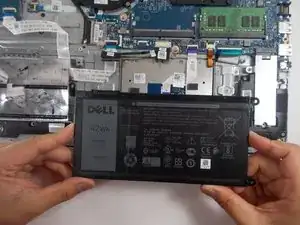
Отсоедините штекерный разъём материнской платы в верхнем левом углу батареи.
Удалите батарею из устройства.
Осторожно покачайте разъём, чтобы вынуть его из гнезда батареи. Сильное вырывание может повредить гнездо.
Шаг 7
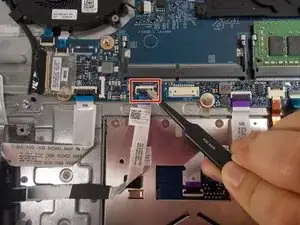
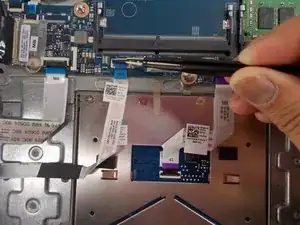
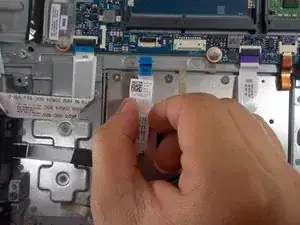
Поднимите защёлку лентового разъёма материнской платы с помощью пинцета.
Аккуратно извлеките лентовый кабель из разъёма материнской платы.
Слишком резкое вытягивание лентового кабеля может повредить разъём.
Шаг 8
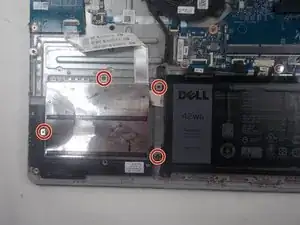
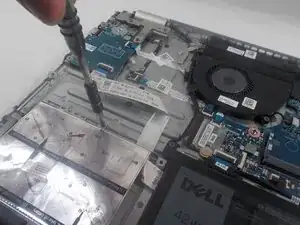
Снимите четыре винта 3 мм крышки жесткого диска, используя отвёртку JIS #0.
Шаг 9
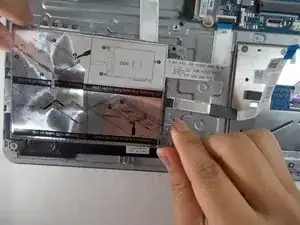
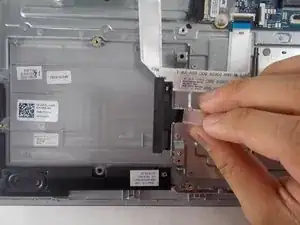
Снимите крышку отсека жесткого диска с устройства.
Отключите кабель‑разъём от жесткого диска.
Извлеките жесткий диск из устройства и отложите его в безопасное место.
Шаг 10
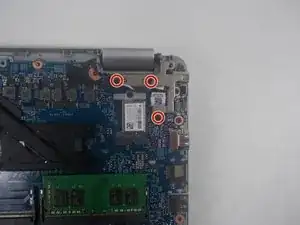
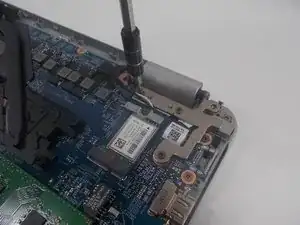
Снимите три винта 6 мм, фиксирующие петлю экрана в верхнем правом углу, используя отвёртку JIS #0.
Шаг 11
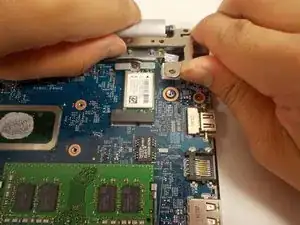
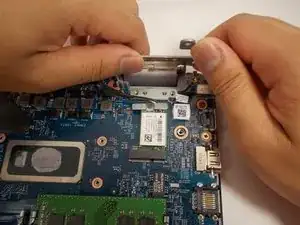
Возьмитесь за петлю экрана и поднимите её вверх.
Шаг 12
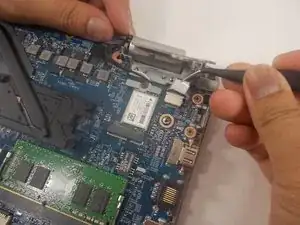
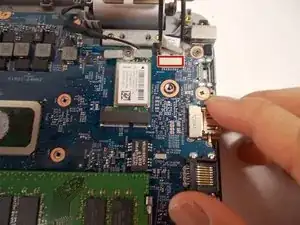
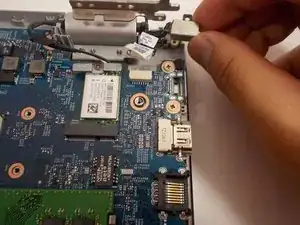
Поднимите наклейку, закрывающую разъём питания (DC jack), с помощью пинцета.
Пинцетом отсоедините разъём материнской платы и извлеките гнездо питания.
Удалите разъём питания из ноутбука.
Шаг 13
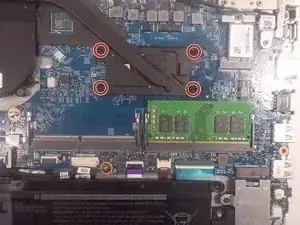
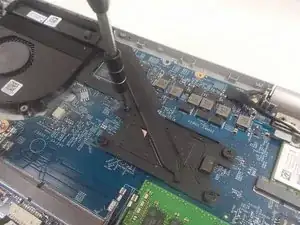
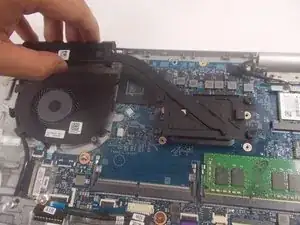
Ослабьте четыре законтренных винта 3,5 мм, крепящие радиатор к материнской плате, используя крестовую отвёртку Phillips #0.
Снимите защитную пластину процессора с материнской платы и отложите её в безопасное место.
Шаг 14
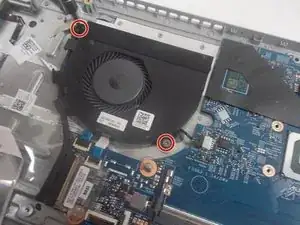
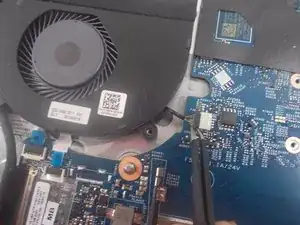
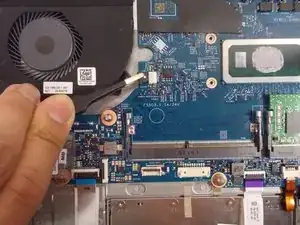
Снимите два винта 3,5 мм, крепящие вентилятор, используя отвёртку JIS #0.
Отсоедините разъём вентилятора от материнской платы с помощью пинцета.
Шаг 15
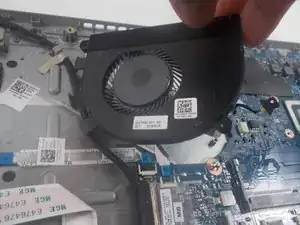
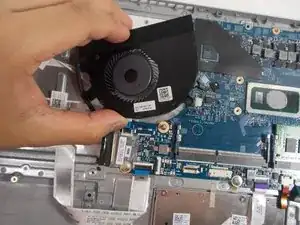
Осторожно приподнимите вентилятор и проденьте через него кабель ЖК‑экрана.
Снимите вентилятор с устройства.
Шаг 16
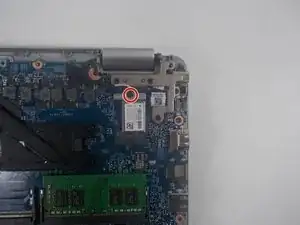
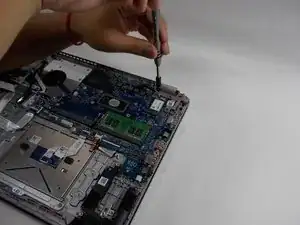
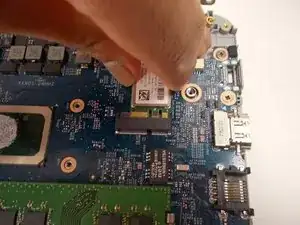
Снимите один винт 3 мм, удерживающий карту Wi‑Fi, используя крестовую отвёртку Phillips #0.
Извлеките карту Wi‑Fi из материнской платы.
Шаг 17
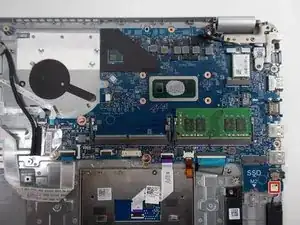
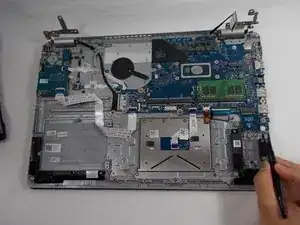
С помощью пинцета отсоедините разъём, расположенный рядом с SSD.
Этот разъём похож на разъём питания (DC jack) и разъём вентилятора.
Шаг 18
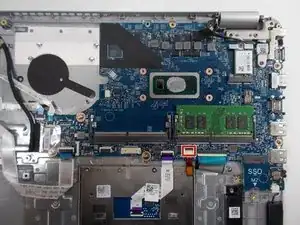
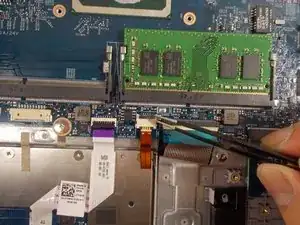
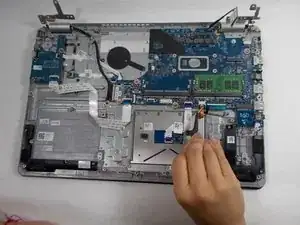
Поднимите фиксирующую защёлку вверх на стороне, ближайшей к материнской плате.
Отсоедините ленточный кабель от разъёма на материнской плате.
Все ленточные разъёмы хрупкие; вытаскивайте их медленно.
Шаг 19
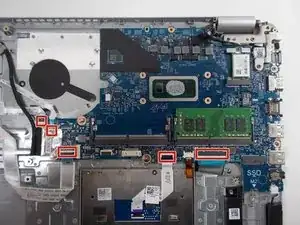
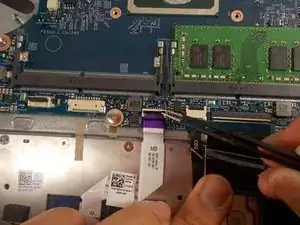
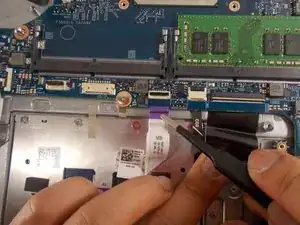
Отсоедините пять ленточных кабелей от их разъёмов на материнской плате с помощью пинцета.
Шаг 20
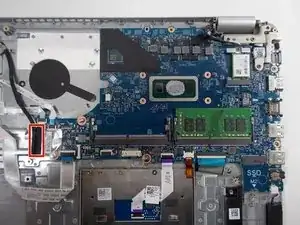
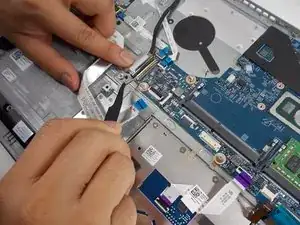
С помощью пинцета отлепите липкую наклейку, закрывающую порт кабеля дисплея.
Шаг 21
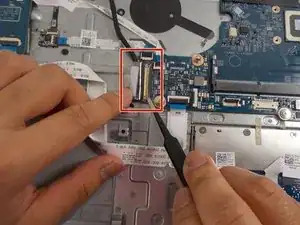
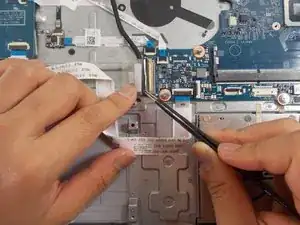
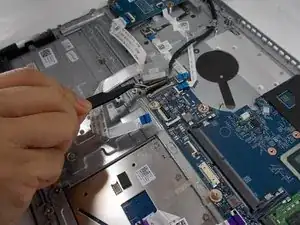
Схватите защёлку разъёма пинцетом и поднимите её вверх.
Отсоедините кабель дисплея от его разъёма с помощью пинцета.
Шаг 22
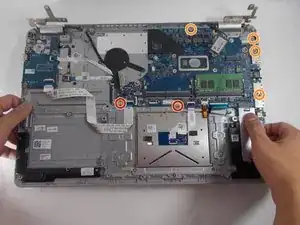
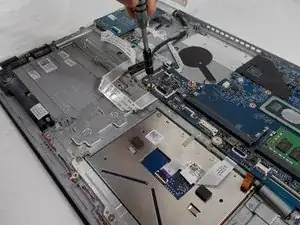
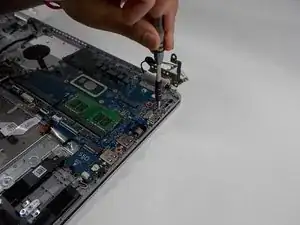
Удалите два винта 2,5 мм отвёрткой JIS #0.
Удалите четыре винта 3 мм отвёрткой JIS #0.
Шаг 23
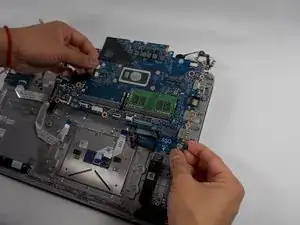
Поднимите материнскую плату и извлеките её из устройства.
Заключение
Для повторной сборки устройства выполните эти инструкции в обратном порядке.
Перевод руководства с ifixit.com