Замена материнской платы Dell Inspiron 15-5547
Шаг 1
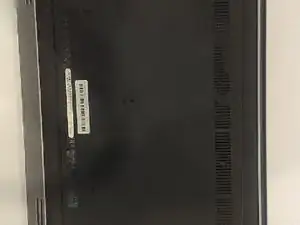
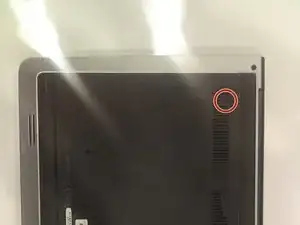
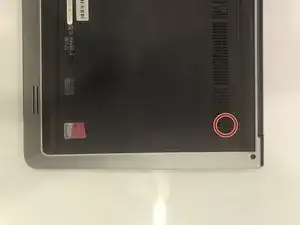
Переверните ноутбук верхней крышкой вниз и положите его в горизонтальное положение.
Используя отвёртку Phillips J0, выкрутите два отмеченных винта.
Шаг 2
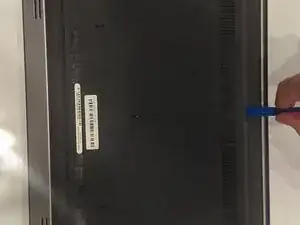
Аккуратно снимите заднюю крышку при помощи лопатки, чтобы получить доступ к внутренним компонентам. Вставьте лопатку в паз, указанный маркером на фото.
Подденьте крышку в этом пазе, затем пройдитесь лопаткой по боковым сторонам панели. Далее поднимите сторону панели с пазом и снимите её, потянув в этом направлении.
Шаг 3
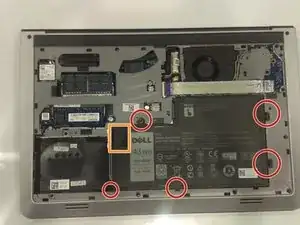
С помощью отвёртки Phillips J0 выкрутите винты, указанные маркерами на изображении. Всего их будет 5. Будьте осторожны, чтобы не повредить батарею.
Осторожно извлеките батарею, потянув за чёрную язычок.
Шаг 4
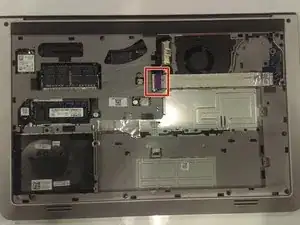
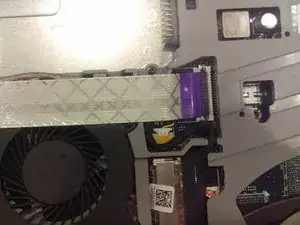
Начните с извлечения белого шлейфа. Поднимите чёрную защёлку, обозначенную красным маркером, чтобы отсоединить шлейф от разъёма. Будьте предельно аккуратны при извлечении шлейфа, так как он может быть закреплён скотчем к вентилятору.
Шаг 5
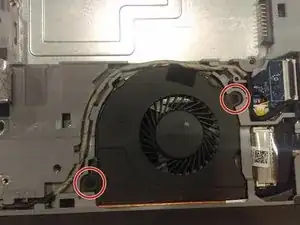
После извлечения шлейфа найдите два винта, указанных красными маркерами на фото, и выкрутите их отвёрткой Phillips J0.
Шаг 6
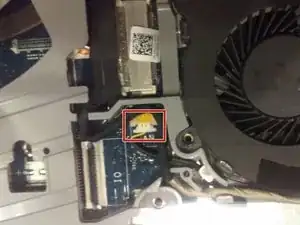
Отключите кабель вентилятора, обозначенный красным маркером на изображении, потянув его из разъёма. Вытягивайте его за пластиковое основание, а не за сам кабель.
Шаг 7
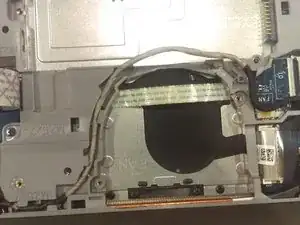
После отключения вентилятора от материнской платы извлеките вентилятор из паза. Внешний вид Вашего ноутбука теперь должен быть аналогичен изображённому на этом шаге.
Шаг 8
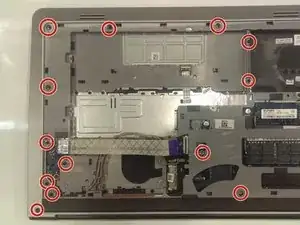
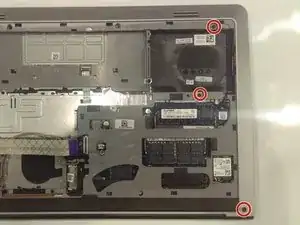
С помощью отвёртки Phillips J0 выкрутите все винты корпуса. Всего их 16. ВНИМАНИЕ: винт в нижнем левом углу из корпуса не извлекается.
Шаг 9
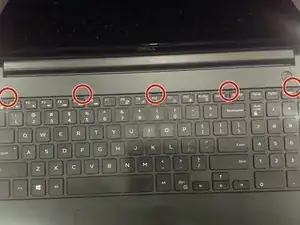
При помощи металлической лопатки нажмите на пять указанных фиксаторов, затем проведите лопаткой вдоль левой и правой сторон клавиатуры. Клавиатуру можно снять, потянув её вверх и в сторону экрана. Не отводите её слишком далеко, так как к ней по-прежнему подключены кабели.
Шаг 10
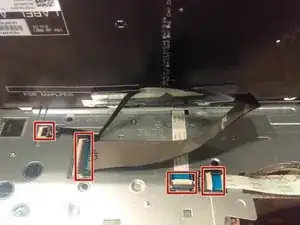
Отключите все четыре показанных кабеля, подняв фиксаторы и вытянув кабели прямо из разъёмов. После этого отложите клавиатуру в сторону.
При отключении кабелей извлекайте их строго за место крепления, избегайте чрезмерного изгиба.
Шаг 11
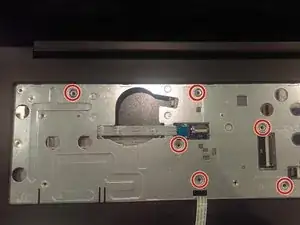
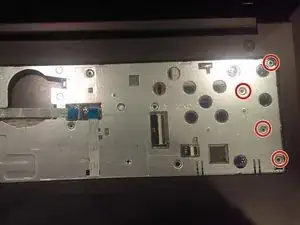
Используя отвёртку Phillips J0, выкрутите десять показанных винтов.
Шаг 12
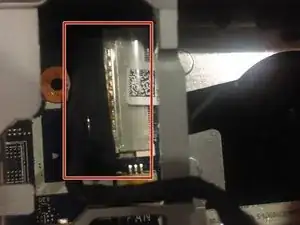
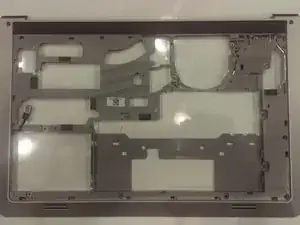
Переверните ноутбук задней стороной. Отсоедините провод, потянув его прямо влево и одновременно нажимая на кремовые основания фиксаторов, затем снимите корпус при помощи металлической лопатки.
Шаг 13
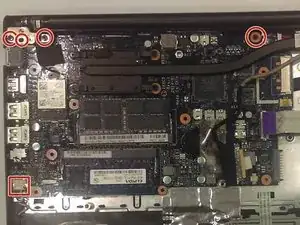
С помощью отвёртки Phillips J0 выкрутите четыре отмеченных винта и отсоедините отмеченный кабель.
В левом верхнем углу сначала выкрутите два винта по бокам, затем приподнимите металлическую петлю, чтобы получить доступ к винту, расположенному под ней.
Шаг 14
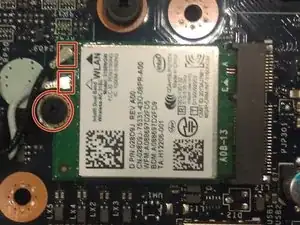
В центре материнской платы расположена беспроводная карта. С помощью отвёртки Phillips J0 выкрутите отмеченный винт, затем отключите два провода.
Провода защёлкиваются, их можно просто снять или вставить обратно.
Шаг 15
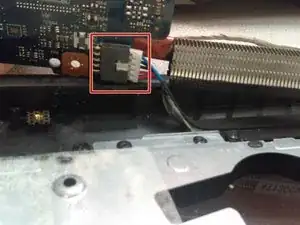
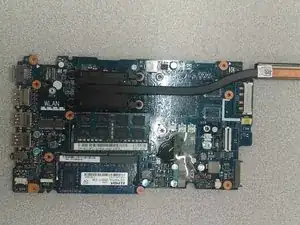
Теперь можно извлечь материнскую плату. Для этого потяните её вправо, чтобы отключить разъёмы с левой стороны, затем потяните вниз, чтобы вывести плату из-под петли, и поднимите её вверх.
После извлечения не отводите плату слишком далеко. Приподнимите только нижний край платы и отсоедините отмеченный провод, находящийся под ней.
Теперь плата не закреплена и может быть полностью удалена.
Заключение
Чтобы собрать устройство, выполните инструкции в обратной последовательности.
Перевод руководства с ifixit.com