Замена вентилятора Dell Inspiron 15-5547
Вентилятор важен для поддержания оптимальной температуры внутренних компонентов вашего ноутбука и защиты его от перегрева. Научившись снимать и устанавливать вентилятор, вы сможете защитить внутренние части вашего ноутбука от повреждений.
Шаг 1
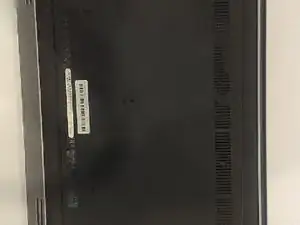
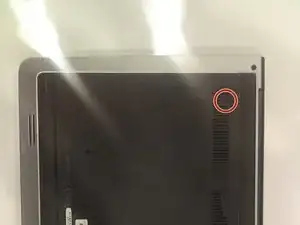
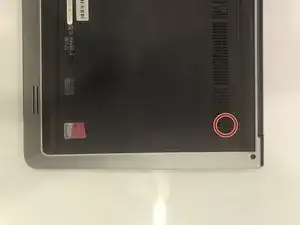
Переверните ноутбук верхней стороной и положите его в удобное положение.
Используя отвертку Phillips J0, открутите два указанных винта.
Шаг 2
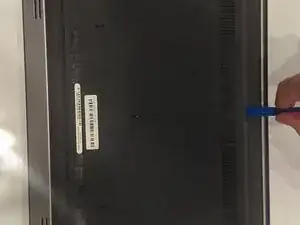
Используйте лопатку, чтобы осторожно снять заднюю крышку и получить доступ к внутренним компонентам. Вставьте лопатку в щель, указанную на фото маркером.
Подденьте от щели, затем обойдите по сторонам панели. Панель можно снять, подняв край со щелью и потянув в этом направлении.
Шаг 3
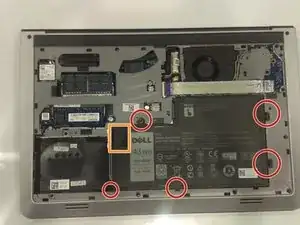
Используйте отвертку Phillips J0 для снятия винтов, указанных маркерами на изображении. Всего 5 винтов. Будьте осторожны, чтобы не повредить аккумулятор.
Осторожно удалите аккумулятор, потянув за черную петлю.
Шаг 4
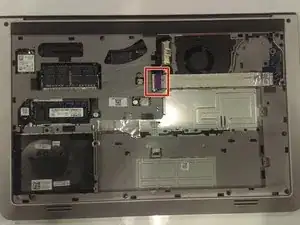
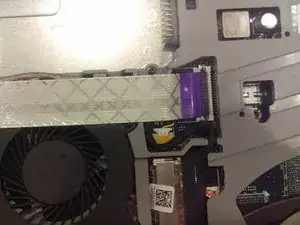
Начните с удаления белого шлейфа. Поднимите черную вкладку, указанную красным маркером, чтобы отсоединить шлейф от разъема. Будьте осторожны при удалении шлейфа, так как он может быть приклеен к вентилятору.
Шаг 5
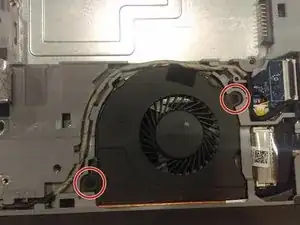
После того как вы удалили шлейф, найдите винты, указанные на фото красными маркерами (всего 2) и открутите их с помощью отвертки Phillips J0.
Шаг 6
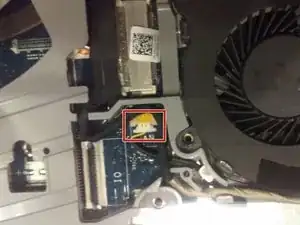
Удалите кабель вентилятора, указанный красным маркером на картинке, потянув его из разъема. Будьте осторожны, чтобы вытаскивать его за пластиковый конец, а не за кабель.
Шаг 7
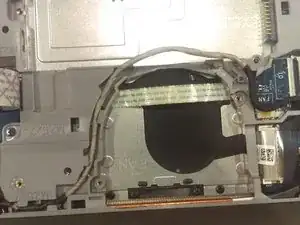
После того, как вы отключили вентилятор от материнской платы, вы можете удалить вентилятор из посадочного места. Ваш ноутбук теперь должен выглядеть подобно изображению на этом шаге.
Заключение
Для сборки устройства следуйте этим инструкциям в обратном порядке.
Перевод руководства с ifixit.com