Замена жесткого диска Toshiba Satellite A105-S4011
В этом руководстве показано, как извлечь текущий жесткий диск и как установить замену. Доступ к жесткому диску в этом компьютере простой и требует минимальной разборки с помощью отвертки. Перед установкой убедитесь, что новый жесткий диск совместим с вашим устройством — он может не подойти по размеру, иметь другое крепление или отличия в разъёмах.
Шаг 1
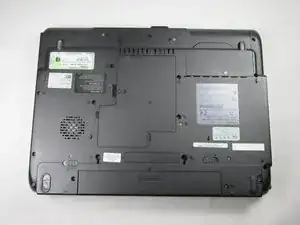
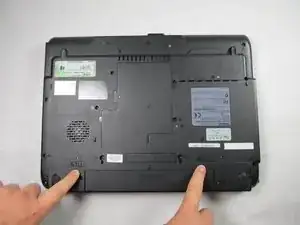
Переверните ноутбук и найдите переключатели блокировки и фиксации аккумулятора. Разблокируйте аккумулятор, сдвинув правый переключатель из положения «заблокировано» в положение «разблокировано», сдвинув его наружу.
Шаг 2
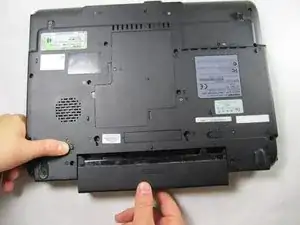
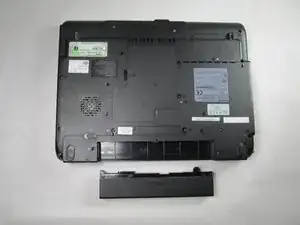
Удерживая фиксатор, потяните аккумулятор на себя, чтобы извлечь его.
Шаг 3
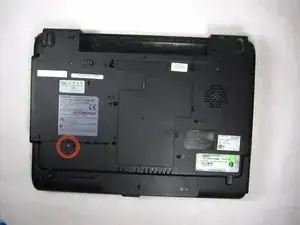
Разверните ноутбук так, чтобы сторона с аккумулятором была дальше от вас. Найдите здесь показанный удерживаемый винт и ослабьте его с помощью крестовой отвертки #1.
Перед касанием компонентов имеет смысл удалить статический заряд — прикоснитесь к проводящему металлу, чтобы разрядить накопившийся электрический потенциал, который может повредить электронные компоненты.
Перед установкой убедитесь, что новый жесткий диск совместим с вашим устройством — он может не подойти по размеру, иметь другое крепление или отличия в разъёмах.
Шаг 4
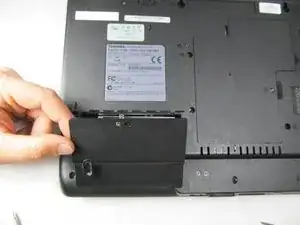
После полного удаления винта аккуратно отведите пластиковую крышку назад.
Если крышку трудно снять, можно использовать пластиковый инструмент для демонтажа.
Шаг 5
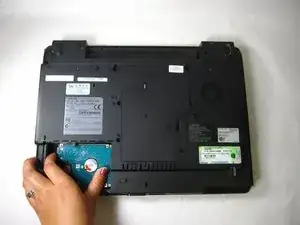
Извлеките жесткий диск, слегка надавив большим пальцем и сдвигая диск влево.
Если вы не удалите статический заряд с тела, вы рискуете повредить жесткий диск.
Заключение
Для сборки устройства выполните эти действия в обратном порядке.
Перевод руководства с ifixit.com