Замена тачпада Toshiba Satellite A105-S4011
Это руководство поможет Вам снять и заменить тачпад ноутбука Toshiba Satellite A105-S4011. Тачпад отвечает за управление курсором. Если у тачпада наблюдаются дрейф курсора, отсутствие реакции, непредсказуемое поведение или любые другие нежелательные действия, он может требовать замены. Сначала проверьте руководство пользователя на предмет решений для устранения неисправностей. Если это не поможет, может потребоваться новый тачпад.
Руководство пользователя Toshiba Satellite A105-S4011
«Включение/выключение TouchPad™ (FN+F9 или с помощью программного обеспечения)» (стр. 1)
Перед началом разборки убедитесь, что ноутбук Toshiba Satellite A105-S4011 выключен, отключен от сети и вынута батарея.
Шаг 1
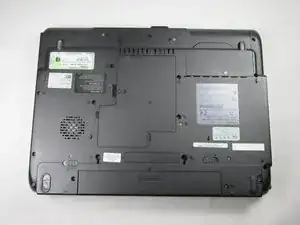
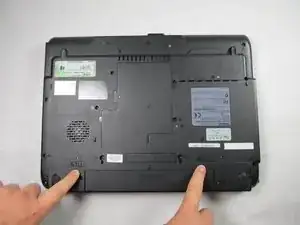
Переверните ноутбук и найдите замок и фиксатор батареи. Разблокируйте батарею, сдвинув правый переключатель из положения «заблокировано» в положение «разблокировано», выдвигая переключатель наружу.
Шаг 2
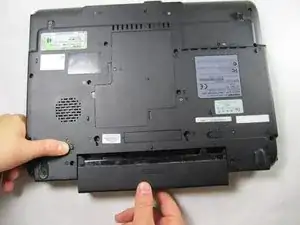
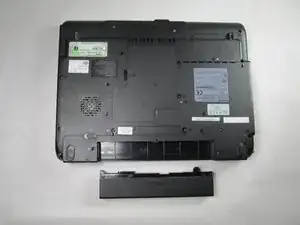
Удерживая фиксатор, вытяните батарею на себя.
Шаг 3
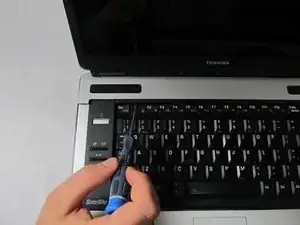
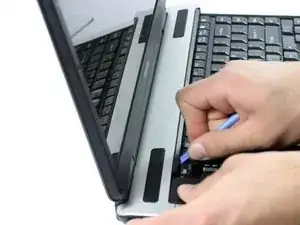
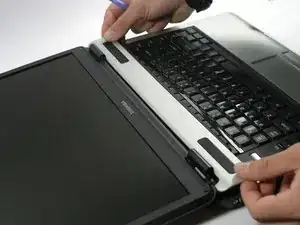
Убедитесь, что ноутбук выключен, отключен от сети и/или извлечены все батареи.
Откройте ноутбук так, чтобы дисплей полностью отогнулся назад и был направлен вверх, параллельно рабочей поверхности.
Защитную пластиковую панель над клавишей F1 подденьте крестовой отверткой Phillips 00 и отделите верхний пластиковый элемент от корпуса ноутбука. Не беспокойтесь о повреждениях — потребуется сильно поддеть отверткой пластик, одновременно поднимая и оттесняя её вперед.
Когда участок отщёлкнется, продолжайте подтягивать оставшуюся часть пластиковой панели вверх и наружу, чередуя стороны слева направо.
Шаг 4
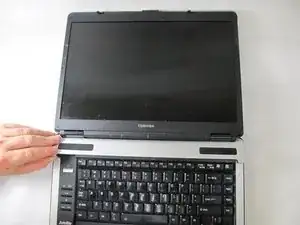
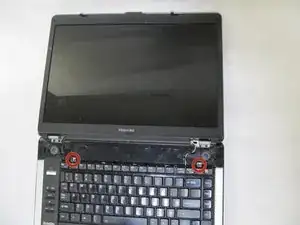
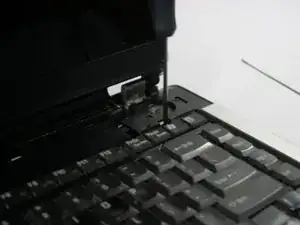
Полностью снимите пластиковую панель с корпуса ноутбука.
Используя отвертку Phillips 1, открутите два винта длиной 3 мм, расположенные в верхних углах клавиатуры. (Для уточнения см. вторую фотографию.)
Шаг 5
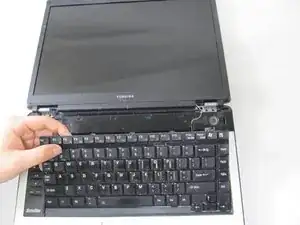
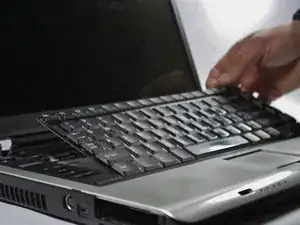
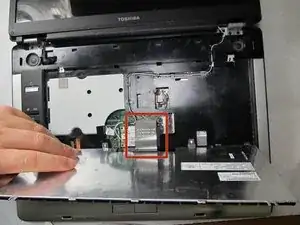
Осторожно приподнимите клавиатуру, не дергая резко.
После освобождения платы аккуратно разъедините и выньте ленточный кабель, соединяющий клавиатуру с корпусом ноутбука.
Шаг 6
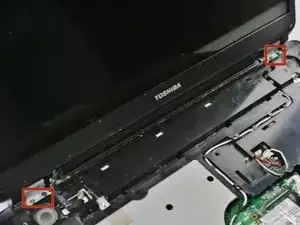
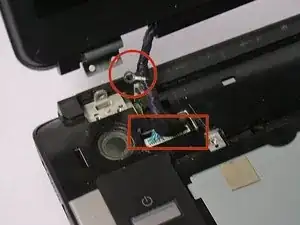
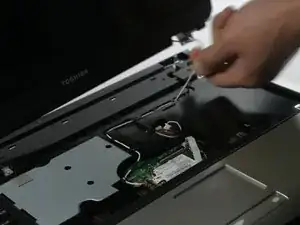
Теперь необходимо отсоединить экран от остальной части ноутбука. Начните с удаления винтов шарнира (показаны на первой фотографии).
После снятия винтов посмотрите на правую сторону ноутбука. Снимите белый провод из канала, находящегося там. Для этого достаточно провести провод вокруг удерживающих его пластиковых деталей.
Также слева вы найдёте разъём (показан в квадрате на второй фотографии). Аккуратно потяните за него, чтобы отсоединить. После этого можно полностью снять дисплей.
Кольцо в кружке — это крепление заземляющего провода для ЖК-экрана; при повторном креплении шарниров к основанию необходимо закрепить винт через это кольцо.
Шаг 7
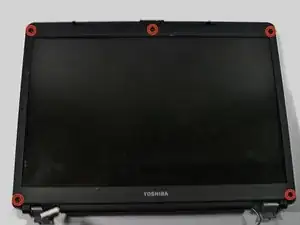
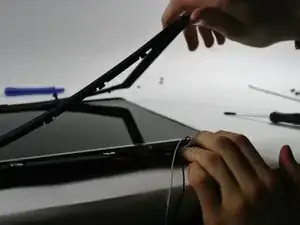
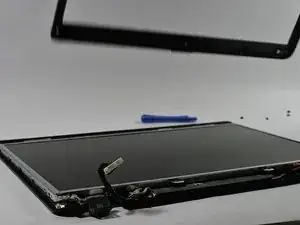
Следующий шаг — снять пластиковую рамку вокруг дисплея. Сначала необходимо выкрутить 5 винтов, расположенных по периметру пластика дисплея (показано на первой фотографии).
Примечание: Винты могут быть закрыты резиновыми заглушками. Их можно поддеть отверткой или ногтем и снять.
После удаления винтов осторожно подденьте пластиковую рамку. Это может потребовать некоторого усилия, но будьте осторожны, чтобы не сломать пластик. Начинайте в одном месте и постепенно поднимайте по периметру экрана.
Шаг 8
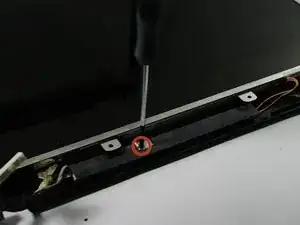
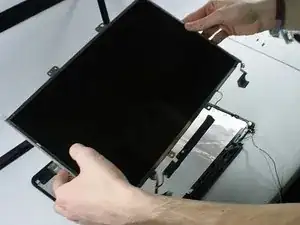
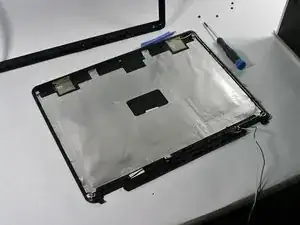
Последний шаг — снять ЖК-панель с пластика. Для этого выкрутите один винт, расположенный непосредственно под экраном (показан на первой фотографии).
После удаления винта поднимите дисплей вверх. Он должен легко выйти. Теперь вы можете заменить ЖК-панель на новую. Сборка производится в обратном порядке разборки.
Шаг 9
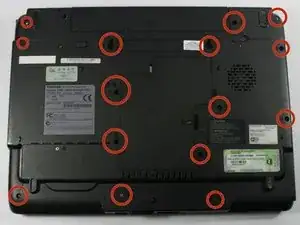
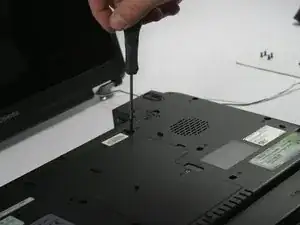
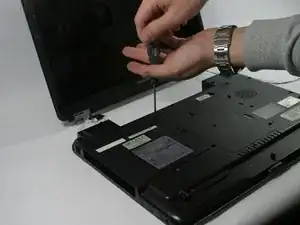
На этом шаге требуется снять винты с нижней части ноутбука. Найдите винты, втопленные в отверстия на днище ноутбука. Это те винты, которые нужно удалить.
Винты, поддерживающие пластины, снимать не обязательно.
Все необходимые для снятия винты выделены красными кружками (на последней фотографии).
Шаг 10
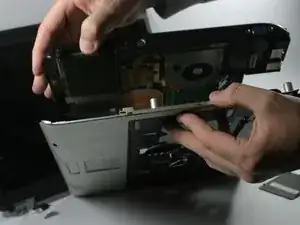
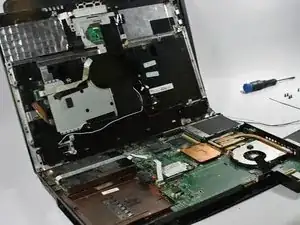
После удаления винтов с нижней части ноутбука пластиковый корпус можно отделить, как показано.
Корпус следует снимать медленно — он может сначала сидеть туго. Обходите корпус по периметру, постепенно поддевая и раскрывая его.
Шаг 11
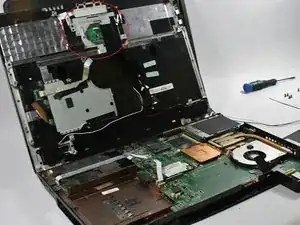
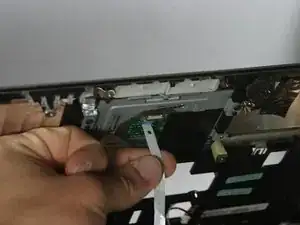
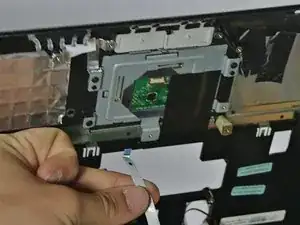
Тачпад расположен, как показано на первой фотографии.
Найдите и отсоедините электрический шлейф (кабель), подключённый к модулю тачпада.
Шаг 12
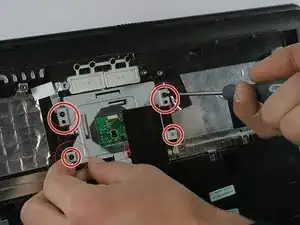
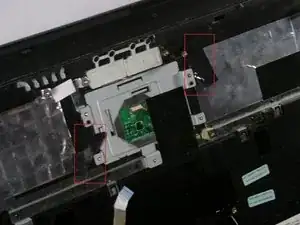
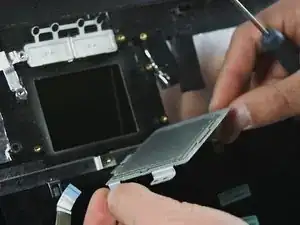
Найдите пять (5) винтов, удерживающих тачпад, и выкрутите их.
Винты могут быть закрыты лентой. Если лента присутствует, отклейте её, чтобы винты были оголены и доступные для откручивания.
После удаления винтов и отрывания ленты тачпад должен легко сниматься без дополнительных усилий.
Наконец, можно установить новый тачпад. Для сборки ноутбука следуйте в обратном порядке разборке.
Заключение
Для повторной сборки устройства выполните эти инструкции в обратном порядке.
Перевод руководства с ifixit.com