Toshiba Satellite 1805-S177 Замена блока питания постоянного тока
Шаг 1
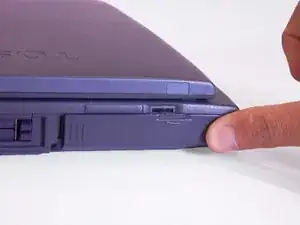
Нажмите пальцем на выступающую рукоятку и сдвиньте корпус аккумулятора вправо. Он соскользнёт.
Шаг 2
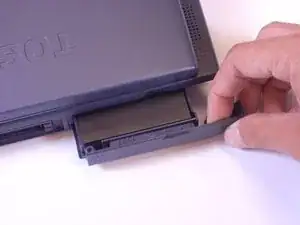
Аккуратно потяните корпус аккумулятора на себя, до щелчка.
Аккумулятор должен выдвинуться приблизительно на 2 дюйма.
Шаг 3
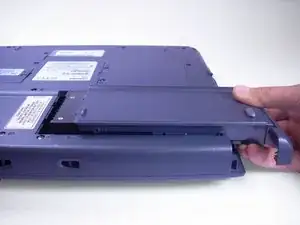
Поднимите корпус аккумулятора и извлеките его из ноутбука.
Шаг 4
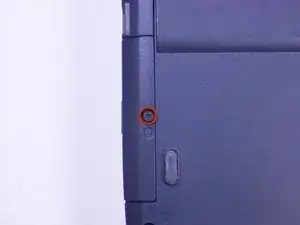
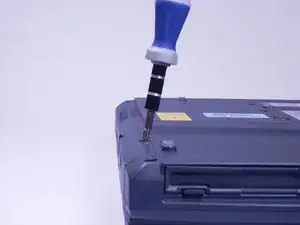
Осмотрите нижнюю часть ноутбука. Отверткой с крестообразным шлицем отвинтите и извлеките винт с маркировкой F4, расположенный на крышке жёсткого диска.
Жёсткий диск находится рядом с приводом CD.
Шаг 5
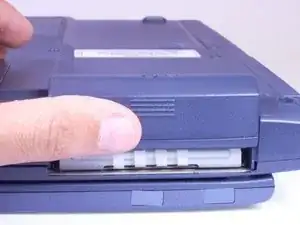
Нажмите пальцем на выступ на крышке жёсткого диска и сдвиньте крышку вверх. Это снимет крышку жёсткого диска с ноутбука.
Шаг 6
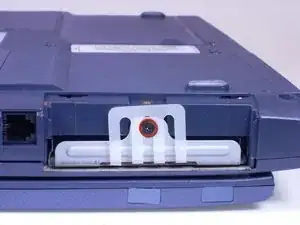
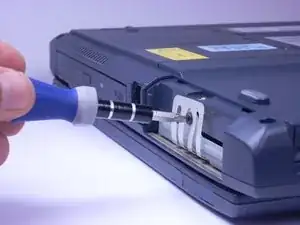
Отверткой с крестообразным шлицем отвинтите и извлеките винт, окружённый белым пластиком.
Шаг 7
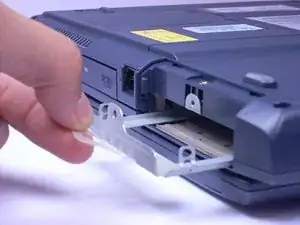
Потяните белый пластик на себя. Это должно извлечь лоток жёсткого диска из ноутбука.
В этом ноутбуке нет жёсткого диска, поэтому лоток пуст. На вашем компьютере жёсткий диск должен находиться в лотке.
Шаг 8
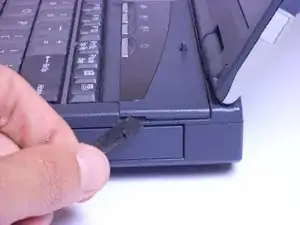
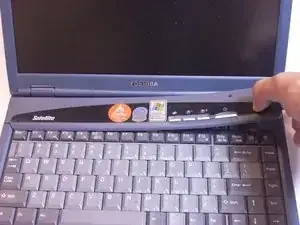
Вставьте лопаточку в один из боков верхней панели. Поднимайте медленно от одного края к другому — панель должна отщелкнуться.
Шаг 9
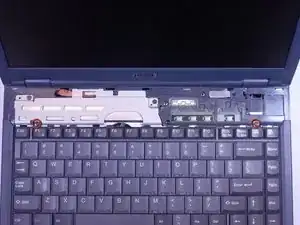
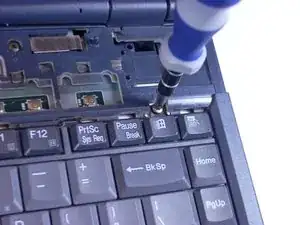
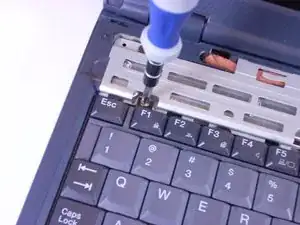
Отверткой с крестообразным шлицем отвинтите и извлеките два винта с маркировкой B2.6.
Шаг 10
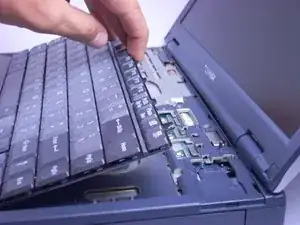
Поднимите клавиатуру руками, начиная от края, ближайшего к экрану, поднимая её на себя.
Клавиатура по‑прежнему соединена с ноутбуком шлейфом. Аккуратно положите клавиатуру на тачпад клавишами вниз.
Шаг 11
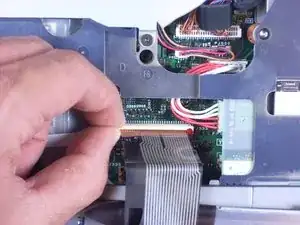
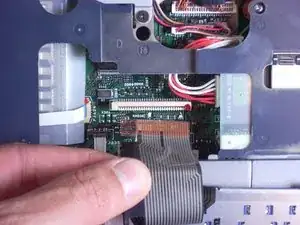
Найдите белый разъём шлейфа (место, где клавиатура всё ещё подключена к остальной части ноутбука).
Сдвиньте белый разъём шлейфа вверх и извлеките из него шлейф.
Шаг 12
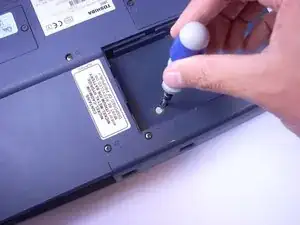
Отверткой с крестообразным шлицем отвинтите и извлеките один винт F4, ближайший к центру ноутбука.
Этот винт находится под корпусом аккумулятора на нижней стороне ноутбука прямо под тачпадом.
Шаг 13
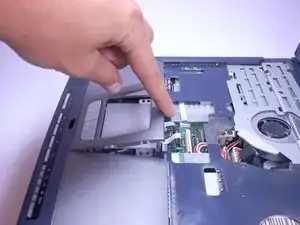
Подденьте пластик, закрывающий тачпад, пальцем, подцепив его снизу и потянув на себя. Пластик должен просто отщелкнуться.
Шаг 14
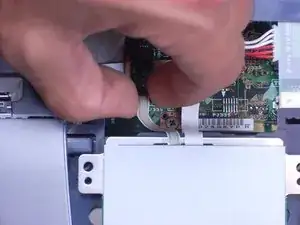
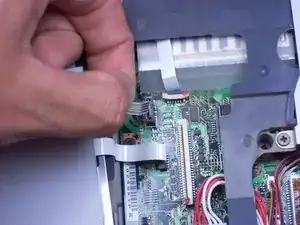
Снимите левый коричневый шлейф, сжав часть шлейфа, подключённую к компьютеру, и потянув на себя.
Шаг 15
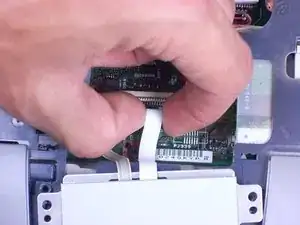
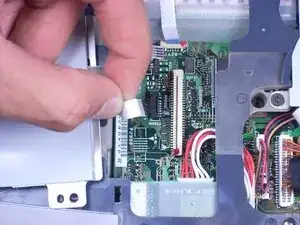
Снимите белый шлейф справа, сжав пальцами часть, подключённую к ноутбуку, и потянув на себя.
Шаг 16
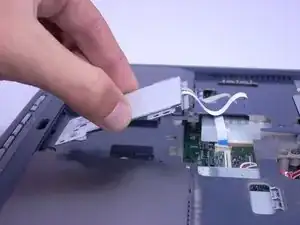
Осторожно поднимите тачпад пальцами, потянув его на себя.
Шаг 17
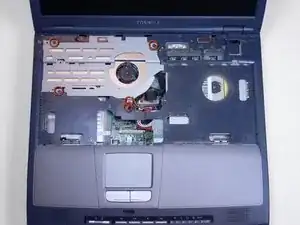
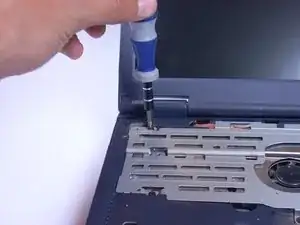
Отверткой с крестообразным шлицем отвинтите и извлеките 5 винтов с маркировкой F6, расположенных на металлической детали с левой стороны области клавиатуры.
Шаг 18
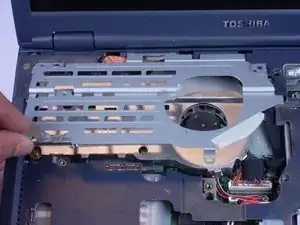
Сожмите металлическую деталь пальцами и отведите её от ноутбука — отложите в сторону.
Шаг 19
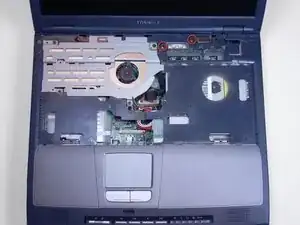
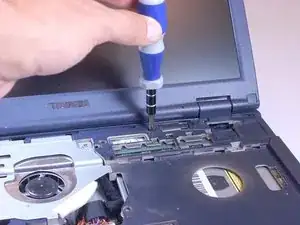
Отверткой с крестообразным шлицем отвинтите и извлеките два винта с маркировкой B25, расположенные ближе всего к экрану.
Шаг 20
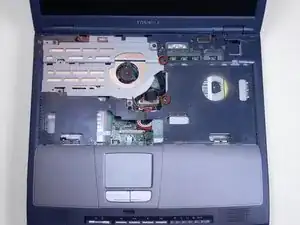
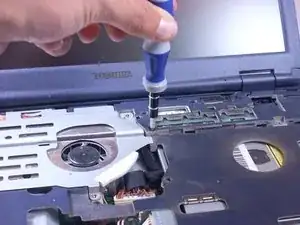
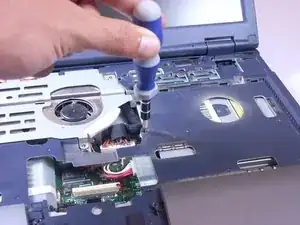
Отверткой с крестообразным шлицем отвинтите и извлеките два винта с маркировкой B5.5, расположенные справа от места, где была металлическая деталь.
Эти винты серебристые, в то время как все остальные винты были чёрными.
Шаг 21
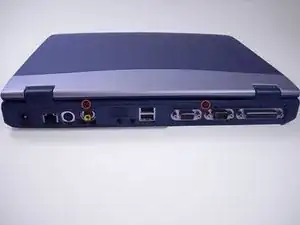
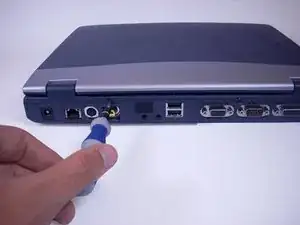
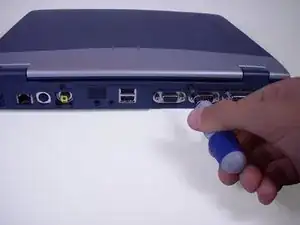
Отверткой с крестообразным шлицем отвинтите и извлеките два чёрных винта с задней стороны ноутбука.
Эти винты не имеют маркировки.
Шаг 22
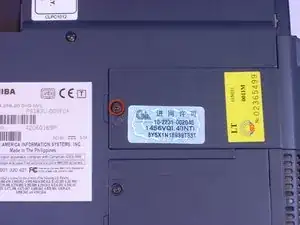
Отверткой с крестообразным шлицем отвинтите и извлеките винт F4 из пластиковой крышки на нижней стороне ноутбука, где имеется только один винт.
Шаг 23
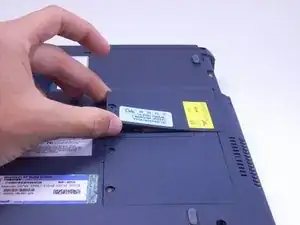
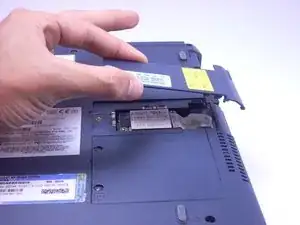
Используя пальцы, сожмите и поднимите пластиковую накладку вверх, отодвиньте от ноутбука и отложите в сторону.
Шаг 24
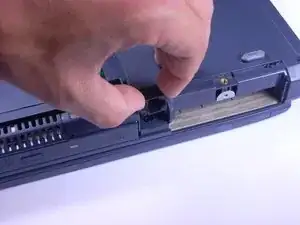
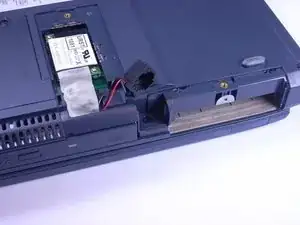
Используя пальцы, сожмите чёрную часть модема, поднимите и сдвиньте модем вверх, отведите в сторону.
Модем подключён к красному и чёрному проводам.
Шаг 25
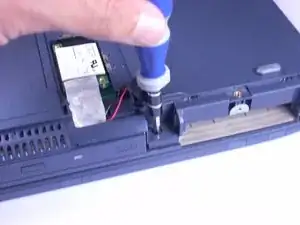
Отвинтите и извлеките один винт F6 снизу, под модемом, используя крестообразную отвёртку Phillips.
Шаг 26
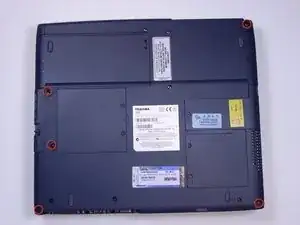
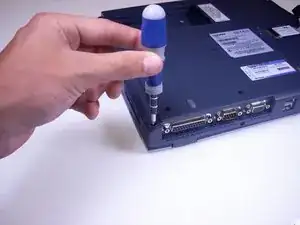
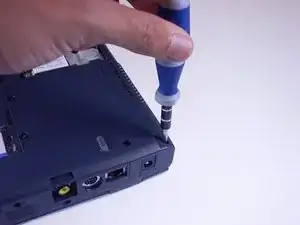
Отвинтите и извлеките пять винтов B20, расположенных по углам нижней части ноутбука, используя крестообразную отвёртку Phillips.
Шаг 27
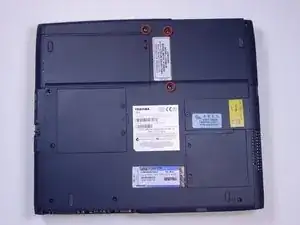
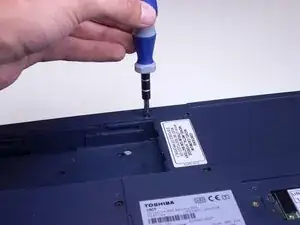
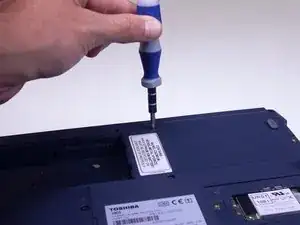
Отвинтите и извлеките три винта B25 с нижней части ноутбука, используя крестообразную отвёртку Phillips.
Шаг 28
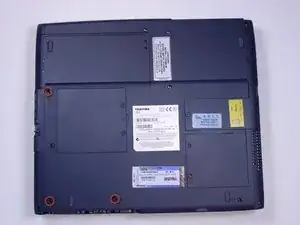
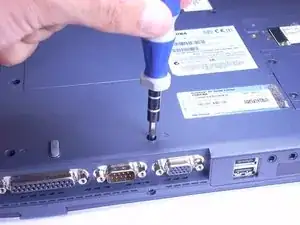
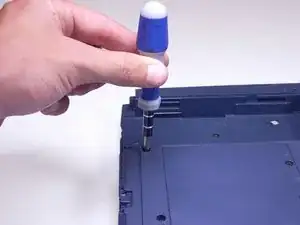
Отвинтите и извлеките три винта F6 с нижней части ноутбука, используя крестообразную отвёртку Phillips.
Шаг 29
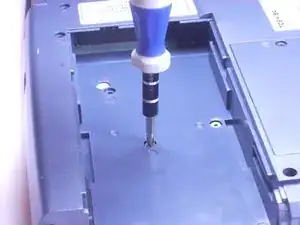
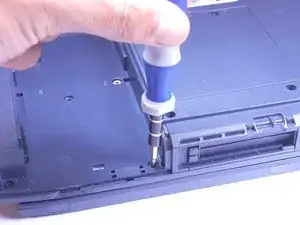
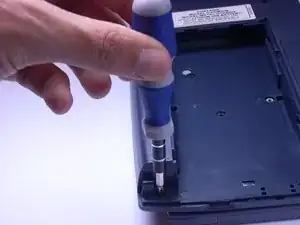
Отвинтите и извлеките три винта F4 в области батареи ноутбука, используя крестообразную отвёртку Phillips.
Шаг 30
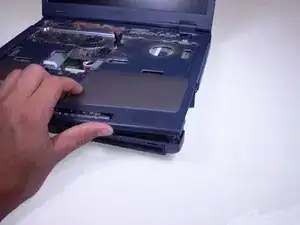
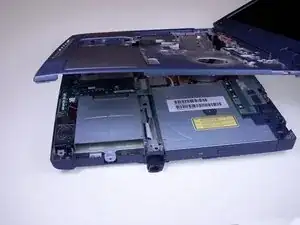
Поднимите экран ноутбука и, используя пальцы и направляющие по бокам корпуса, приподнимайте верхнюю пластиковую накладку, перемещаясь от одной стороны ноутбука к другой.
Шаг 31
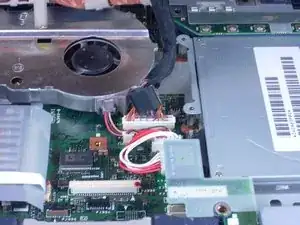
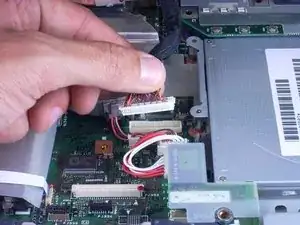
Установив экран рядом с основанием ноутбука, сожмите соединительный кабель пальцами и аккуратно вытяните кабель из монитора.
Шаг 32
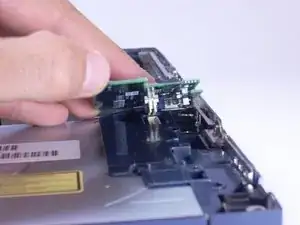
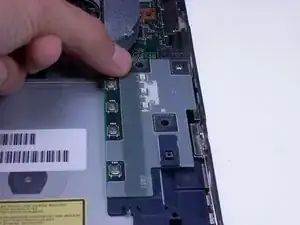
Как показано на фото, снимите маленькую зелёную плату, сжав верх пальцами и аккуратно оторвав её от ноутбука.
Шаг 33
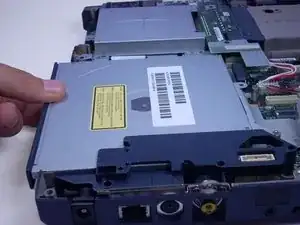
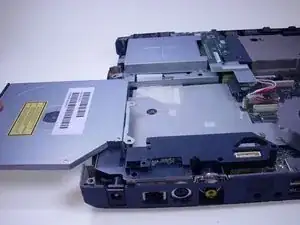
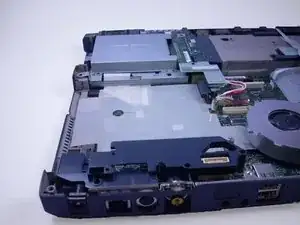
Используя пальцы, медленно выдвигайте оптический привод из ноутбука по направлению к себе, пока не сможете полностью снять его с компьютера.
Шаг 34
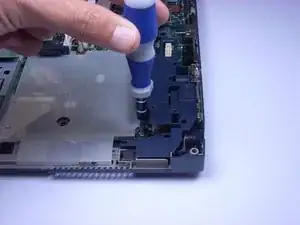
Отвинтите и извлеките один серебристый винт T6.
Шаг 35
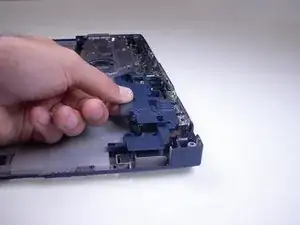
Снимите синюю пластиковую деталь, аккуратно оттянув её от разъёмов на задней части ноутбука.
Шаг 36
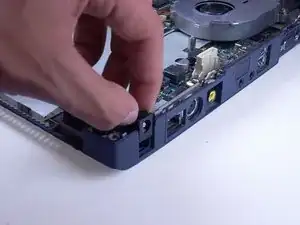
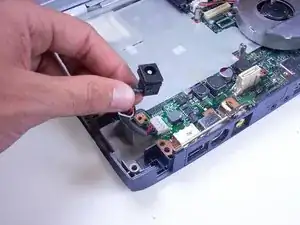
Поднимите адаптер питания, выдвинув его вверх из ноутбука, и держите в стороне.
Шаг 37
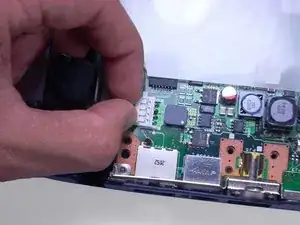
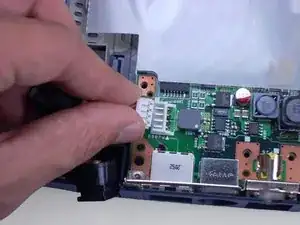
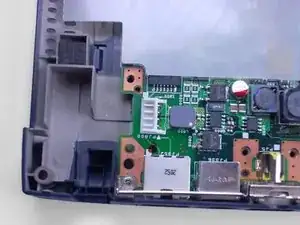
Отсоедините разъём, аккуратно потянув за белый разъём и провод.
Заключение
Для повторной сборки устройства выполните эти действия в обратном порядке.
Перевод руководства с ifixit.com