Замена карты WiFi в Toshiba Satellite A105-S4011
Карту WiFi следует заменить, если это необходимо, так как попытка отремонтировать её будет слишком затратной и времязатратной. Этот процесс можно легко выполнить за четыре простых шага и он требует на один шаг больше, чем руководство по замене клавиатуры.
Шаг 1
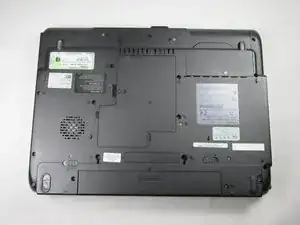
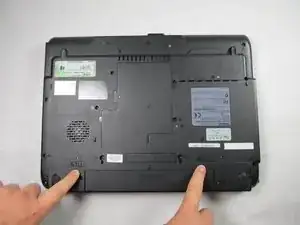
Переверните ноутбук и найдите переключатели блокировки и разблокировки батареи. Разблокируйте батарею, изменив переключатель справа с заблокированного на разблокированный, сдвинув его наружу.
Шаг 2
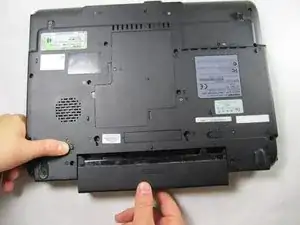
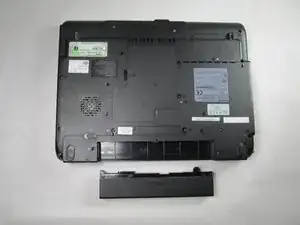
Удерживая переключатель разблокировки, вытяните батарею на себя.
Шаг 3
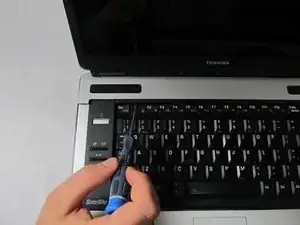
Убедитесь, что ноутбук выключен, отключите устройство и/или извлеките любые батареи.
Откройте ноутбук так, чтобы экран был полностью отогнут назад, а дисплей был обращен вверх, параллельно поверхности, на которой вы работаете.
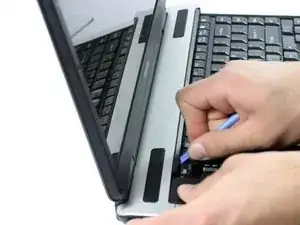
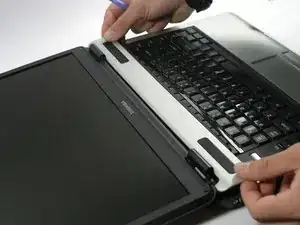
Вставьте отвертку Philips 00 над клавишей F1 и отделите верхнюю пластиковую часть от корпуса ноутбука. Не переживайте о том, что можете сломать её! Вам нужно будет сильно вставить отвертку под пластик, одновременно поднимая и толкая вперёд.
После того как эта часть поднялась, работайте над тем, чтобы вытянуть оставшуюся пластиковую деталь, чередуя стороны слева и справа.
Шаг 4
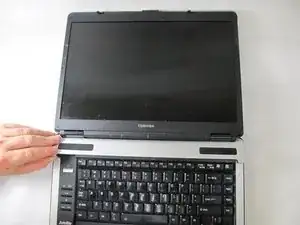
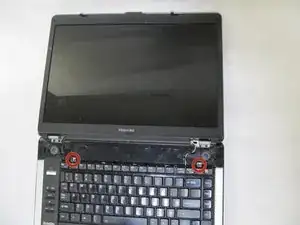
Полностью извлеките пластиковую деталь из корпуса ноутбука.
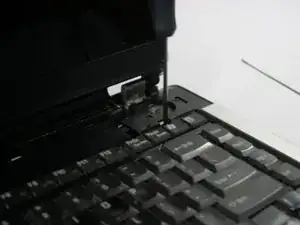
Используя отвертку Philips 1, открутите два винта диаметром 3 мм, расположенные в верхних углах клавиатуры. (Смотрите на второе изображение для дополнительной наглядности.)
Шаг 5
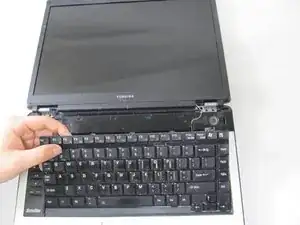
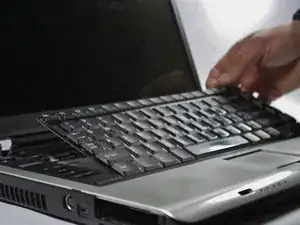
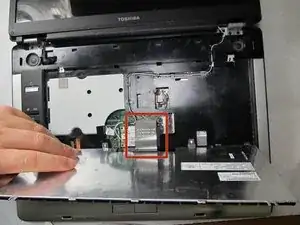
Осторожно поднимите клавиатуру, не тяните слишком сильно.
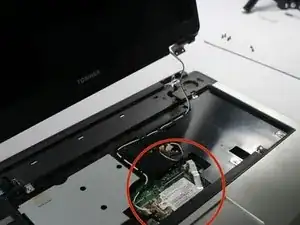
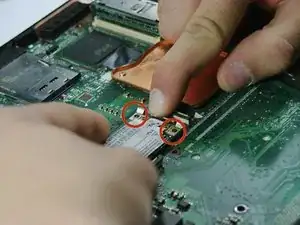
Теперь, когда плата свободна, аккуратно отсоедините и извлеките шлейф, соединяющий клавиатуру с корпусом ноутбука.
Шаг 6
Читайте также
- Замена тачпада Toshiba Satellite A105-S4011
- Замена динамиков Toshiba Satellite A105-S4011
- Замена оперативной памяти Toshiba Satellite A105-S4011
- Замена оптического привода Toshiba Satellite A105-S4011
- Замена клавиатуры Toshiba Satellite A105-S4011
- Замена жесткого диска Toshiba Satellite A105-S4011
- Замена вентилятора Toshiba Satellite A105-S4011
- Замена дисплея Toshiba Satellite A105‑S4011
- Замена аккумулятора Toshiba Satellite A105-S4011
- Замена тачпада Toshiba Satellite 1805-S177
- Замена батареи Toshiba Satellite A105-S4284
- Замена центрального процессора (CPU) в Toshiba Satellite A105-S4284
- Замена корпуса Toshiba Satellite A105-S4284
- Замена привода дисков в Toshiba Satellite A105-S4284
- Замена жесткого диска Toshiba Satellite A105-S4284
- Замена клавиатуры Toshiba Satellite A105-S4284
- Замена ЖК-дисплея Toshiba Satellite A105-S4284
- Замена материнской платы Toshiba Satellite A105-S4284
- Замена ОЗУ в Toshiba Satellite A105-S4284
- Замена динамиков Toshiba Satellite A105-S4284