Замена оптического привода Toshiba Satellite 1805-S177
Проблемы с оптическим или CD-приводом в ноутбуке? Нет нужды тратиться на дорогой ремонт! Это руководство содержит текст и пошаговые фотографии, позволяющие почти любому пользователю справиться с этой задачей самостоятельно.
Шаг 1
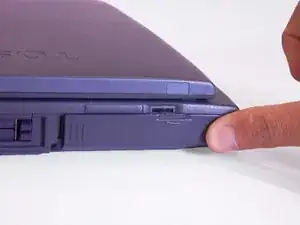
Поместив палец на выступающую насадку, сдвиньте корпус батареи вправо. Он сдвинется.
Шаг 2
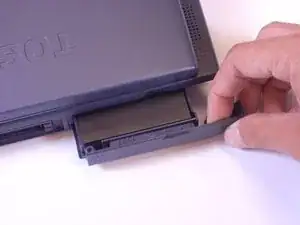
Осторожно потяните корпус батареи на себя, пока не услышите щелчок.
Батарея должна выдвинуться примерно на 2 дюйма.
Шаг 3
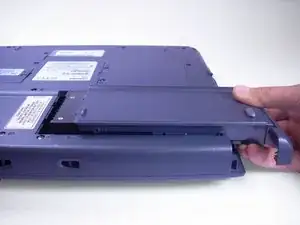
Поднимите корпус батареи и извлеките его из ноутбука.
Шаг 4
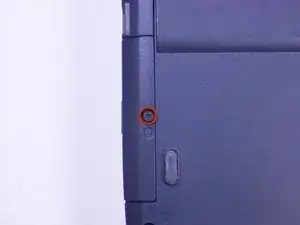
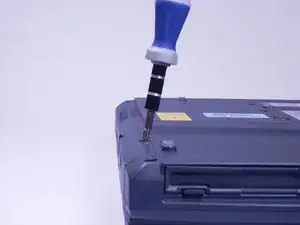
Повернув отверткой Phillips, открутите и снимите винт с маркировкой F4, расположенный на крышке жесткого диска.
Жесткий диск расположен рядом с CD-приводом.
Шаг 5
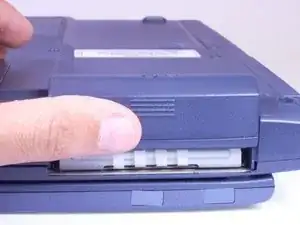
Поместив палец на выступающую насадку, приподнимите крышку жесткого диска. Это снимет крышку с ноутбука.
Шаг 6
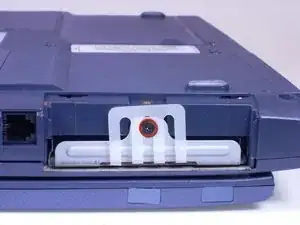
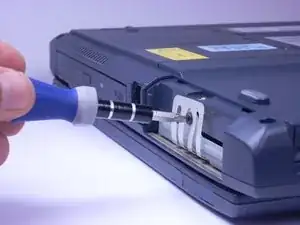
Отверткой Phillips открутите и удалите винт, окруженный белым пластиком.
Шаг 7
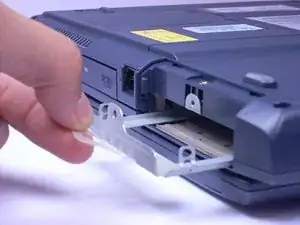
Потяните белый пластиковый элемент на себя. Это должно извлечь корзину жесткого диска из ноутбука.
В данном ноутбуке жесткого диска нет, поэтому корзина пуста. В Вашем компьютере жесткий диск должен находиться в корзине.
Шаг 8
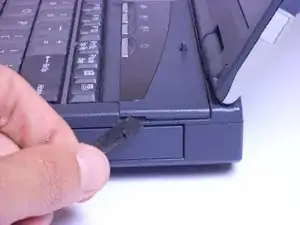
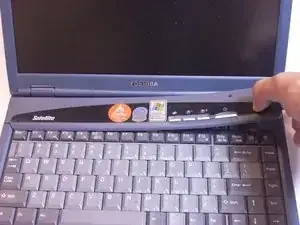
Засуньте лопаточку под одну из сторон верхней панели. Медленно приподнимайте от одной стороны к другой — панель отщелкнется.
Шаг 9
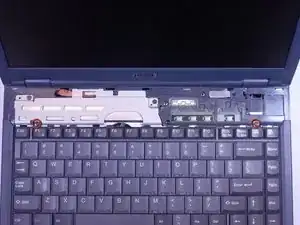
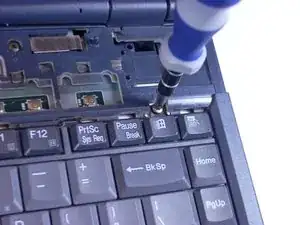
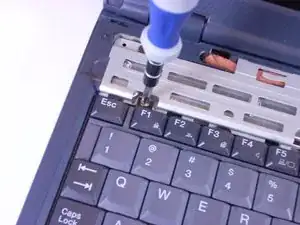
Отверткой Phillips открутите и снимите два винта с маркировкой B2.6.
Шаг 10
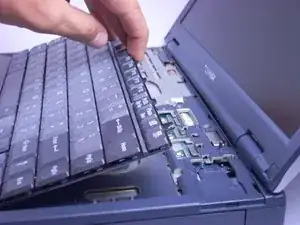
Поднимите клавиатуру рукой к себе, начиная с края, ближайшего к экрану.
Клавиатура все еще подключена к ноутбуку лентой. Аккуратно положите клавиатуру на тачпад клавишами вниз.
Шаг 11
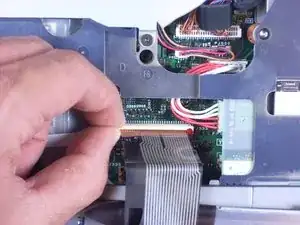
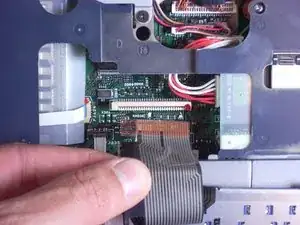
Найдите белый разъем ленты (где клавиатура все еще прикреплена к остальной части ноутбука).
Сдвиньте белый разъем ленты вверх и выньте ленту из него.
Шаг 12
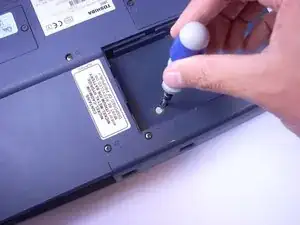
Отверткой Phillips открутите и снимите один винт F4, ближайший к центру ноутбука.
Этот винт находится под корпусом батареи, на нижней стороне ноутбука прямо под тачпадом.
Шаг 13
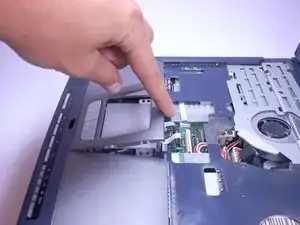
С помощью пальца снимите пластиковую накладку тачпада, поддев пластик снизу и потянув на себя. Пластик должен легко отщелкнуться.
Шаг 14
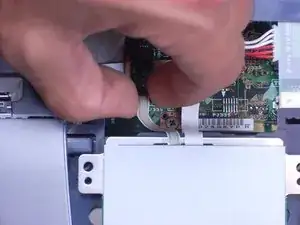
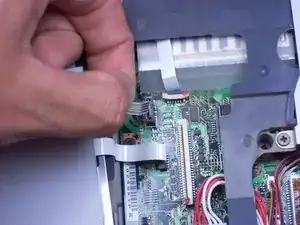
Снимите левую коричневую ленту, сжав часть ленты, подключенную к плате, и потянув её на себя.
Шаг 15
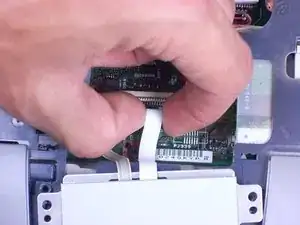
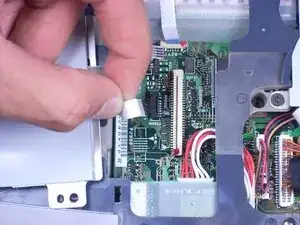
Снимите правую белую ленту, сжав часть, подключенную к ноутбуку, и потянув её на себя.
Шаг 16
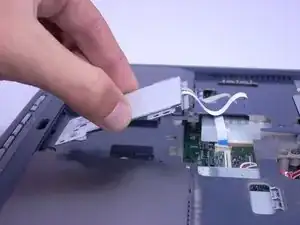
Осторожно приподнимите тачпад к себе, используя пальцы.
Шаг 17
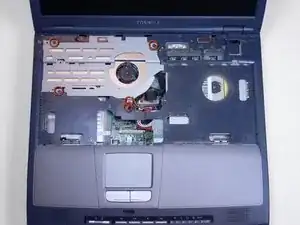
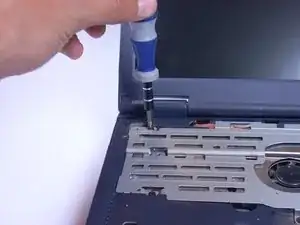
Отверткой Phillips открутите и снимите 5 винтов с маркировкой F6, расположенных на металлической пластине слева от области клавиатуры.
Шаг 18
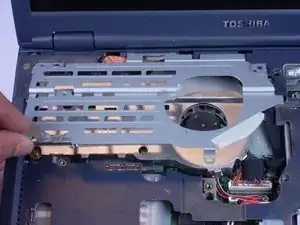
Сожмите пальцами и оторвите металлическую пластину от ноутбука, отложите в сторону.
Шаг 19
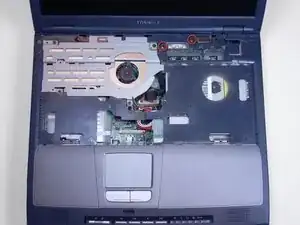
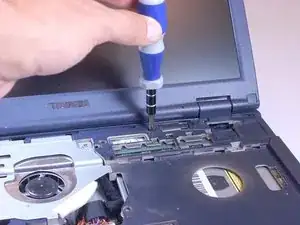
Отверткой Phillips открутите и снимите два винта с маркировкой B25, расположенных ближе всего к экрану.
Шаг 20
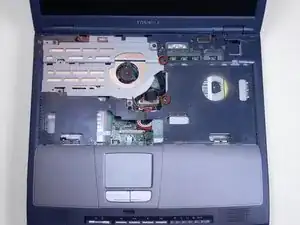
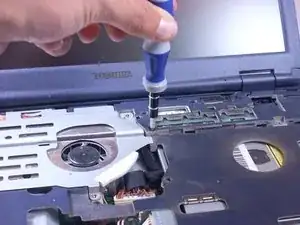
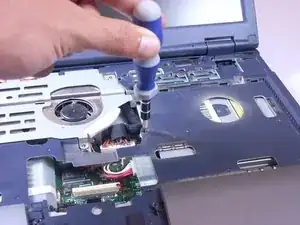
Отверткой Phillips открутите и снимите два винта с маркировкой B5.5, расположенные справа от места, где была металлическая пластина.
Эти винты серебристые, тогда как все остальные винты были черными.
Шаг 21
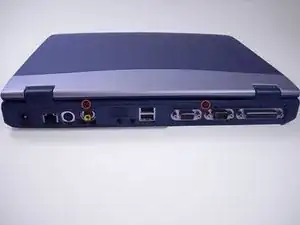
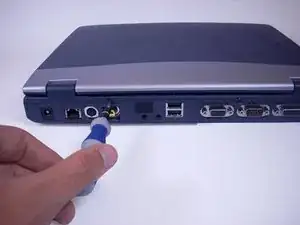
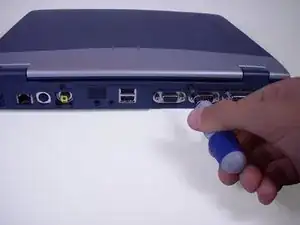
Отверткой Phillips открутите и снимите два черных винта с задней стороны ноутбука.
Эти винты не имеют маркировки.
Шаг 22
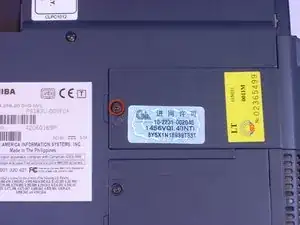
Используя крестовую отвертку, отвинтите и удалите винт F4 из пластиковой крышки на дне ноутбука, которая имеет только один винт.
Шаг 23
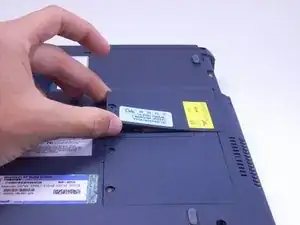
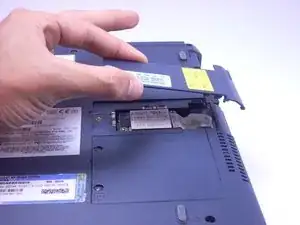
С помощью пальцев сожмите и приподнимите пластиковую крышку вверх, отведите её от ноутбука и отложите в сторону.
Шаг 24
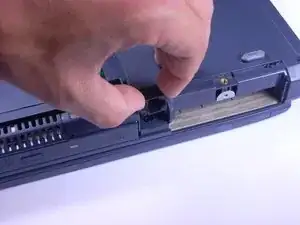
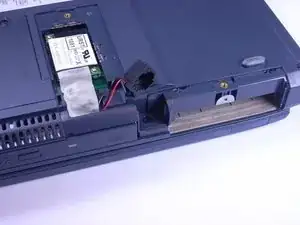
Пальцами сожмите чёрный модуль модема, приподнимите, сдвиньте модем вверх и отведите в сторону.
Модем подключён к красному и чёрному проводам.
Шаг 25
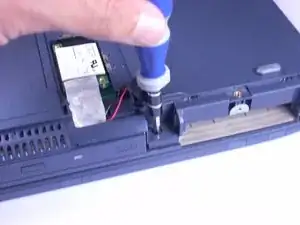
Используя крестовую отвертку, отвинтите и удалите один винт F6, расположенный под модемом.
Шаг 26
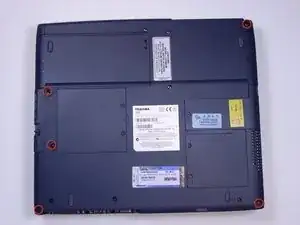
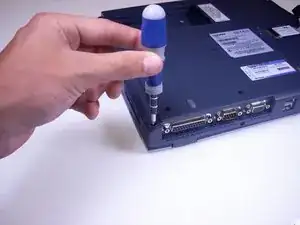
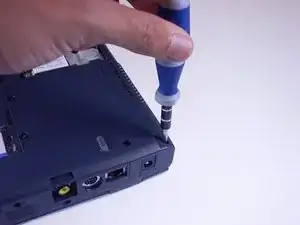
Используя крестовую отвертку, отвинтите и удалите 5 винтов B20, расположенных в углах нижней панели ноутбука.
Шаг 27
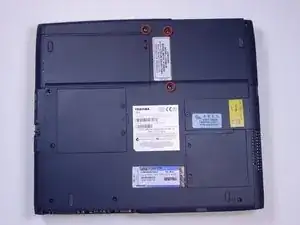
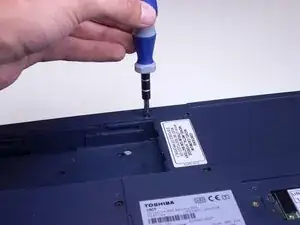
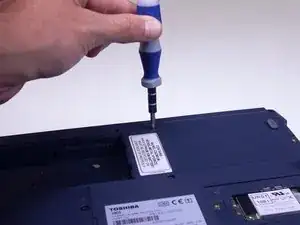
Используя крестовую отвертку, отвинтите и удалите 3 винта B25 с нижней части ноутбука.
Шаг 28
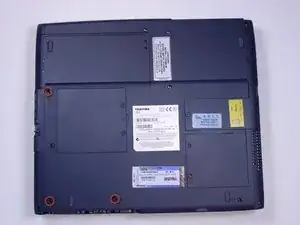
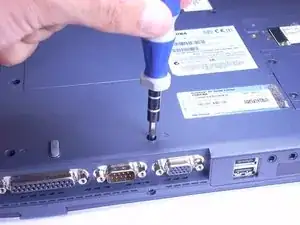
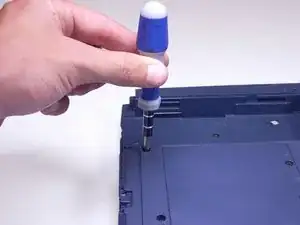
Используя крестовую отвертку, отвинтите и удалите 3 винта F6 с нижней части ноутбука.
Шаг 29
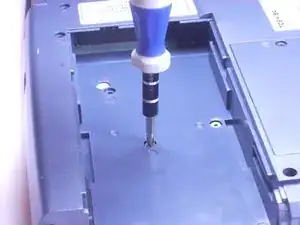
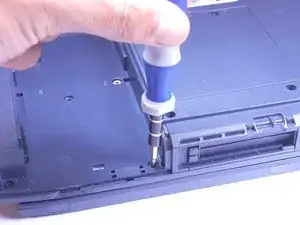
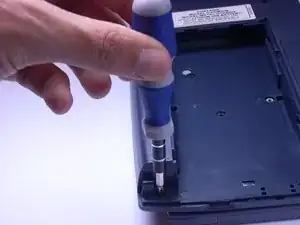
Используя крестовую отвертку, отвинтите и удалите 3 винта F4 в области батареи ноутбука.
Шаг 30
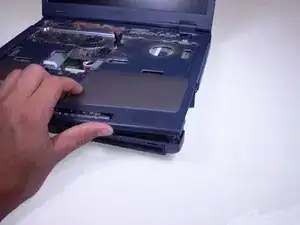
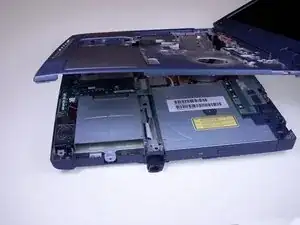
Откройте крышку экрана ноутбука и, используя пальцы и направляющие по бокам, подденьте верхнюю пластиковую накладку ноутбука по направлению от одной стороны к другой.
Шаг 31
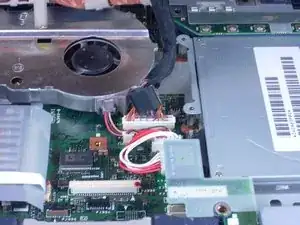
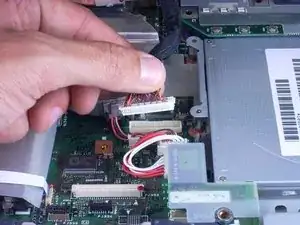
Установив экран рядом с основанием ноутбука, сожмите соединительный кабель пальцами и аккуратно вытащите кабель из монитора.
Шаг 32
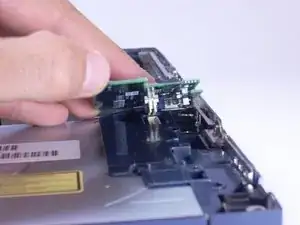
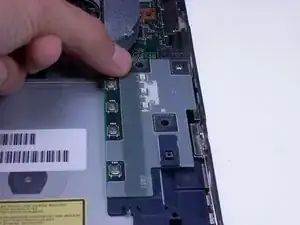
Как показано на фото, удалите маленькую зелёную плату, сжав верх пальцами и аккуратно оторвав её от ноутбука.
Шаг 33
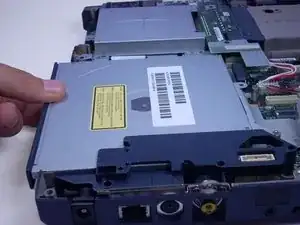
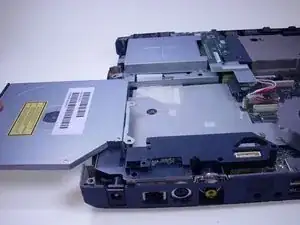
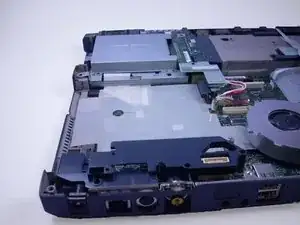
Пальцами медленно выдвиньте оптический привод из ноутбука к себе, пока не сможете полностью поднять его и удалить из корпуса.
Заключение
Чтобы собрать устройство обратно, выполните эти инструкции в обратном порядке.
Перевод руководства с ifixit.com