Замена вентилятора Toshiba Satellite A105-S4011
Шаг 1
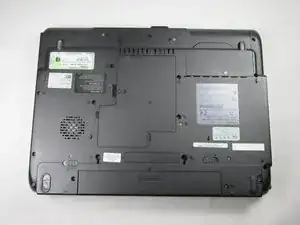
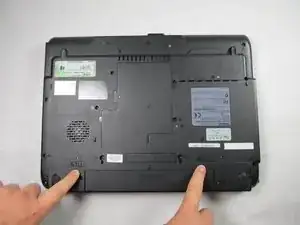
Переверните ноутбук и найдите переключатели блокировки и извлечения батареи. Разблокируйте батарею, сдвинув правый переключатель с положения «заблокировано» в положение «разблокировано», сдвинув его наружу.
Шаг 2
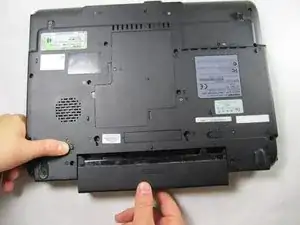
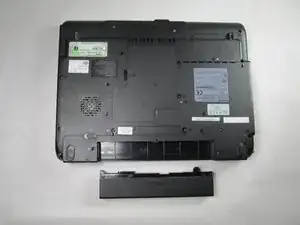
Удерживая фиксатор, потяните батарею на себя и извлеките её.
Шаг 3
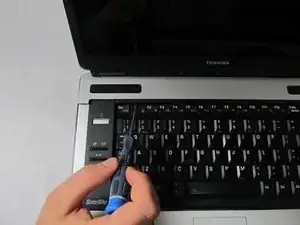
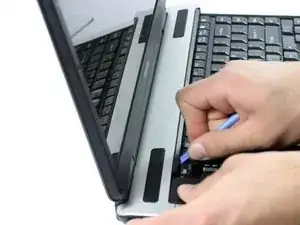
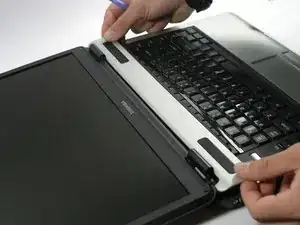
Убедитесь, что ноутбук выключен, шнур питания отключён и все аккумуляторы извлечены.
Откройте ноутбук так, чтобы экран был отогнут полностью назад и смотрел вверх, параллельно рабочей поверхности.
Подденьте крестовую отвертку Phillips 00 над клавишей F1 и отделите верхнюю пластиковую панель от корпуса ноутбука. Не бойтесь повредить её — вам придётся сильно зажать отвертку под пластиком, одновременно поднимая и оттягивая её вперёд.
Когда этот участок отщелкнется, продолжайте поднимать оставшуюся пластмассовую панель, чередуя движения слева направо.
Шаг 4
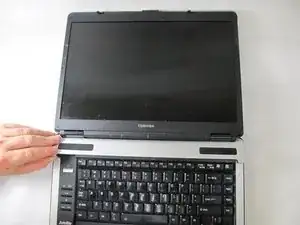
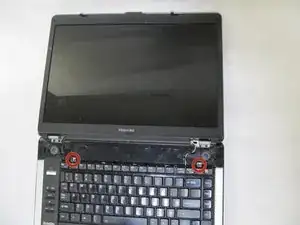
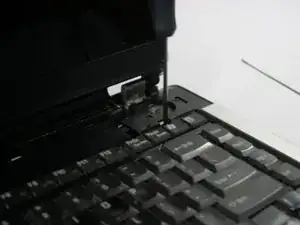
Полностью снимите пластиковую панель с корпуса ноутбука.
Используя крестовую отвертку Phillips 1, выкрутите два винта 3 мм, расположенных в верхних углах клавиатуры. (См. вторую фотографию для уточнения.)
Шаг 5
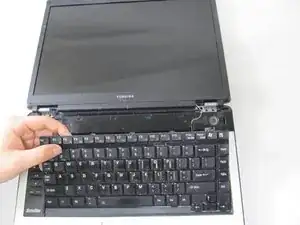
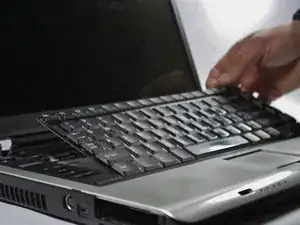
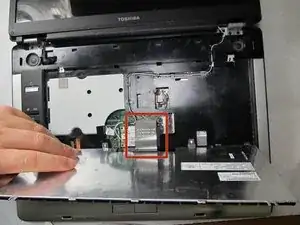
Не дергая, аккуратно приподнимите клавиатуру.
Теперь, когда плата освобождена, осторожно разблокируйте и извлеките ленточный кабель, соединяющий клавиатуру с корпусом ноутбука.
Шаг 6
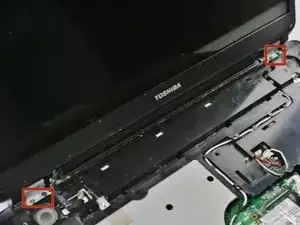
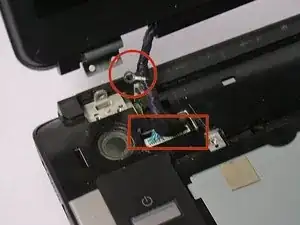
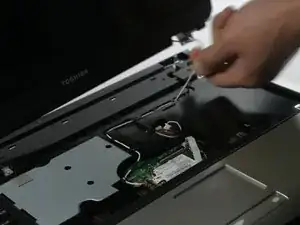
Теперь нужно отсоединить экран от остальной части ноутбука. Начните со снятия винтов на петлях (показано на первой фотографии).
После снятия винтов посмотрите на правую сторону ноутбука. Уберите белый провод в канале, расположенном там. Для этого достаточно переместить провод вокруг пластиковых креплений, удерживающих его.
На левой стороне ноутбука вы также найдете разъём (обведён на второй фотографии). Осторожно потяните его, чтобы отсоединить. После этого можно полностью снять дисплей.
Кольцо в круге — это обязательный провод заземления для ЖК-экрана; при повторном креплении петель к основанию необходимо пропустить через это кольцо винт.
Шаг 7
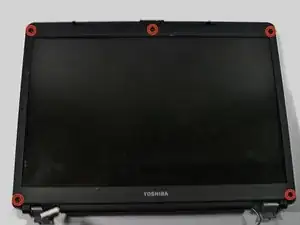
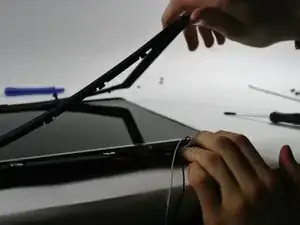
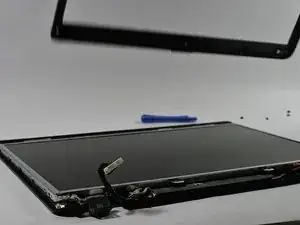
Следующий шаг — снять пластик вокруг дисплея. Сначала удалите 5 винтов, расположенных по периметру пластиковой рамки дисплея (показано на первой фотографии).
Примечание: винты могут быть закрыты резиновыми заглушками. Их можно поддеть отверткой или ногтем и снять.
После удаления винтов аккуратно подденьте пластиковую рамку и снимите её. Может потребоваться небольшое усилие, но будьте осторожны, чтобы не сломать пластик. Всегда начинайте в одном месте и постепенно поднимайте по периметру экрана.
Шаг 8
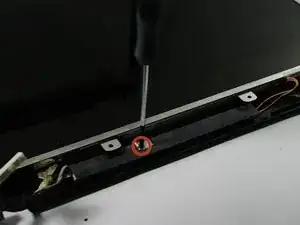
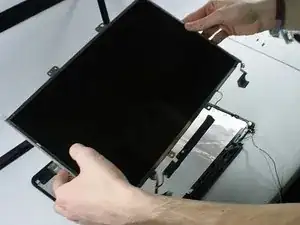
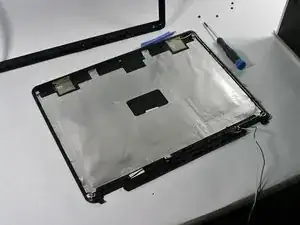
Последний шаг — снять ЖК-панель с пластиковой рамки. Для этого удалите один винт, расположенный непосредственно под экраном (показано на первой фотографии).
После удаления винта поднимите дисплей вверх. Он должен легко освободиться. Теперь можно заменить ЖК-панель на новую. Сборка выполняется в обратном порядке.
Шаг 9
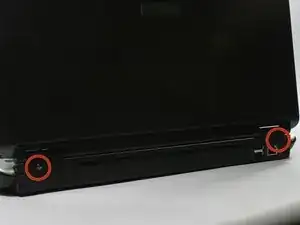
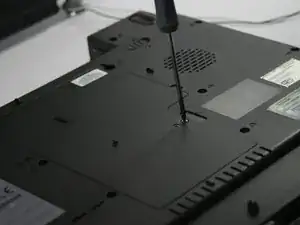
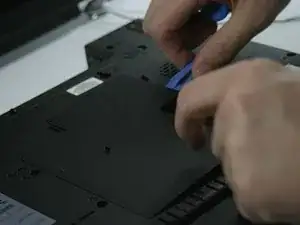
Перейдите на заднюю сторону ноутбука и снимите два винта, отмеченных красными кругами.
Затем переверните ноутбук на нижнюю часть. Удалите винт, показанный на второй фотографии. Это фиксированный винт и он не вынимается полностью — просто полностью ослабьте его.
Теперь медленно подденьте правую сторону пластиковой крышки с помощью пластиковой лопатки, чтобы приподнять крышку отсека памяти. Сдвиньте крышку вправо и полностью снимите её.
Шаг 10
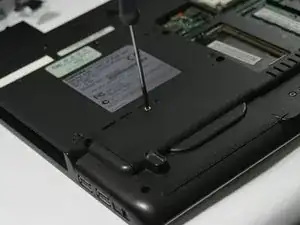
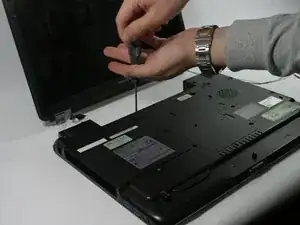
Удалите такой же винт, как на первой фотографии. Этот винт также фиксированный. Это позволит снять вторую крышку, под которой находится жёсткий диск. Извлеките жёсткий диск из отсека.
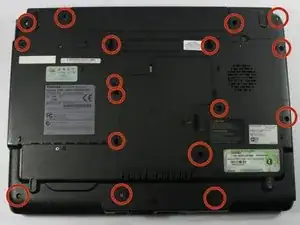
Далее удалите все винты, отмеченные кружками. Эти винты различаются по размеру и рядом с местами их установки часто проставлены буквы/цифры, указывающие тип винта. Постарайтесь организовать и сохранить винты для последующей сборки.
Шаг 11
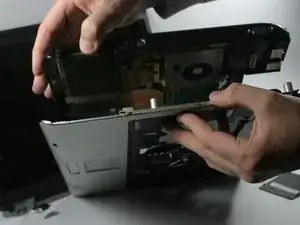
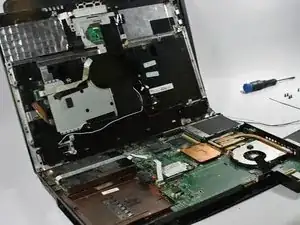
Аналогично шагу 2, постепенно начните отделять серебристую часть корпуса от чёрной части ноутбука.
Этот процесс можно выполнить вручную или с помощью пластиковой лопатки. Не используйте металлическую отвёртку, чтобы не повредить или не треснуть корпус!
В процессе разделения может пригодиться помощник, чтобы удерживать части, чтобы они не сомкнулись, пока вы работаете с другой стороной корпуса.
Постепенно обходите корпус, пока обе части полностью не разойдутся.
Шаг 12
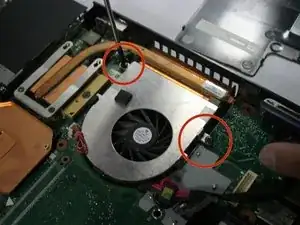
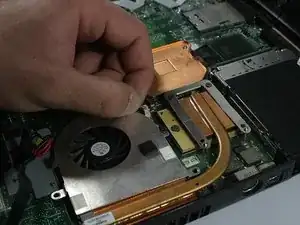
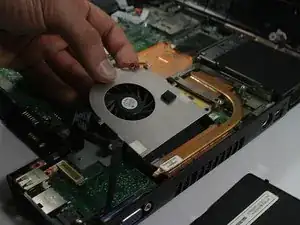
Теперь, когда ноутбук разобран, вы должны увидеть вентилятор процессора.
Найдя его, снимите два винта, указанные в красных кружках.
Затем аккуратно отсоедините разъём, подключённый к вентилятору. Опять же, не тяните за провода — попытайтесь разъединить коннектор у белого штекера.
Далее медленно поднимите вентилятор с задней части и вытяните его. После этого вы можете либо очистить вентилятор и радиатор сжатым воздухом, либо полностью заменить вентилятор. Сборка выполняется в обратном порядке разборке.
Заключение
Для сборки устройства следуйте указанным инструкциям в обратном порядке.
Перевод руководства с ifixit.com