Замена задней крышки HP Pavilion dv1000
В этом руководстве показано, как снять заднюю крышку ноутбука, чтобы получить доступ к компонентам внутри компьютера.
Заднюю крышку необходимо снять перед тем, как можно будет извлечь привод CD, вентилятор и радиатор.
Шаг 1
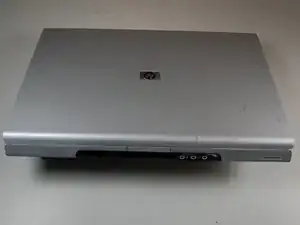
Выключите компьютер.
Отсоедините от компьютера все внешние устройства и кабели.
Шаг 2
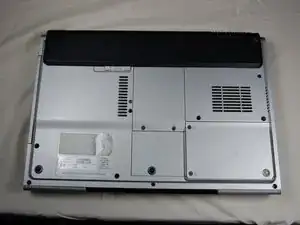
Переверните ноутбук.
Шаг 3
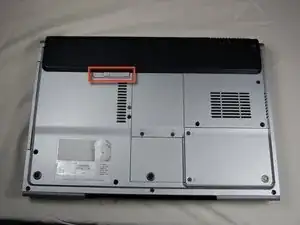
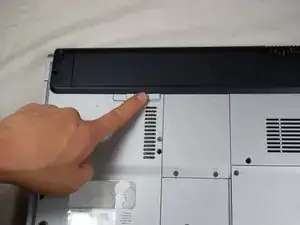
Найдите серую сдвижную защёлку рядом с чёрной планкой, где находится аккумулятор.
Сдвиньте серую защёлку влево, пока не услышите отчётливый щелчок.
Внутренний край аккумулятора должен приподняться.
Шаг 4
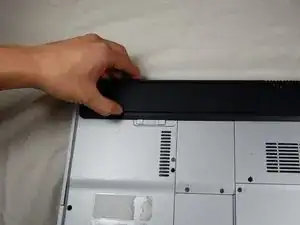
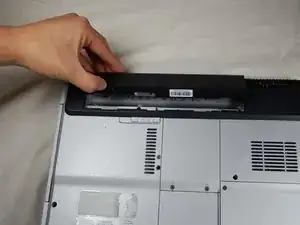
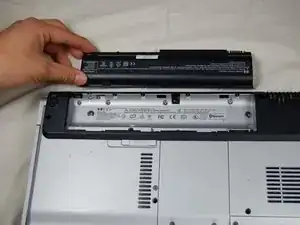
Возьмитесь за внутренний край аккумулятора.
Поднимите внутренний край аккумулятора вверх, чтобы отсоединить аккумулятор от ноутбука.
Шаг 5
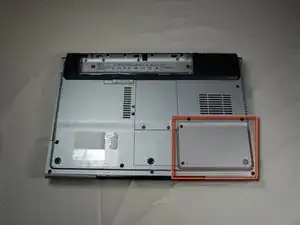
После снятия аккумулятора найдите крышку доступа к жесткому диску.
Шаг 6
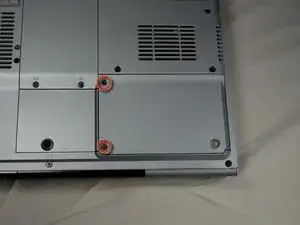
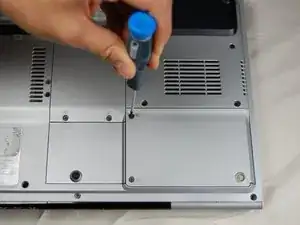
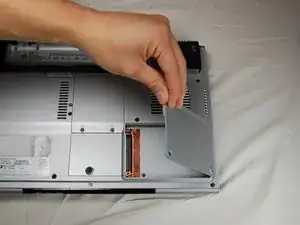
Определите два винта, которыми крепится крышка доступа к жесткому диску.
Удалите указанные винты крестовой отверткой #00.
Поднимите левый край крышки и сдвиньте вправо, чтобы отсоединить крышку доступа к жесткому диску от ноутбука.
Шаг 7
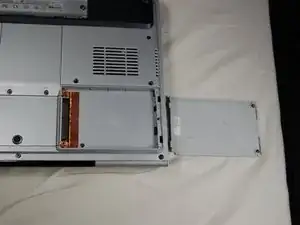
В данном конкретном ноутбуке жёсткого диска нет — у вас он будет.
Найдите пластиковую ленточку, расположенную слева от жёсткого диска.
Возьмитесь за ленточку, аккуратно приподнимите и сдвиньте её влево, чтобы извлечь жёсткий диск из ноутбука.
Если вы собираетесь заменить жёсткий диск на другой, у диска есть металлический кронштейн, прикрученный к бокам корпуса. Открутите кронштейн от старого диска и прикрутите его к новому диску перед установкой в ноутбук.
Шаг 8
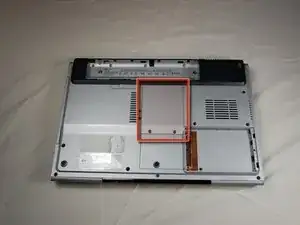
Найдите крышку доступа к оперативной памяти на нижней стороне ноутбука.
Шаг 9
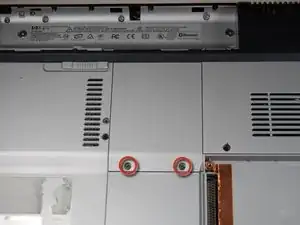
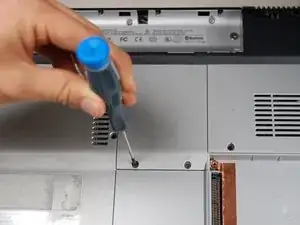
Найдите два винта, удерживающие крышку доступа к оперативной памяти.
Открутите два винта крестовой отверткой размером 00.
Примечание: винты не отделяются от крышки.
Шаг 10
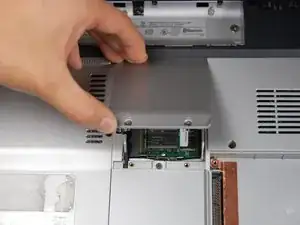
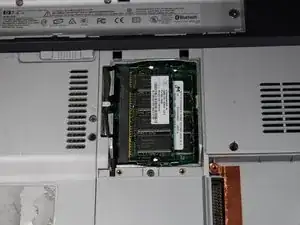
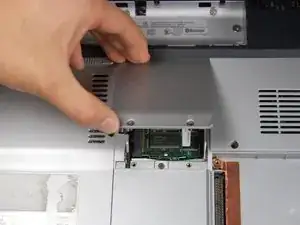
Поднимите крышку доступа за сторону с винтом, чтобы снять её.
Шаг 11
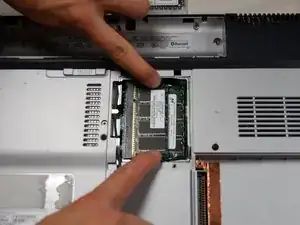
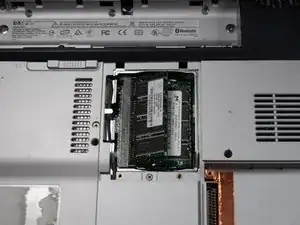
Аккуратно раздвиньте металлические защёлки по обеим сторонам планки оперативной памяти.
Планка оперативной памяти должна наклониться вверх.
Шаг 12
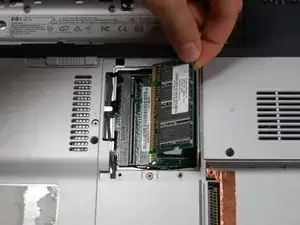
Осторожно поднимите планку оперативной памяти и извлеките её из разъёма.
Шаг 13
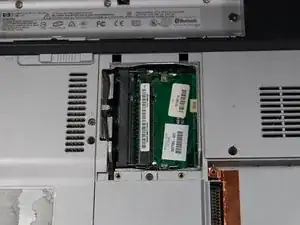
Повторите предыдущие два шага для оставшейся планки оперативной памяти.
Шаг 14
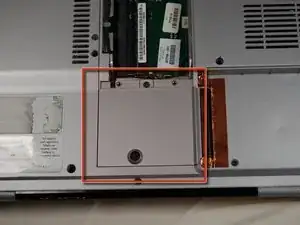
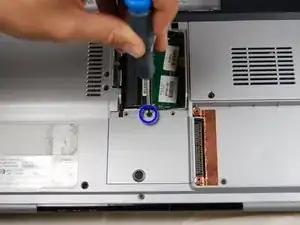
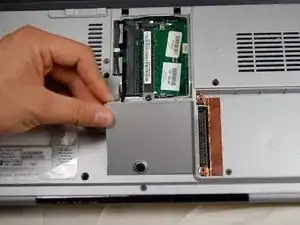
Найдите небольшую панель ниже панели, которую вы только что сняли.
Ослабьте один винт в середине крестовой отверткой #00. Опять же, винт не выпадет из панели при ослаблении.
Поднимите панель и выньте её из гнезда, чтобы снять.
Шаг 15
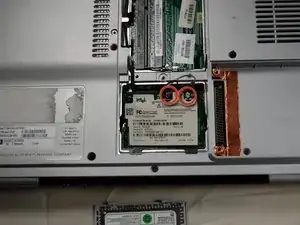
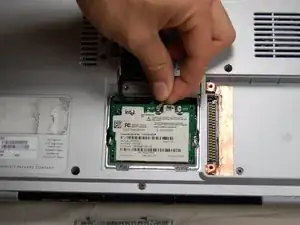
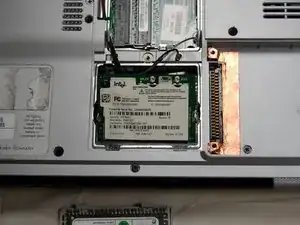
Определите два разъёма в верхней части платы Bluetooth.
Пальцами аккуратно потяните вверх за белую клипсу, пока она не освободится.
Удалите чёрную клипсу таким же образом, как и белую.
Шаг 16
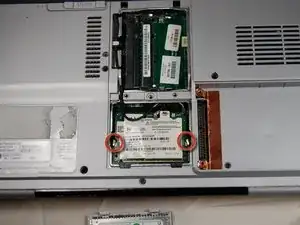
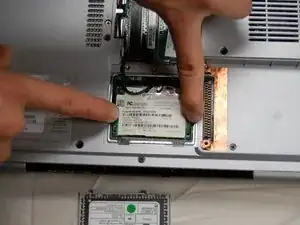
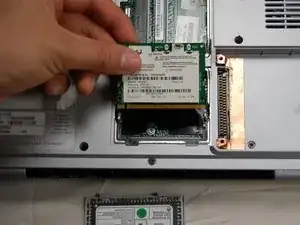
Найдите две защёлки по обеим сторонам платы Bluetooth.
Пальцами нажмите защёлки наружу, от платы, пока плата не приподнимется.
Аккуратно возьмитесь за плату сверху и вытяните её вверх и из разъёма.
Шаг 17
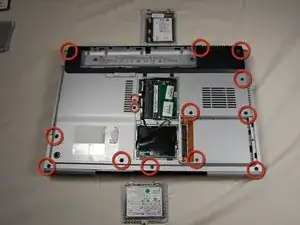
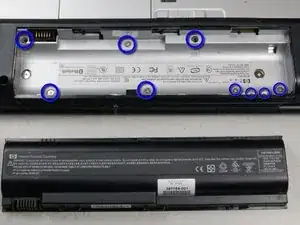
Снимите и отложите в сторону все винты, выделенные на первой фотографии, крестовой отверткой #00.
Снимите и раздельно отложите все винты, выделенные на второй фотографии, крестовой отверткой #00.
Внимание: осталось ещё два винта для снятия, поэтому не пытайтесь снимать заднюю крышку пока.
Шаг 18
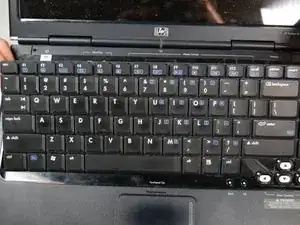
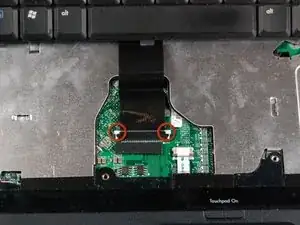
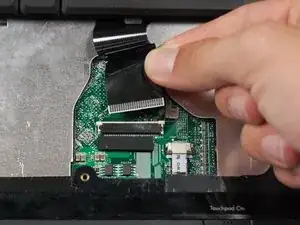
Поверните ноутбук в нормальное положение и откройте его, чтобы получить доступ к клавиатуре.
Клавиатура должна легко приподниматься и выниматься, но будьте осторожны — она подключена к компьютеру ленточным кабелем.
Нажмите два белых фиксатора вперёд и выведите ленту из зажима.
Шаг 19
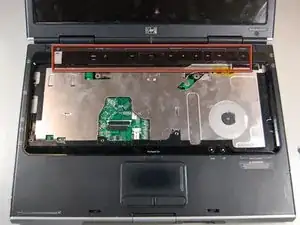
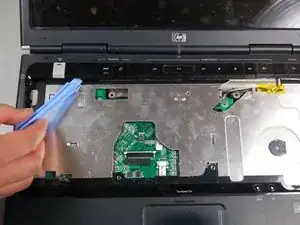
Найдите клавиши мультимедиа. Это чёрная полоса прямо над местом, где находилась клавиатура.
С помощью лопатки аккуратно приподнимите клавиши мультимедиа.
Если Вы чувствуете сопротивление, остановитесь и проверьте, что удалили все винты из отсека батареи.
Шаг 20
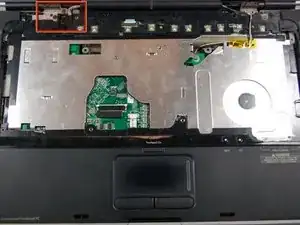
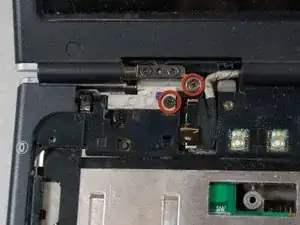
Удалите два винта рядом с левым шарниром монитора крестовой отверткой №00.
Храните эти винты отдельно от других удалённых винтов.
Шаг 21
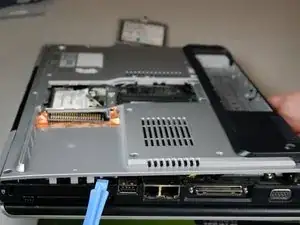
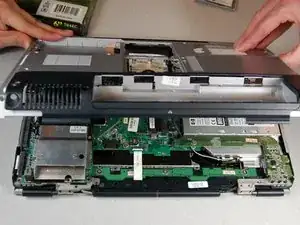
С помощью лопатки ослабьте корпус за батареей и по обеим сторонам.
Корпус должен легко подниматься вверх и откидываться к Вам, если Вы стоите лицом к отсеку батареи.
Убедитесь, что шнур, прикреплённый к кабелю Bluetooth, не зажат в корпусе при попытке снять его.
Если Вы чувствуете сопротивление, остановитесь. Не применяйте силу. Вернитесь к предыдущим шагам и убедитесь, что всё ослаблено.
Заключение
Для повторной сборки устройства выполните эти инструкции в обратном порядке.
Перевод руководства с ifixit.com