Замена вентилятора HP Pavilion dv1000
В этом руководстве показано, как снять заднюю крышку ноутбука для замены вентилятора.
Шаг 1
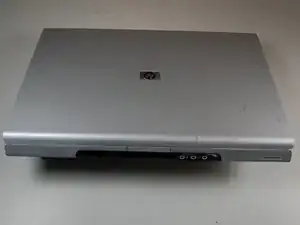
Выключите компьютер.
Отключите все внешние устройства и кабели от компьютера.
Шаг 2
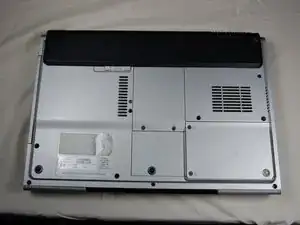
Переверните ноутбук.
Шаг 3
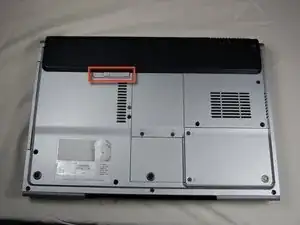
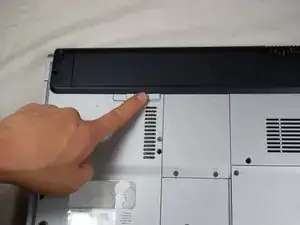
Найдите серую ползунковую кнопку рядом с черной планкой, где находится батарея.
Сдвиньте серую ползунковую кнопку влево, пока не услышите четкий щелчок.
Внутренний край батареи должен подняться.
Шаг 4
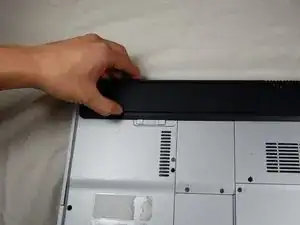
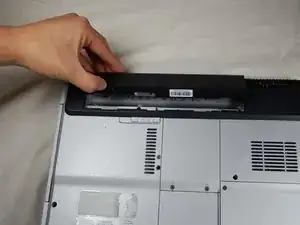
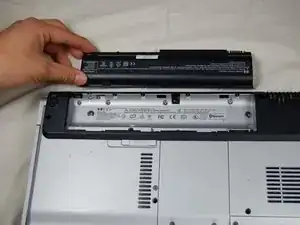
Проберитесь к внутреннему краю батареи.
Поднимите внутренний край батареи, чтобы отсоединить ее от ноутбука.
Шаг 5
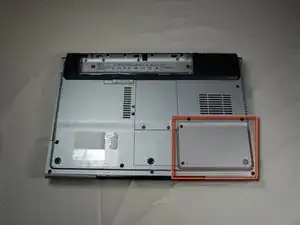
После снятия батареи найдите панель доступа к жесткому диску.
Шаг 6
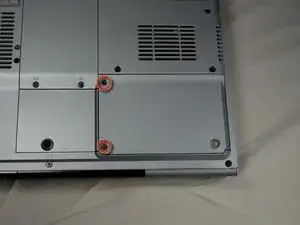
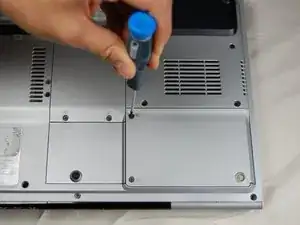
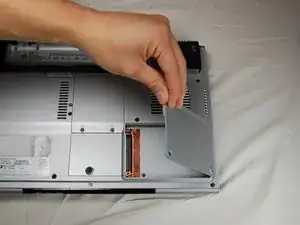
Определите два винта, которые крепят панель доступа к жесткому диску.
Удалите указанные винты с помощью отвертки Philips #00.
Поднимите левый край панели доступа вверх и вправо, чтобы отсоединить панель от ноутбука.
Шаг 7
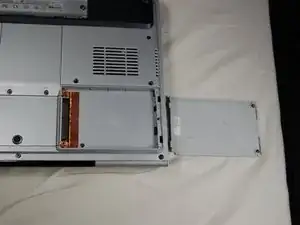
Этот ноутбук не содержит жесткий диск — ваш будет.
Найдите пластиковую кнопку, расположенную с левой стороны жесткого диска.
Схватите кнопку, осторожно поднимите и сдвиньте кнопку влево, чтобы вынуть жесткий диск из ноутбука.
Если вы хотите заменить жесткий диск на другой, на жестком диске есть металлическая скоба, прикрученная к бокам корпуса. Отвинтите скобу от старого жесткого диска и прикрутите ее к новому жесткому диску перед установкой в ноутбук.
Шаг 8
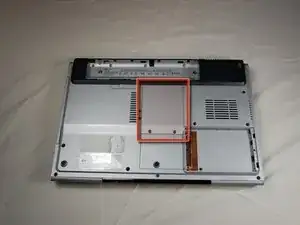
Найдите дверцу доступа к оперативной памяти на нижней стороне ноутбука.
Шаг 9
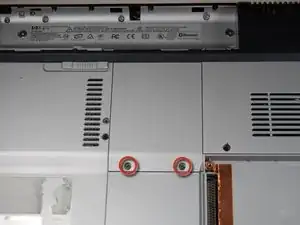
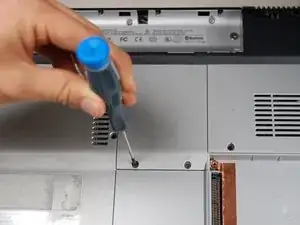
Найдите два винта, которые крепят крышку доступа к оперативной памяти.
Удалите два винта с помощью отвертки Philips размером 00.
Примечание: Винты не отсоединяются от крышки.
Шаг 10
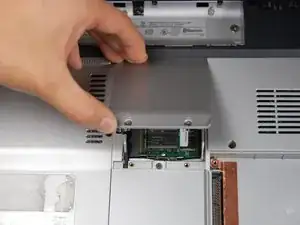
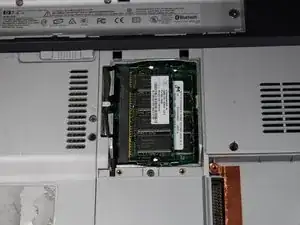
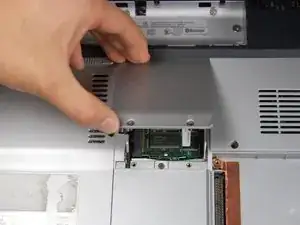
Поднимите сторону винтов крышки доступа к оперативной памяти, чтобы снять ее.
Шаг 11
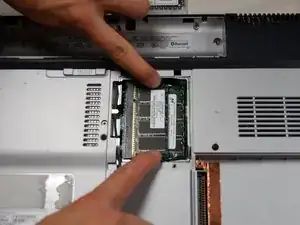
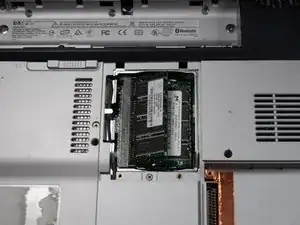
Осторожно раздвиньте металлические язычки, находящиеся с обеих сторон планки оперативной памяти.
Планка оперативной памяти должна наклониться вверх.
Шаг 12
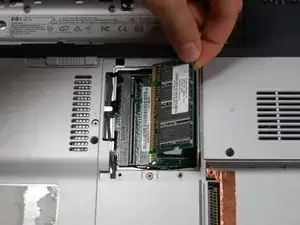
Осторожно поднимите оперативную память и выньте ее из гнезда.
Шаг 13
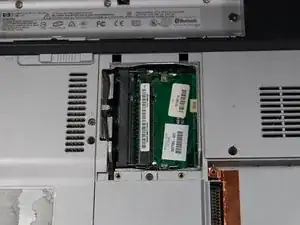
Повторите предыдущие два шага для оставшейся планки оперативной памяти.
Шаг 14
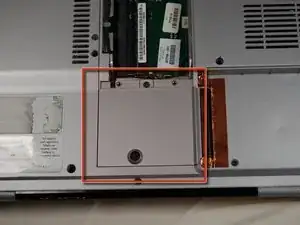
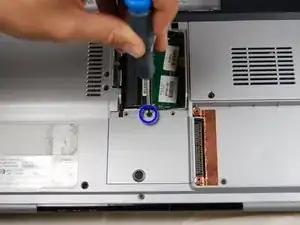
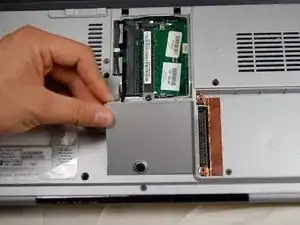
Найдите маленькую панель под той, которую вы только что сняли.
Ослабьте один винт посередине с помощью отвертки Philips #00. Винт не выпадет из панели при ослаблении.
Поднимите панель вверх и выньте ее из слота.
Шаг 15
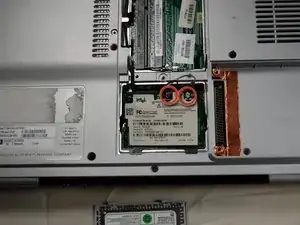
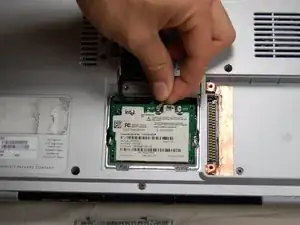
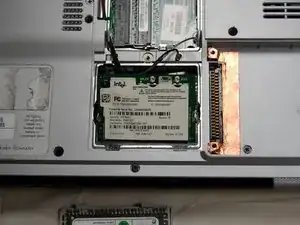
Определите две соединения на верхней части карты Bluetooth.
Используя пальцы, осторожно потяните вверх за белую защелку, пока она не освободится.
Удалите черную защелку так же, как белую.
Шаг 16
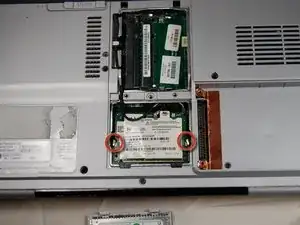
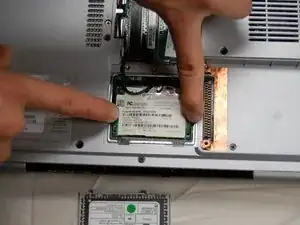
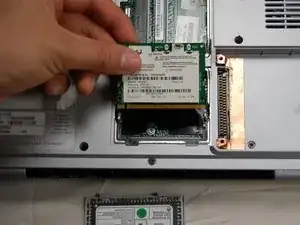
Найдите две защелки с каждой стороны карты Bluetooth.
Используя пальцы, нажмите на защелки наружу, вдали от карты, пока карта не поднимется.
Осторожно захватите карту сверху и потяните ее вверх, чтобы вынуть из слота.
Шаг 17
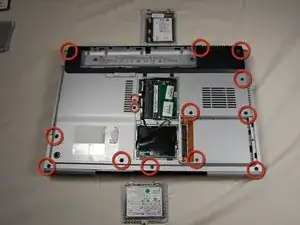
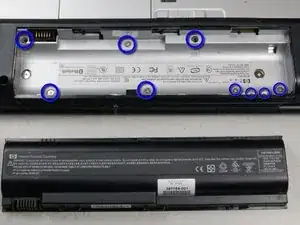
Удалите и отложите в сторону все выделенные винты на первом изображении с помощью отвертки Philips #00.
Удалите и отдельно отложите все выделенные винты на втором изображении с помощью отвертки Philips #00.
Предупреждение: Есть еще два винта, которые нужно удалить, поэтому не пытайтесь пока снимать заднюю крышку.
Шаг 18
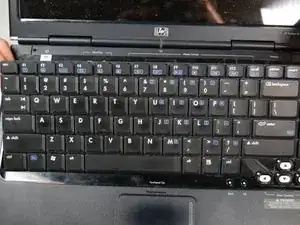
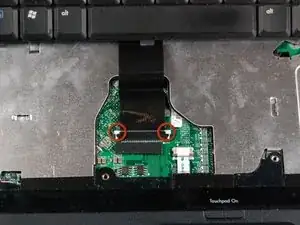
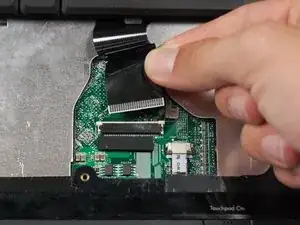
Поверните ноутбук в правильное положение и откройте его, чтобы узнать клавиатуру.
Клавиатура должна подняться и выйти легко, но будьте осторожны, так как она соединена с компьютером шлейфом.
Нажмите на две белые защелки вперед и поднимите ленту из защелки.
Шаг 19
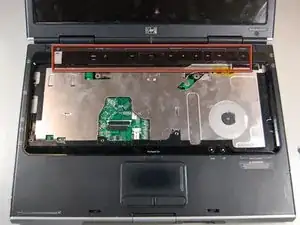
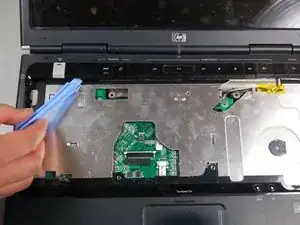
Найдите MediaKeys. Это черная полоса прямо над местом, где была клавиатура.
С помощью лопатки аккуратно подденьте MediaKeys.
Если вы чувствуете сопротивление, остановитесь и проверьте, удалили ли вы все винты из отсека для батарей.
Шаг 20
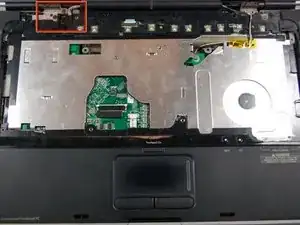
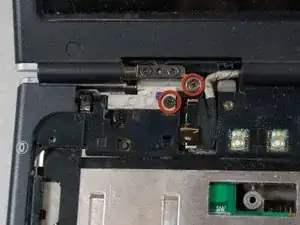
Удалите два винта рядом с левым шарниром монитора с помощью отвёртки Philips #00.
Сохраняйте эти винты отдельно от других винтов, которые вы удалили.
Шаг 21
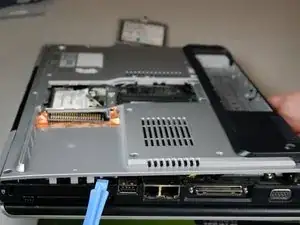
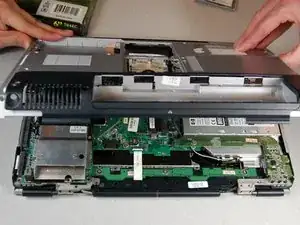
Используя лопатку, ослабьте корпус за батареей и с двух сторон.
Корпус должен легко подниматься вверх и наружу по направлению к вам, если вы стоите лицом к отсеку для батареи.
Убедитесь, что шнур, который был подключён к Bluetooth-кабелю, больше не проходит через корпус при попытке его удалить.
Если вы почувствовали сопротивление, остановитесь. Не применяйте силу. Вернитесь к предыдущим шагам и убедитесь, что всё ослаблено.
Шаг 22
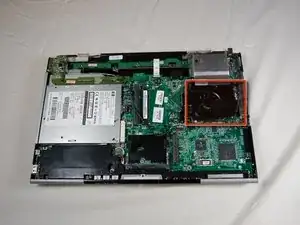
С удалённой задней крышкой найдите вентилятор.
Шаг 23
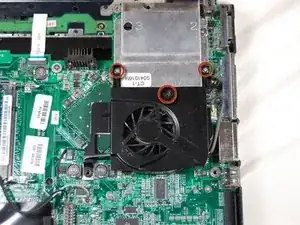
Удалите обозначенные винты с помощью отвёртки Philips #00.
Шаг 24
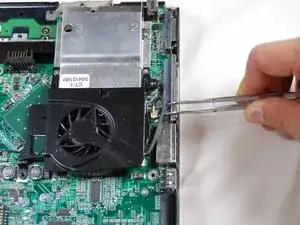
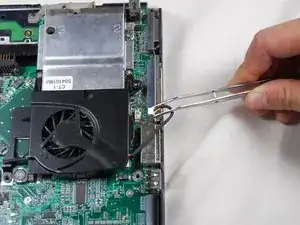
После удаления винта используйте пинцет, чтобы отсоединить провода, соединяющие вентилятор с платой. Не вытаскивайте вентилятор сразу, иначе это может повредить вентилятор и/или компьютер.
Сожмите белую пластиковую часть провода, подключенного к компьютеру, и осторожно потяните. Это отсоединит вентилятор от компьютера.
Шаг 25
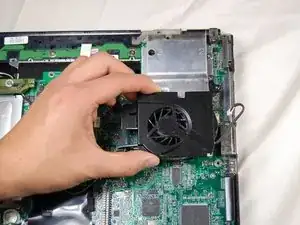
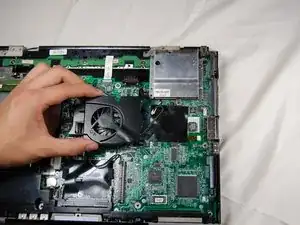
После удаления провода вентилятор должен легко подниматься от платы.
Заключение
Чтобы собрать устройство заново, выполните эти инструкции в обратном порядке.
Перевод руководства с ifixit.com