Замена CD-привода HP Pavilion dv1000
Замена старого CD-привода на новый относительно проста после снятия задней крышки ноутбука.
Шаг 1
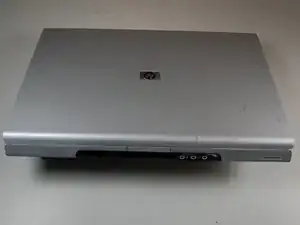
Выключите компьютер.
Отключите все внешние устройства и кабели от компьютера.
Шаг 2
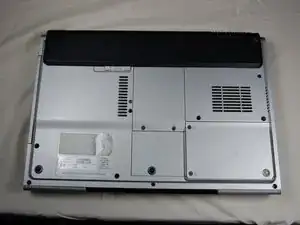
Переверните ноутбук крышкой вниз.
Шаг 3
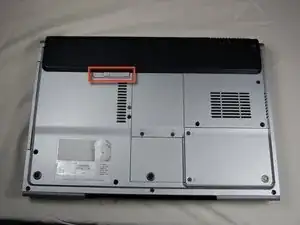
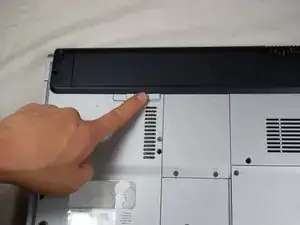
Найдите серый сдвижной язычок рядом с чёрной планкой в области батареи.
Сдвиньте серый язычок влево, пока не услышите характерный щелчок.
Внутренний край батареи должен приподняться.
Шаг 4
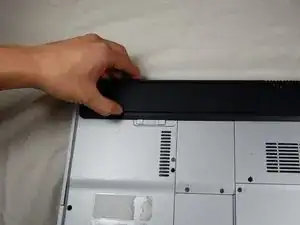
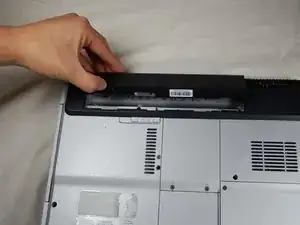
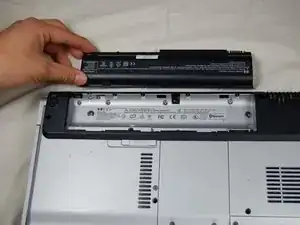
Схватите внутренний край батареи.
Поднимите внутренний край батареи вверх, чтобы отсоединить батарею от ноутбука.
Шаг 5
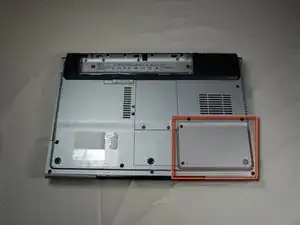
После снятия батареи найдите крышку доступа к жесткому диску.
Шаг 6
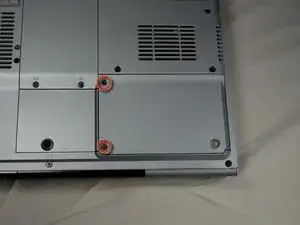
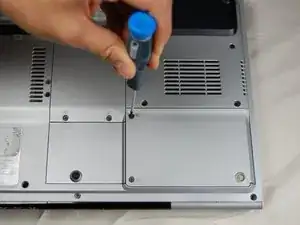
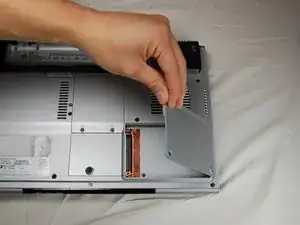
Определите два винта, крепящие крышку доступа к жесткому диску.
Удалите указанные винты крестовой отверткой #00.
Поднимите левый край крышки и сдвиньте вправо, чтобы отсоединить крышку доступа к жесткому диску от ноутбука.
Шаг 7
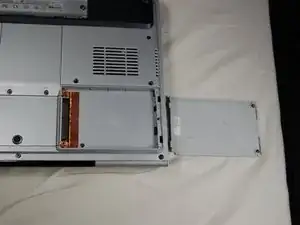
В данном конкретном ноутбуке жесткого диска нет — у вашего он будет.
Найдите пластиковый язычок, расположенный с левой стороны жесткого диска.
Схватите язычок, аккуратно приподнимите и сдвиньте его влево, чтобы вынуть жесткий диск из ноутбука.
Если вы хотите заменить жесткий диск другим, у диска есть металлический кронштейн, прикрученный к бокам корпуса. Отвинтите кронштейн со старого диска и прикрутите его к новому диску перед установкой в ноутбук.
Шаг 8
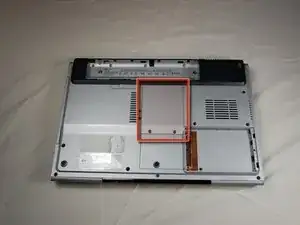
Найдите крышку доступа к оперативной памяти на нижней стороне ноутбука.
Шаг 9
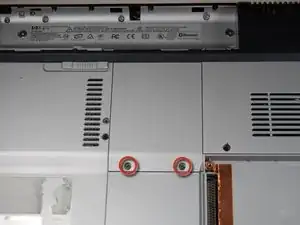
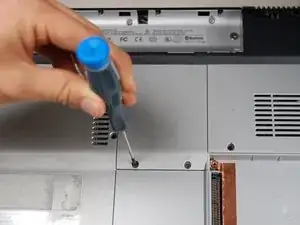
Найдите два винта, удерживающие крышку доступа к оперативной памяти.
Отвинтите два винта крестовой отверткой размера 00.
Примечание: винты не отсоединяются от крышки.
Шаг 10
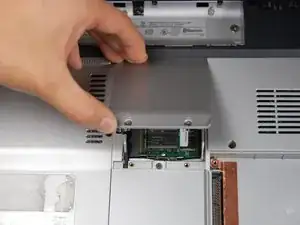
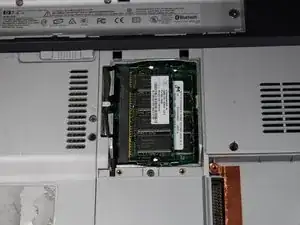
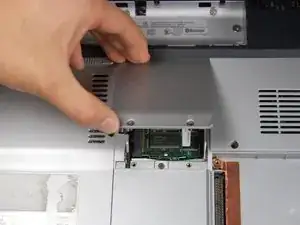
Поднимите крышку доступа за сторону с винтами, чтобы снять её.
Шаг 11
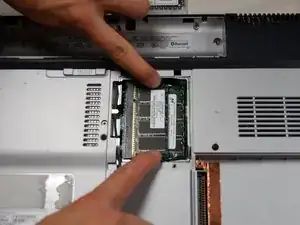
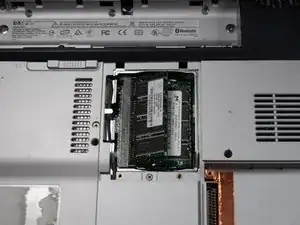
Аккуратно разомкните металлические защелки по обеим сторонам планки оперативной памяти.
Планка оперативной памяти должна наклониться вверх.
Шаг 12
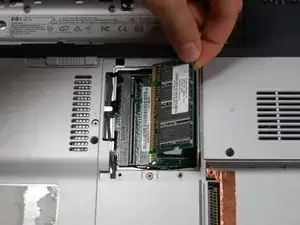
Аккуратно поднимите планку оперативной памяти вверх и выньте её из разъёма.
Шаг 13
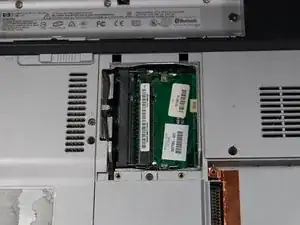
Повторите предыдущие два шага для оставшейся планки оперативной памяти.
Шаг 14
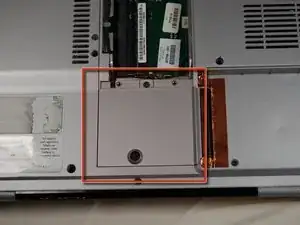
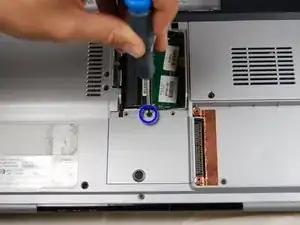
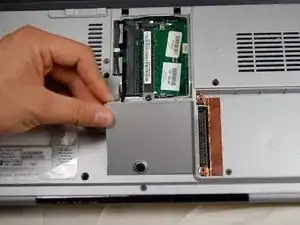
Найдите маленькую панель под панелью, которую вы только что сняли.
Ослабьте один винт посередине крестовой отверткой #00. Опять же, винт не выпадет из панели при ослаблении.
Поднимите панель вверх и выньте её из паза для удаления.
Шаг 15
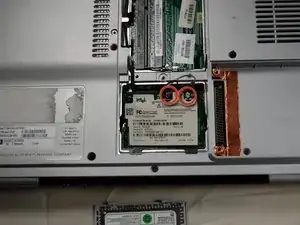
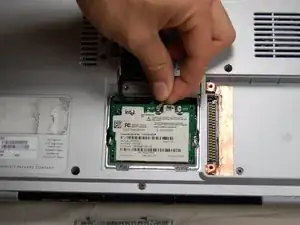
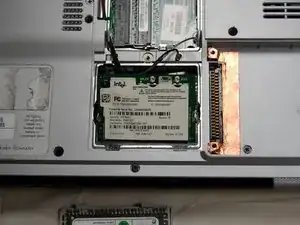
Определите два соединения в верхней части платы Bluetooth.
Пальцами аккуратно потяните вверх белую защёлку, пока она не освободится.
Удалите чёрную защёлку тем же способом, что и белую.
Шаг 16
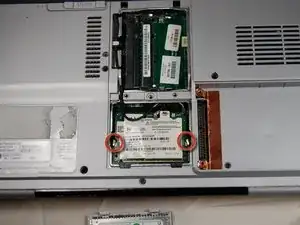
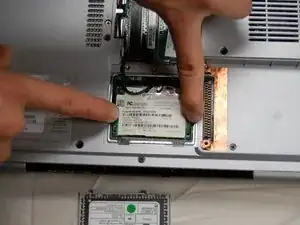
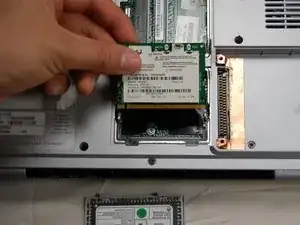
Найдите два зажима по обеим сторонам платы Bluetooth.
Пальцами раздвиньте зажима наружу, от платы, пока плата не приподнимется.
Аккуратно возьмите плату за верх и выньте её вверх и из разъёма.
Шаг 17
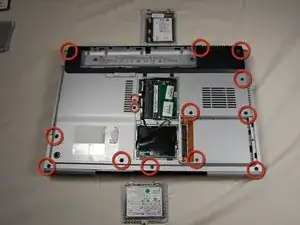
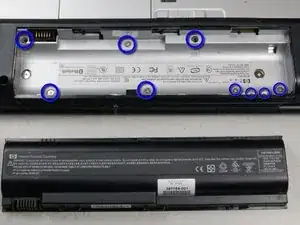
Удалите и отложите в сторону все отмеченные винты на первой фотографии крестовой отверткой #00.
Удалите и отдельно отложите все отмеченные винты на второй фотографии крестовой отверткой #00.
Внимание: осталось ещё два винта, которые нужно удалить, поэтому не пытайтесь пока снимать заднюю крышку.
Шаг 18
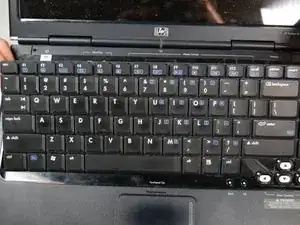
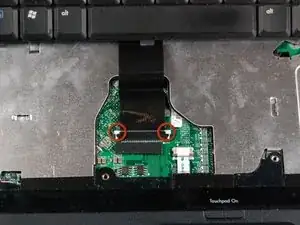
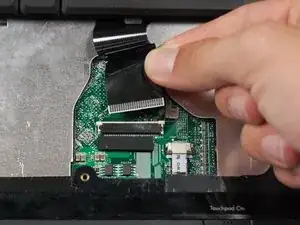
Поверните ноутбук в нормальное положение и откройте его, чтобы получить доступ к клавиатуре.
Клавиатура должна легко подняться и выйти, но будьте осторожны — она соединена с компьютером плоским шлейфом.
Нажмите два белых фиксатора вперёд и выньте ленту из защёлки.
Шаг 19
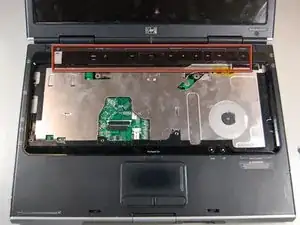
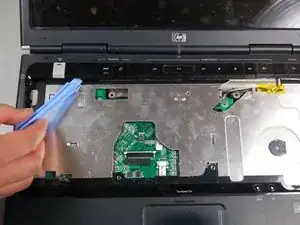
Найдите медиаклавиши. Это чёрная полоса прямо над местом, где была клавиатура.
С помощью лопатки аккуратно приподнимите медиаклавиши.
Если Вы почувствуете сопротивление, остановитесь и проверьте, что удалили все винты из отсека аккумулятора.
Шаг 20
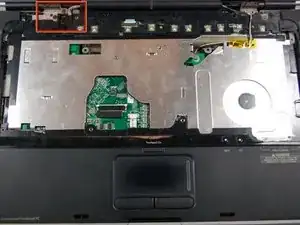
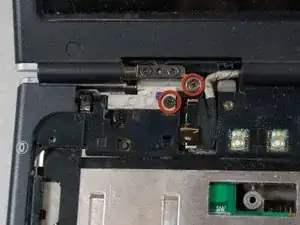
Удалите два винта рядом с левым шарниром монитора крестовой отвёрткой #00.
Храните эти винты отдельно от других винтов, которые Вы уже сняли.
Шаг 21
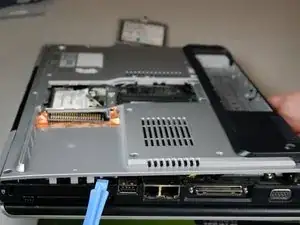
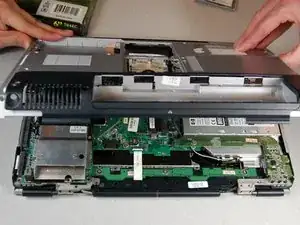
С помощью лопатки ослабьте корпус позади аккумулятора и по обеим сторонам.
Корпус должен легко приподниматься вверх и выниматься наружу в Вашу сторону, если Вы стоите лицом к отсеку аккумулятора.
Убедитесь, что провод, подключённый к кабелю Bluetooth, не всё ещё продет через корпус при попытке снять его.
Если Вы почувствуете сопротивление, остановитесь. Не применяйте силу. Вернитесь по шагам и убедитесь, что всё ослаблено.
Шаг 22
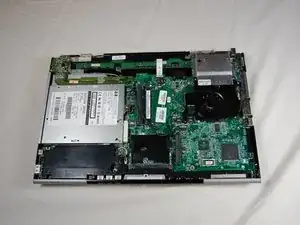
Сняв заднюю крышку, найдите CD-привод.
Шаг 23
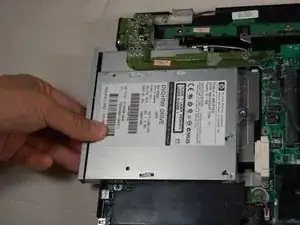
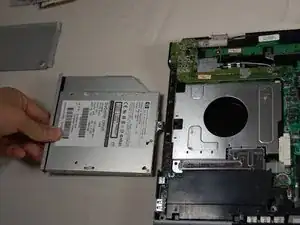
Плотно удерживая внешнюю оболочку CD-привода, сдвиньте его в сторону, отводя от ноутбука.
Заключение
Для сборки устройства выполните эти инструкции в обратном порядке.
Перевод руководства с ifixit.com