Замена жёсткого диска в HP Pavilion dv1000
Замена жёсткого диска в HP dv1000 несложна и не требует предварительного опыта работы с электроникой для успешного выполнения.
Шаг 1
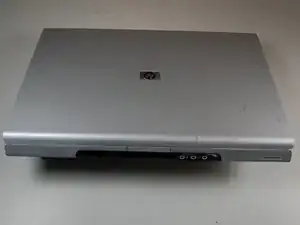
Выключите компьютер.
Отключите все внешние устройства и кабели от компьютера.
Шаг 2
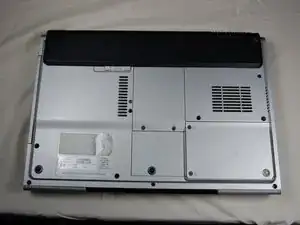
Переверните ноутбук крышкой вниз.
Шаг 3
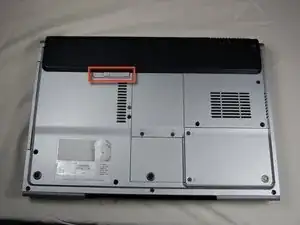
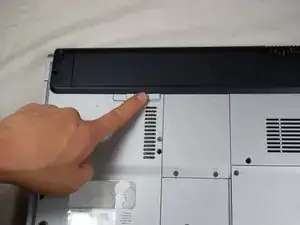
Найдите серую подвижную защёлку рядом с чёрной планкой в отсеке батареи.
Сдвиньте серую защёлку влево до характерного щелчка.
Внутренний край батареи должен приподняться.
Шаг 4
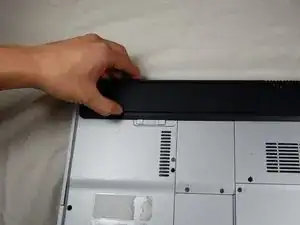
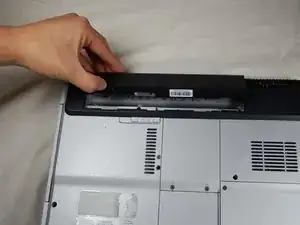
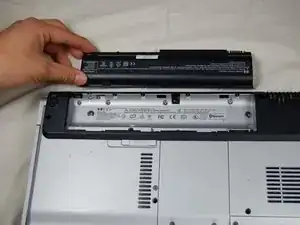
Схватите внутренний край батареи.
Поднимите внутренний край батареи вверх, чтобы отсоединить батарею от ноутбука.
Шаг 5
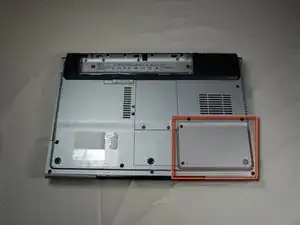
После снятия батареи найдите крышку доступа к жёсткому диску.
Шаг 6
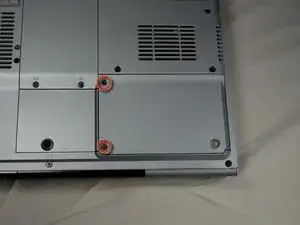
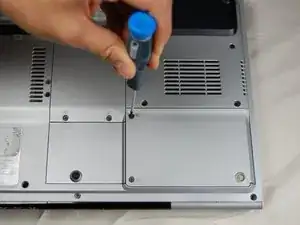
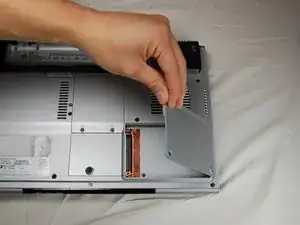
Определите два винта, крепящие крышку доступа к жёсткому диску.
Удалите выявленные винты крестовой отверткой #00.
Поднимите левый край крышки доступа вверх и сдвиньте вправо, чтобы отсоединить крышку от ноутбука.
Шаг 7
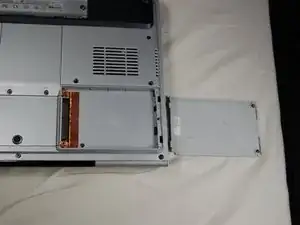
В этом конкретном ноутбуке жёсткого диска нет — у вашего он будет.
Найдите пластиковую вкладку, расположенную на левой стороне жёсткого диска.
Возьмитесь за вкладку, аккуратно приподнимите и сдвиньте вкладку влево, чтобы извлечь жёсткий диск из ноутбука.
Если вы собираетесь заменить жёсткий диск другим, на корпус старого жёсткого диска прикручен металлический кронштейн. Отвинтите кронштейн со старого диска и прикрутите его к новому перед установкой в ноутбук.
Заключение
Для сборки устройства выполните эти инструкции в обратном порядке.
Перевод руководства с ifixit.com