Замена Wi‑Fi модуля в HP Chromebook 11 G4
Wi‑Fi модуль позволяет HP Chromebook 11 G4 подключаться к интернету по беспроводной сети. Если Chromebook не обнаруживает соединение с Wi‑Fi модулем, его требуется заменить.
Шаг 1
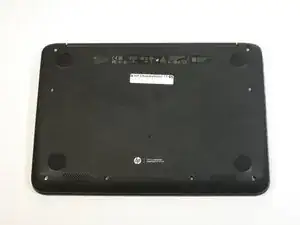
Положите закрытый Chromebook резиновыми накладками вверх.
Шаг 2
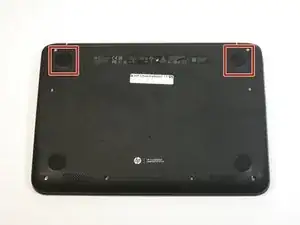
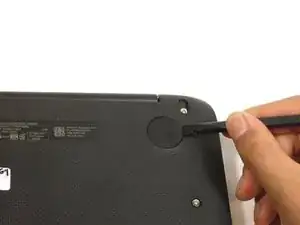
Защитным концом лопатки подденьте резиновые накладки в верхнем правом и верхнем левом углах.
Снимите резиновые накладки, чтобы открыть винт под каждой накладкой.
Резиновые накладки приклеены сильным клеем. Прилагаемая сила может повредить накладки.
Шаг 3
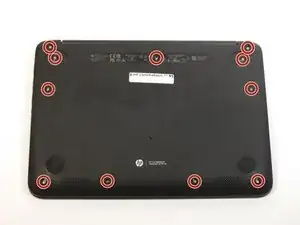
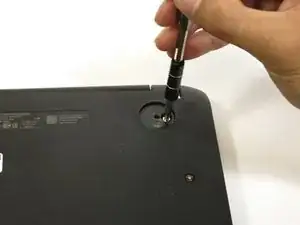
Удалите одиннадцать винтов Phillips #1 длиной 6 мм.
Шаг 4
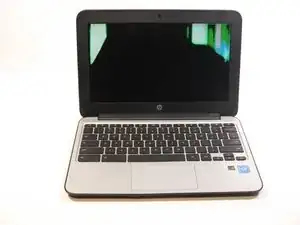
Переверните Chromebook и откройте его.
Шаг 5
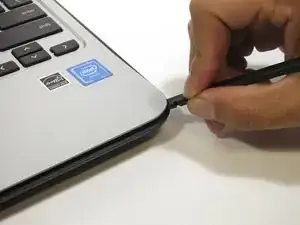
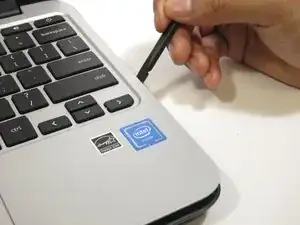
Вставьте плоский конец лопатки между нижней частью корпуса Chromebook и корпусом клавиатуры.
Сдвигайте лопатку вдоль зазора, нажимая вниз, чтобы отделить две части корпуса.
При скольжении лопатки по краю вы должны услышать щелчки.
Если лопатка застрянет при скольжении, слегка сдвиньте её назад и продолжите движение вперёд.
Шаг 6
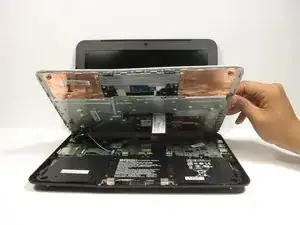
Поднимите нижнюю часть узла клавиатуры, чтобы открыть внутренние компоненты устройства.
Шаг 7
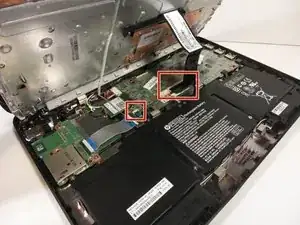
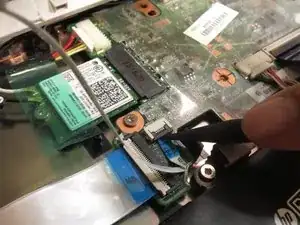
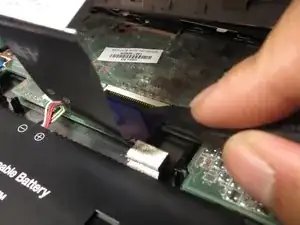
Используйте острый конец лопатки, чтобы приподнять чёрные защёлки на двух ZIF‑разъёмах на материнской плате.
Отключите плоские шлейф‑кабели от материнской платы, аккуратно вытянув их из гнезд.
Шаг 8
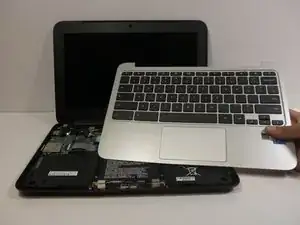
Снимите узел клавиатуры, приподняв его с основания ноутбука.
Шаг 9
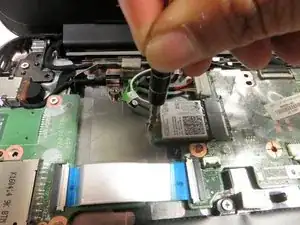
Удалите винт Phillips #1 длиной 4 мм.
Шаг 10
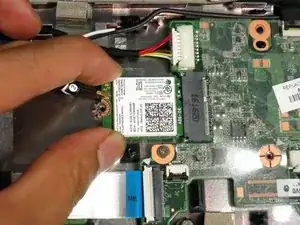
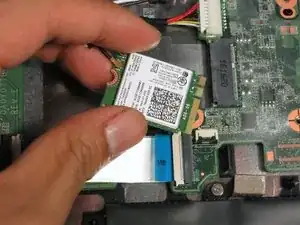
Аккуратно выдвиньте Wi‑Fi модуль из материнской платы, удерживая его за края большим и указательным пальцами.
Шаг 11
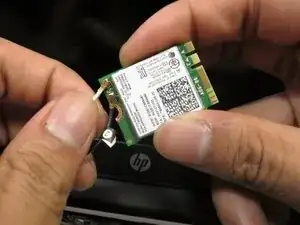
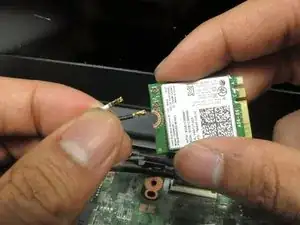
Отсоедините белый и чёрный провода.
На белом и чёрном проводах есть пронумерованные бирки. Эти номера соответствуют контактам на Wi‑Fi модуле.
Заключение
Для сборки устройства выполните эти действия в обратном порядке.
Перевод руководства с ifixit.com