Замена материнской платы HP Chromebook 11 G6 EE
Шаг 1
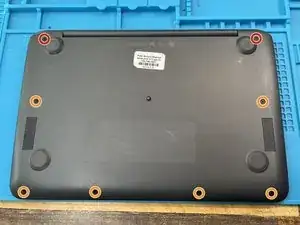
Удалите винты с нижней крышки.
Два винта M2.5x8 PH1.
Шесть винтов M2.5x6 PH1.
Шаг 2
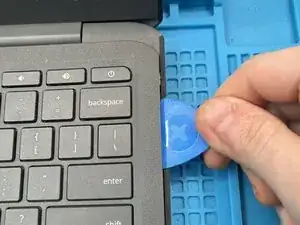
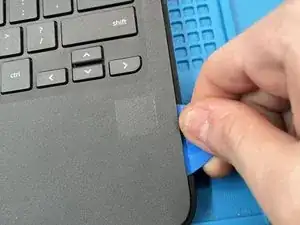
Используйте пластиковый инструмент для вскрытия, чтобы отжать защёлки, удерживающие клавиатуру.
Избегайте чрезмерного усилия при поддевании. Если вы будете поддевать слишком сильно, вы сломаете инструмент. Суть в том, чтобы вставить инструмент чуть-чуть, а затем провести им вдоль кромки корпуса.
НЕ используйте металлические инструменты на этом этапе.
Шаг 3
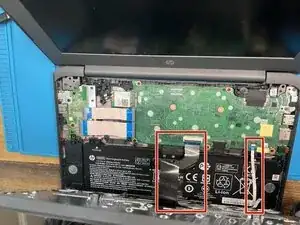
Поднимите клавиатуру наполовину, стараясь не создавать натяжения на ленточные кабели клавиатуры и тачпада.
Шаг 4
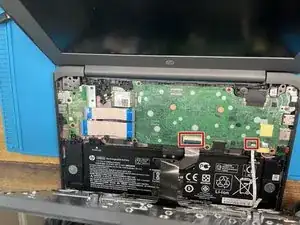
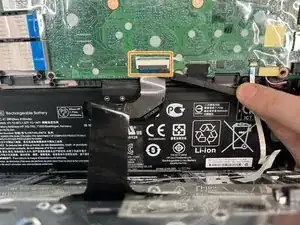
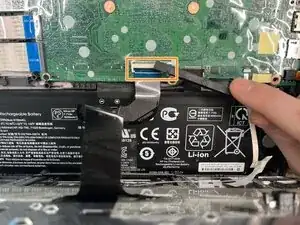
Поднимите клавиатуру наполовину, стараясь не создавать натяжения на ленточные кабели клавиатуры и тачпада.
Отключите ZIF-разъём клавиатуры
Шаг 5
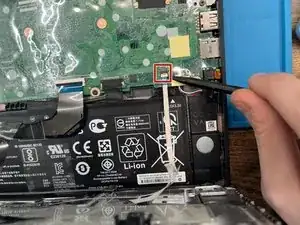
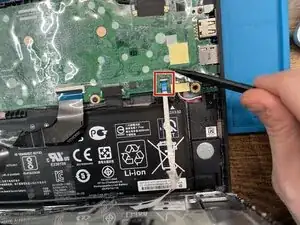
Отключите ZIF-разъём тачпада.
Теперь вы можете полностью снять узел клавиатуры.
Шаг 6
Если в комплекте замены клавиатуры был тачпад с кабелем, можете начать сборку компьютера. Если необходимо извлечь тачпад со старой клавиатуры, продолжайте чтение.
Шаг 7
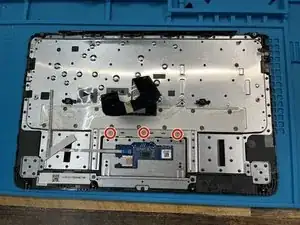
Поднимите пластиковую защиту, закрывающую три винта PH0 M2x2, и удалите их.
Выньте тачпад и установите его в новую клавиатуру.
При повторной установке равномерно затяните винты тачпада. Даже небольшое различие может привести к ощущению «неправильной» работы тачпада.
Шаг 8
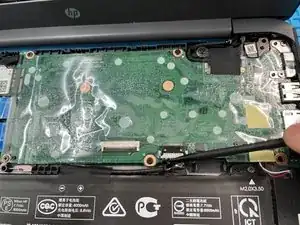
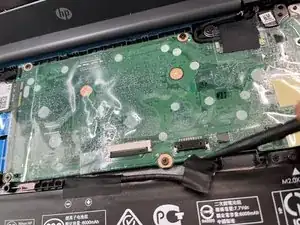
Отогните ленту, закрывающую разъём батареи, и используйте лопатку или ногти, чтобы вытащить разъём.
Избегайте использования металлических инструментов до этого шага, чтобы снизить риск короткого замыкания компонентов.
Шаг 9
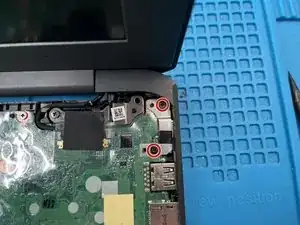
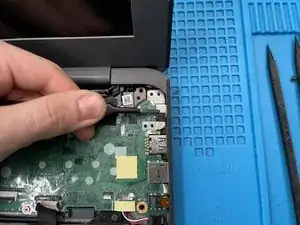
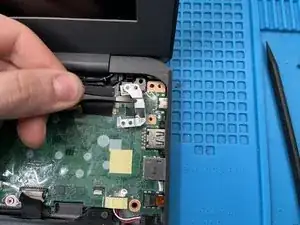
Удалите два винта M2x3.5
Снимите крышку интерфейсной панели (I/O)
Шаг 10
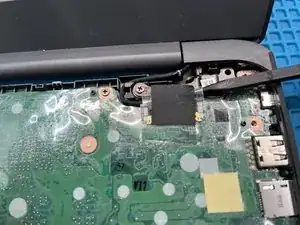
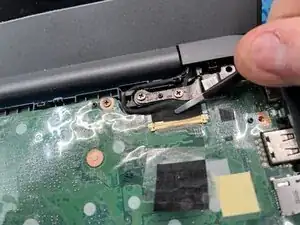
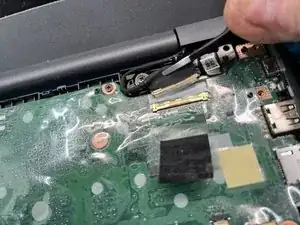
Отогните ленту, закрывающую LVDS-кабель
Возьмитесь за кабель пинцетом или пальцами и аккуратно потяните его в сторону экрана. Избегайте тянуть вверх, так как этот разъём может быть хрупким.
При вставке убедитесь, что кабель полностью зафиксирован. Если подсветка не работает или нет изображения, проверьте, что LVDS-кабель вставлен до конца.
Шаг 11
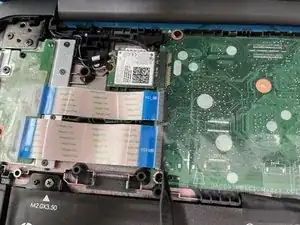
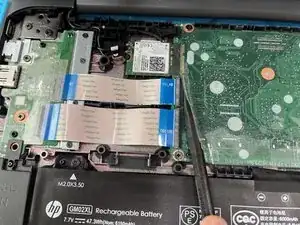
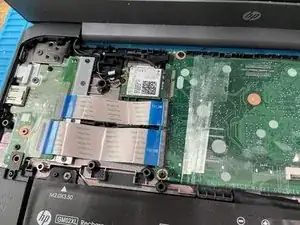
Используйте пластиковую лопатку, чтобы отделить защитный пластик от материнской платы — это облегчит последующие шаги.
Шаг 12
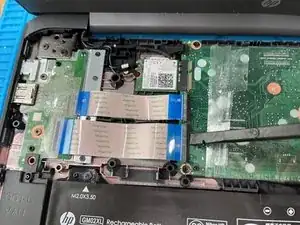
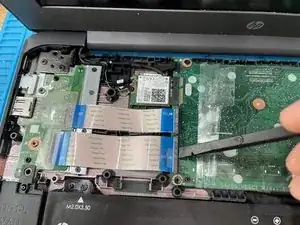
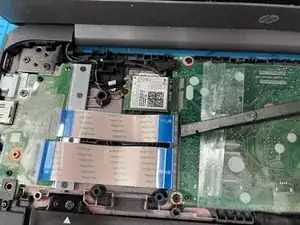
Поднимите язычок на обратной стороне ZIF-разъёма, фиксирующем ленточные кабели дочерней платы.
Если сделать это правильно, кабели выйдут из разъёма без усилий.
При повторной установке убедитесь, что белая линия на разъёме ровно и параллельно разъёму.
Шаг 13
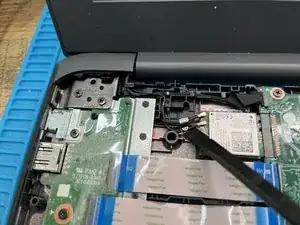
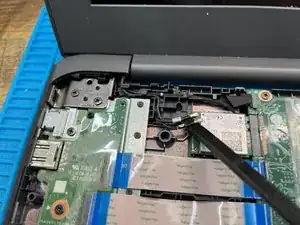
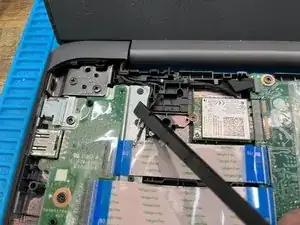
Осторожно подденьте антеннные кабели лопаткой и выведите их из гнёзд.
Шаг 14
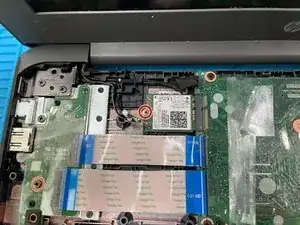
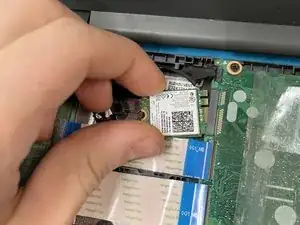
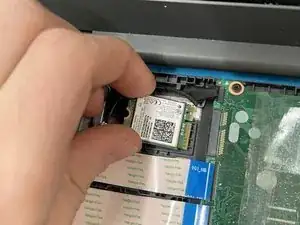
Удалите винт M2x2.5 PH0, удерживающий Wi‑Fi модуль.
Отведите Wi‑Fi модуль прямо от материнской платы. Не тяните его вверх.
Качающие движения из стороны в сторону могут помочь.
Шаг 15
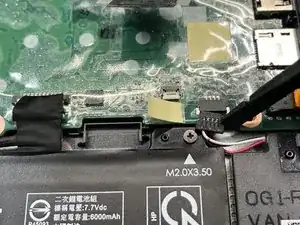
Лучше всего подходят ногти, поскольку этот разъём плохо поддаётся ослаблению. Теоретически должна подойти и лопатка.
Шаг 16
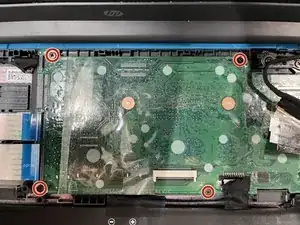
Удалите четыре винта M2x3.5 PH1.
Шаг 17
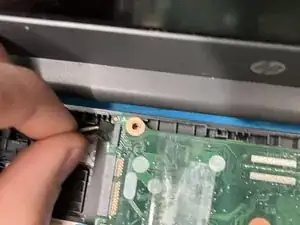
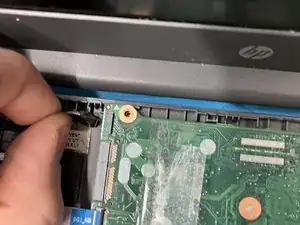
Тяните кабель прямо от материнской платы. Инструменты обычно малоэффективны на этом разъёме и могут его повредить. Тяните аккуратно.
Шаг 18
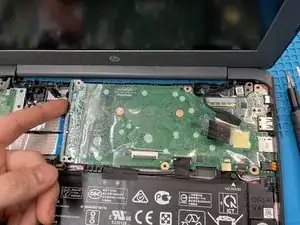
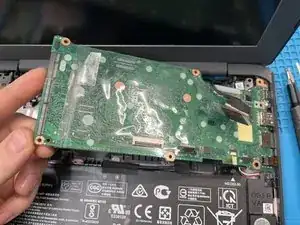
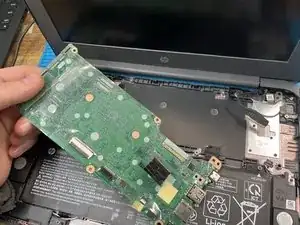
Возьмите материнскую плату за место разъёма Wi‑Fi и вытащите её из корпуса.
При установке новой материнской платы убедитесь, что под ней не зажаты кабели перед закручиванием винтов.
Заключение
Для сборки устройства следуйте этим инструкциям в обратном порядке.
Перевод руководства с ifixit.com