Замена ЖК-дисплея HP Chromebook 11 G4
Трещины, повреждения и царапины на ЖК-экране затрудняют использование Chromebook. Такое повреждение экрана может быть вызвано случайными падениями или ударами, что часто происходит с портативными устройствами, такими как Chromebook.
Из-за распространённости этих проблем полезно знать, как заменить только экран, а не весь ноутбук. Это руководство научит пользователя заменять только ЖК-дисплей в HP Chromebook 11 G4.
Винты, удерживающие пластиковую рамку, иногда трудно выкрутить, так как они очень маленькие и находятся под неудобным углом. Будьте осторожны, чтобы не сорвать шлицы винтов — это усложнит последующие замены экрана.
Если экран сильно разбит и стекло рассыпано, проявляйте повышенную осторожность при извлечении повреждённого дисплея, чтобы не порезаться о острые осколки.
Шаг 1
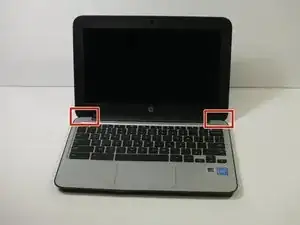
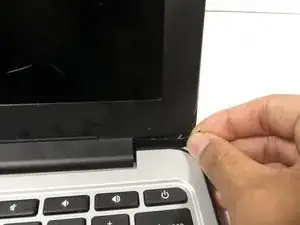
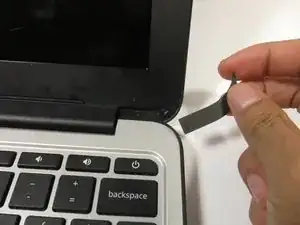
Откройте ноутбук.
С помощью пластикового лопатки или пальцев аккуратно отведите две тонкие клеевые ленты в нижних углах экрана слева и справа.
Не поднимайте пластиковую рамку (окантовку монитора), только клеевой слой.
Если клеевой слой не отделяется, используйте металлическую лопатку.
Шаг 2
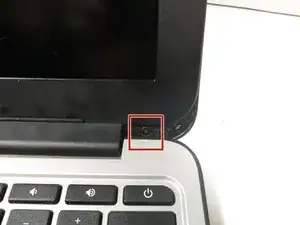
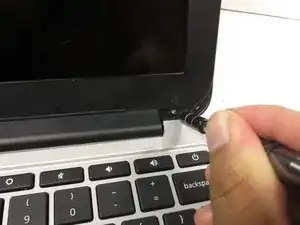
Выверните два винта Phillips #00 длиной 3 мм, расположенных под клеевыми слоями, снятыми на предыдущем шаге.
Шаг 3
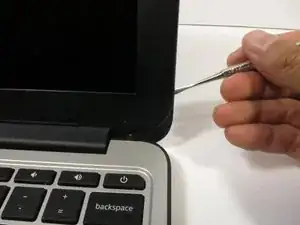
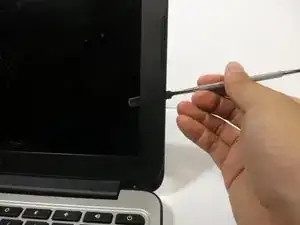
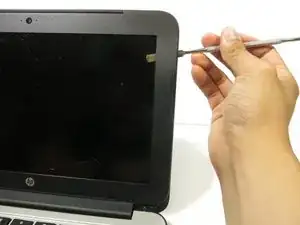
Осторожно подденьте пластиковую окантовку тонким узким концом металлической лопатки.
Вставьте длинный плоский конец металлической лопатки в зазор.
Проводите лопаткой вдоль края, чтобы отсоединить окантовку от ноутбука.
При скольжении лопатки вы должны слышать щелчки.
Если лопатка застревает при скольжении, можно приложить больше силы.
Шаг 4
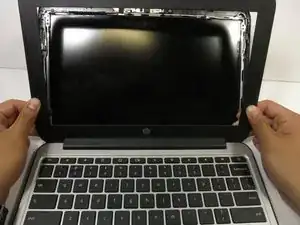
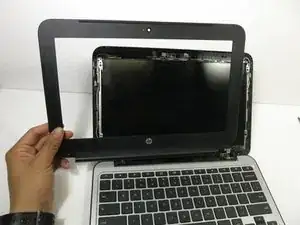
Откиньте экран ноутбука как можно больше назад.
Удерживая окантовку обеими руками, потяните её на себя, чтобы отсоединить нижний край окантовки от ноутбука.
Для этого шага может потребоваться приложить дополнительную силу.
Шаг 5
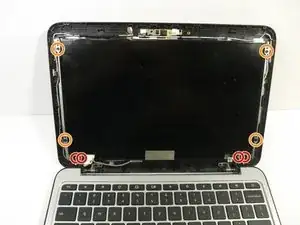
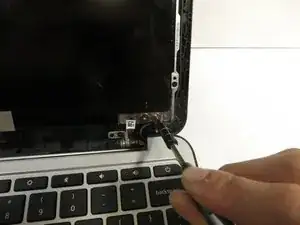
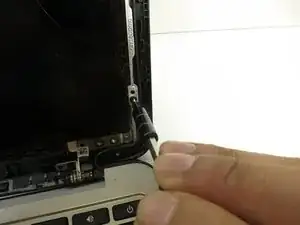
Выверните четыре серебристых винта Phillips #0 длиной 4 мм в нижней части ЖК-дисплея.
Выверните четыре чёрных винта Phillips #00 длиной 3 мм по периметру ЖК-дисплея.
Шаг 6
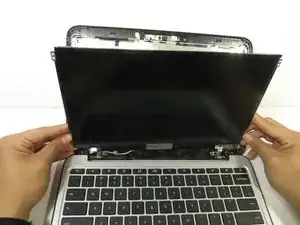
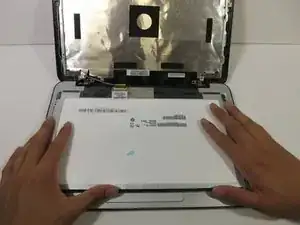
Поднимите ЖК-дисплей с крепления и аккуратно положите его лицевой стороной вниз на клавиатуру.
Шаг 7
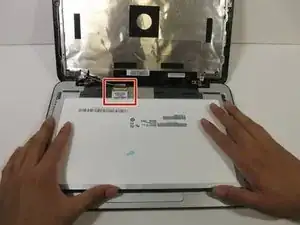
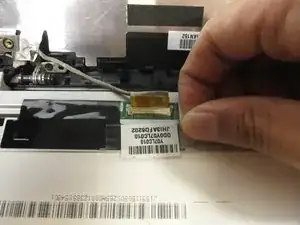
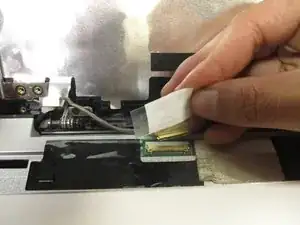
Снимите прозрачную наклейку, покрывающую шлейф дисплея у основания ЖК.
Осторожно отсоедините шлейф дисплея от разъёма.
Заключение
Для сборки устройства выполните перечисленные шаги в обратном порядке.
Перевод руководства с ifixit.com