Замена материнской платы HP Chromebook 11 G5
Это руководство по замене материнской платы HP Chromebook 11 G5. Основная цель указанных ниже шагов — показать, как заменить материнскую плату. Материнская плата соединяет многие другие важные компоненты, необходимые для работы устройства. Признаками неисправной материнской платы являются невозможность включить устройство при подключенном зарядном устройстве и искажённое изображение даже при подключении к внешнему монитору. Если эти шаги выполнены внимательно и правильно, материнскую плату можно будет легко заменить. Перед началом замены убедитесь, что устройство выключено.
Шаг 1
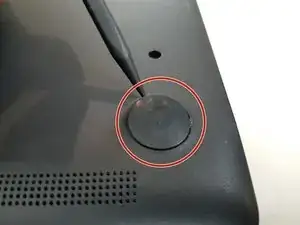
Снимите четыре большие резиновые накладки на нижней части устройства, чтобы получить доступ к винтам, с помощью заострённого конца лопатки.
Шаг 2
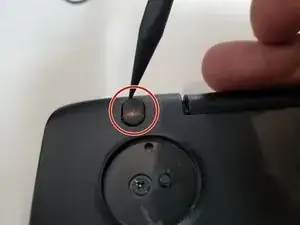
Снимите две меньшие резиновые накладки на нижней части устройства, чтобы открыть доступ к винтам, с помощью заострённого конца лопатки.
Шаг 3

Удалите одиннадцать винтов длиной 4 мм с помощью крестовой отвёртки Phillips #00.
Шаг 4
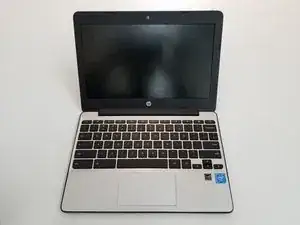
Поставьте устройство в вертикальное положение и откройте экран как можно дальше назад.
Шаг 5
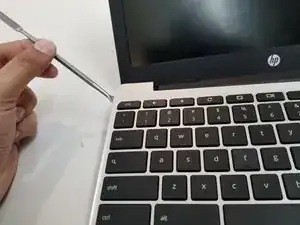
Вставьте плоский конец металлической лопатки между основанием устройства и клавиатурным блоком, одновременно оказывая давление вниз. Проведите лопаткой по всей длине зазора, пока оба компонента не разойдутся.
При разделении основания устройства и клавиатурного блока будут слышны щелчки.
Не вставляйте лопатку в зазор глубже, чем необходимо, так как она может зацепить внутренние компоненты.
Шаг 6
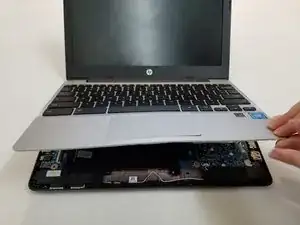
Осторожно приподнимите клавиатурный блок на небольшую высоту над основанием устройства.
Шаг 7
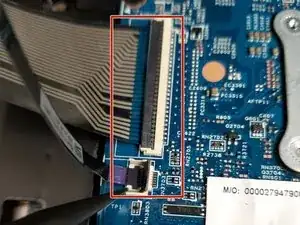
Отключите два ленточных кабеля, подключённых к материнской плате, подняв пластиковые крышки разъёмов заострённым концом лопатки, чтобы аккуратно вынуть кабели вручную.
Шаг 8
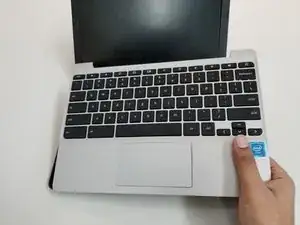
Осторожно снимите клавиатурный блок вручную с основания устройства.
Шаг 9
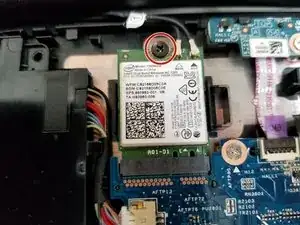
Удалите винт длиной 4 мм с модуля Wi‑Fi с помощью крестовой отвёртки Phillips #00.
Шаг 10
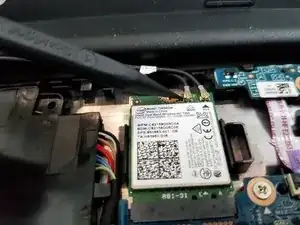
Снимите два провода с верхней части модуля Wi‑Fi, аккуратно отодвинув их от гнёзд, в которые они вставлены, с помощью заострённого конца лопатки.
Теперь модуль Wi‑Fi можно вынуть из основания устройства вручную.
Шаг 11
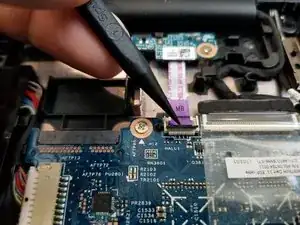
Освободите ленточный кабель, соединяющий материнскую плату с датчиком Холла, подняв пластиковую крышку разъёма заострённым концом лопатки.
Теперь вы можете извлечь ленточный кабель из материнской платы, осторожно потянув его рукой.
Обращайтесь с ленточными кабелями осторожно — они хрупкие и легко рвутся.
Шаг 12
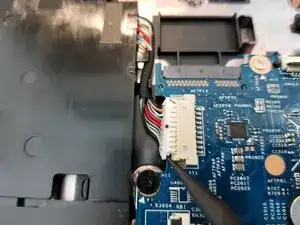
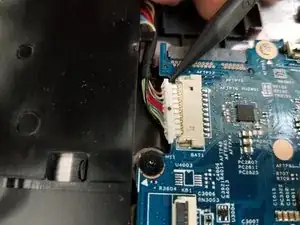
Отсоедините разъём аккумулятора, отодвигая оба конца от материнской платы поочерёдно с помощью заострённого конца лопатки.
Шаг 13
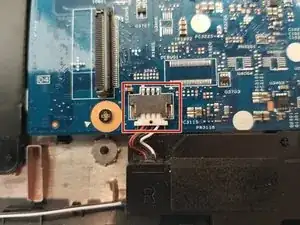
Отключите правый динамик, отодвинув оба конца разъёма от материнской платы поочерёдно с помощью заострённого конца лопатки.
Для этого может потребоваться приложить силу.
Шаг 14
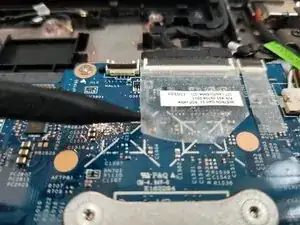
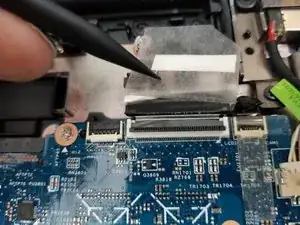
Отклейте ленту над кабелем дисплея, затем поднимите пластиковую крышку разъёма, удерживающую его, с помощью заострённого конца лопатки.
Удалите кабель, аккуратно потянув его рукой.
Обращайтесь с ленточными кабелями осторожно — они хрупкие и легко рвутся.
Шаг 15
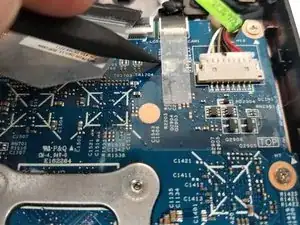
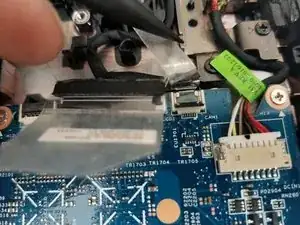
Отклейте ленту над разъёмом камеры, затем поднимите пластиковую крышку разъёма, удерживающую его, с помощью заострённого конца лопатки.
Удалите кабель, аккуратно потянув его рукой.
Шаг 16
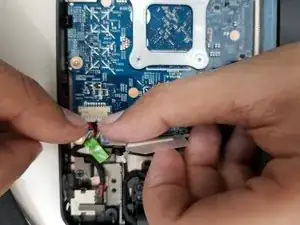
Отсоедините разъём порта зарядки, оттянув оба конца от материнской платы с помощью пальцев.
Если вы не уверены в использовании пальцев, для этого можно воспользоваться заострённым концом лопатки.
Шаг 17
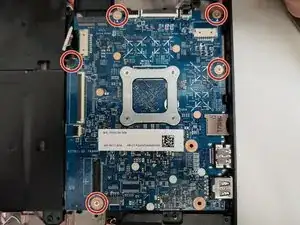
Удалите пять винтов длиной 4 мм из материнской платы с помощью крестовой отвёртки Phillips #00.
Винт рядом с аккумулятором чёрного цвета, остальные — серебристые.
Шаг 18
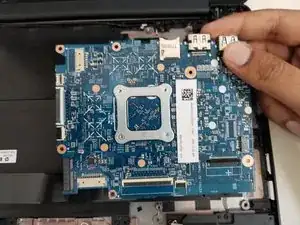
Осторожно извлеките материнскую плату вручную из основания устройства.
Заключение
Для сборки устройства выполните эти инструкции в обратном порядке.
Перевод руководства с ifixit.com