Замена разъёма питания постоянного тока (DC) HP Chromebook 11 G5
Это руководство по замене разъёма питания постоянного тока (DC) для HP Chromebook 11 G5. Основная цель приведённых ниже шагов — показать, как заменить разъём питания и что необходимо снять перед этим. Это руководство предназначено для замены разъёма питания, отвечающего за зарядку устройства. Поэтому, если Вы заметили, что устройство не заряжается или заряжается медленно, это указывает на проблему с разъёмом питания. Для получения дополнительной информации о разъёме питания постоянного тока обязательно ознакомьтесь со страницей по поиску неисправностей по этой ссылке посетите нашу страницу по поиску неисправностей..
Эту процедуру следует выполнять очень осторожно, поскольку разъём питания прикреплён к другим частям устройства. Поэтому перед удалением DC-разъёма потребуется отключить несколько проводов. Если эти шаги выполнены внимательно и правильно, замена разъёма питания постоянного тока пройдёт без осложнений.
Шаг 1
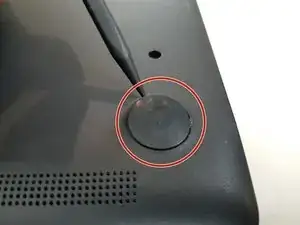
С помощью острого конца монтажной лопатки снимите четыре крупных резиновых накладки с нижней части устройства, чтобы получить доступ к винтам.
Шаг 2
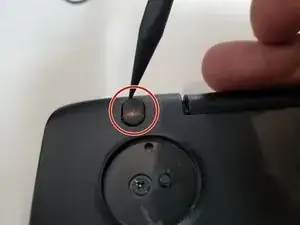
С помощью острого конца монтажной лопатки снимите две меньшие резиновые накладки с нижней части устройства, чтобы получить доступ к винтам.
Шаг 3

Удалите одиннадцать винтов длиной 4 мм крестовой отвёрткой Phillips #00.
Шаг 4
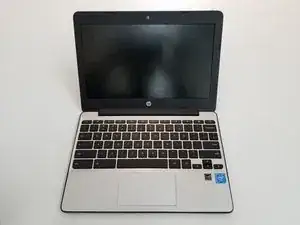
Переверните устройство и откройте экран назад насколько это возможно.
Шаг 5
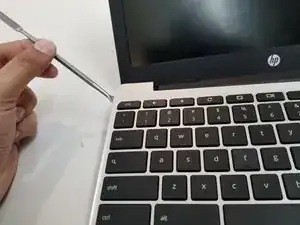
Подденьте плоский конец металлической монтажной лопатки между основанием устройства и клавиатурным блоком, оказывая на неё давление вниз. Проведите лопаткой по всему зазору, пока обе части не разойдутся.
При разделении основания устройства и клавиатурного блока будут слышны щелкающие звуки.
Не вставляйте лопатку в зазор глубже, чем необходимо, чтобы не зацепить внутренние компоненты.
Шаг 6
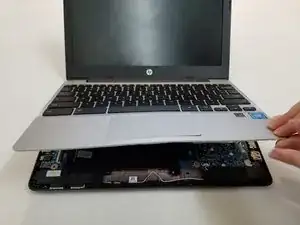
Аккуратно приподнимите клавиатурный блок над основанием устройства.
Шаг 7
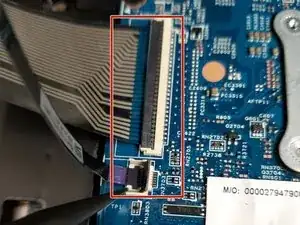
Отключите два плоских шлейфа, подключённых к материнской плате: с помощью острого конца монтажной лопатки приподнимите пластиковые крышки разъёмов, чтобы шлейфы можно было аккуратно извлечь вручную.
Шаг 8
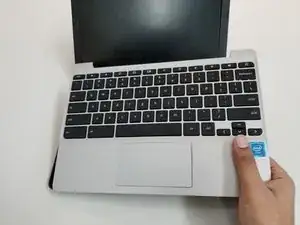
Осторожно извлеките клавиатурный блок из основания устройства вручную.
Шаг 9
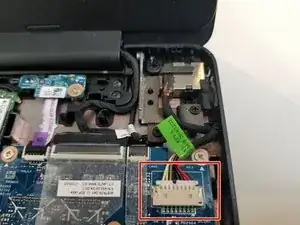
Отключите кабель разъёма питания от материнской платы пальцем или монтажной лопаткой и аккуратно вытяните его.
Шаг 10
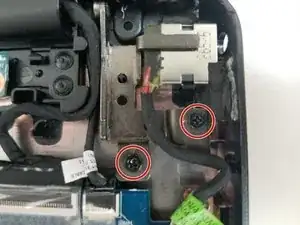
Снимите два винта с петли устройства крестовой отвёрткой Phillips #00.
Осторожно приподнимите петлю вверх.
Шаг 11
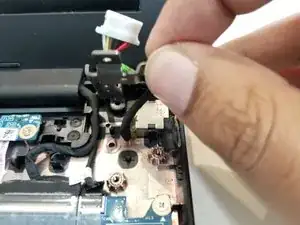
Осторожно поднимите кабель разъёма питания вместе с петлёй, чтобы извлечь DC-разъём.
Шаг 12
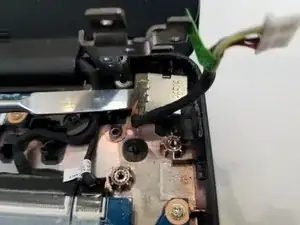
Осторожно извлеките DC-разъём из основания с помощью монтажной лопатки.
Заключение
Для сборки устройства выполните перечисленные инструкции в обратном порядке.
Перевод руководства с ifixit.com