Замена SD-картридера HP Chromebook 11 G4
В этом руководстве описано, как заменить SD-картридер на HP Chromebook 11 G4. После того как вы снимете клавиатуру, заменить SD-картридер будет довольно просто.
Шаг 1
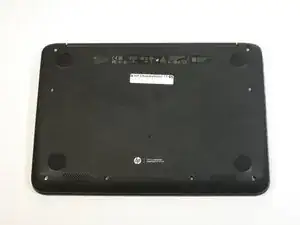
Установите закрытый Chromebook так, чтобы резиновые накладки были обращены вверх.
Шаг 2
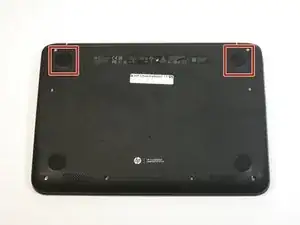
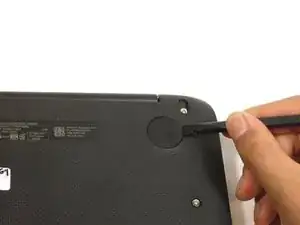
Вставьте плоский конец лопатки под резиновые накладки в верхних правом и левом углах.
Снимите резиновые накладки, чтобы открыть винт под каждой накладкой.
Резиновые накладки прикреплены с помощью мощного клея. Приложенная сила может повредить накладки.
Шаг 3
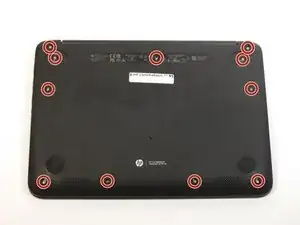
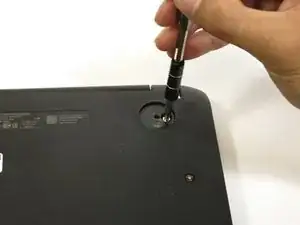
Удалите одиннадцать винтов Phillips #1 длиной 6 мм.
Шаг 4
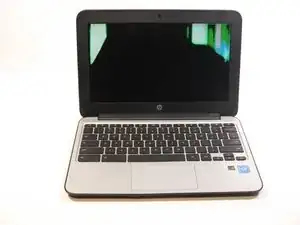
Переверните Chromebook и откройте его.
Шаг 5
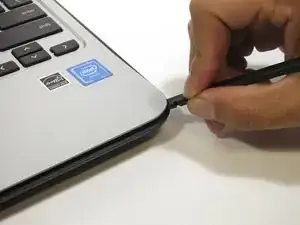
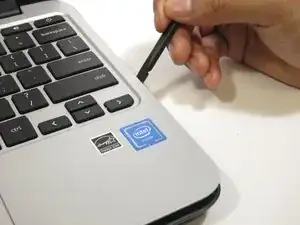
Вставьте плоский конец лопатки между нижней частью корпуса Chromebook и корпусом клавиатуры.
Сдвиньте лопатку вдоль зазора, прилагая давление вниз, чтобы отделить два компонента.
Вы должны услышать хлопающие звуки, когда вы проводите лопаткой вдоль края.
Если лопатка застревает во время скольжения, просто немного отодвиньте её назад и продолжайте двигаться вперёд.
Шаг 6
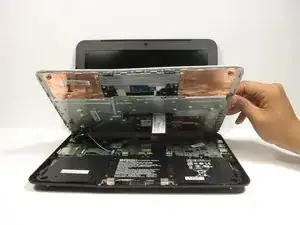
Поднимите нижнюю часть сборки клавиатуры, чтобы открыть внутренние компоненты устройства.
Шаг 7
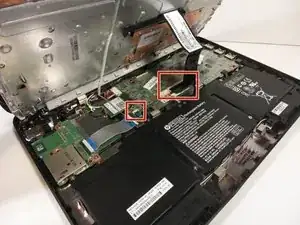
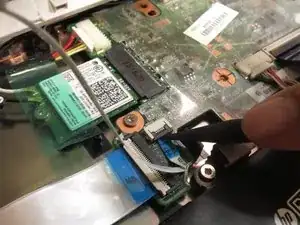
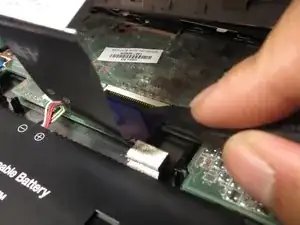
Используйте острый конец лопатки, чтобы поднять черные зажимы на двух ZIF-коннекторах, расположенных на материнской плате.
ОтключитеRibbon-кабели от материнской платы, аккуратно вытянув их из разъёмов.
Шаг 8
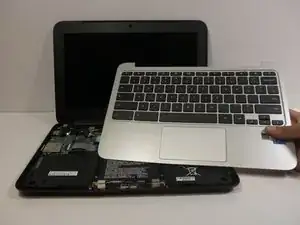
Удалите сборку клавиатуры, поднимая её с основания ноутбука.
Шаг 9
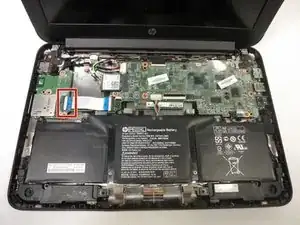
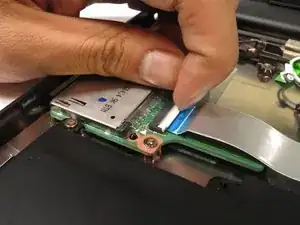
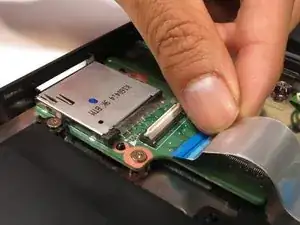
Поднимите фляжку на ZIP-коннекторе пальцем.
Аккуратно вытяните Ribbon-кабель.
Шаг 10
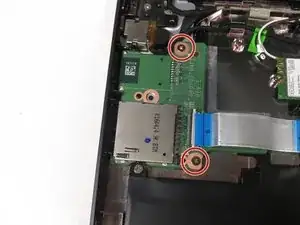
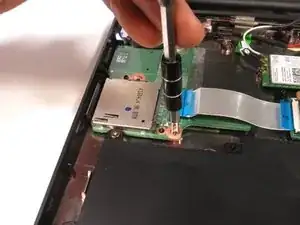
Удалите два винта Phillips #1 длиной 4 мм.
Шаг 11
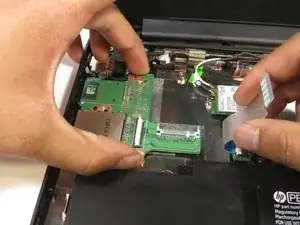
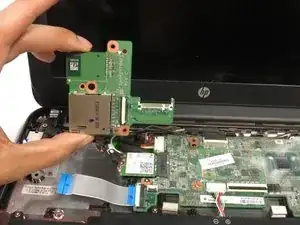
Отодвиньте Ribbon-кабель назад и в сторону.
Вытяните SD-картридер.
Заключение
Для повторной сборки устройства следуйте этим инструкциям в обратном порядке.
Перевод руководства с ifixit.com