Замена материнской платы HP Chromebook 11 G4
Материнская плата — это электронная печатная плата, к которой подключены все остальные компоненты. Неисправная материнская плата означает неисправный компьютер.
Шаг 1
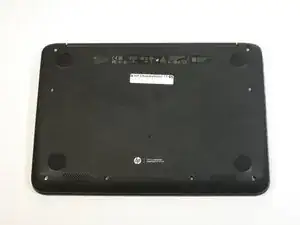
Расположите закрытый Chromebook так, чтобы резиновые накладки были сверху.
Шаг 2
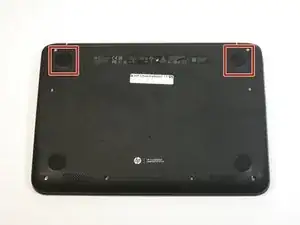
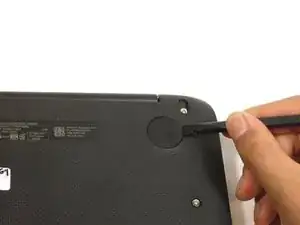
Подденьте плоский конец лопатки под резиновые накладки в верхнем правом и верхнем левом углах.
Снимите резиновые накладки, чтобы обнаружить винт под каждой накладкой.
Резиновые накладки прикреплены сильным клеем. Приложенная сила может повредить накладки.
Шаг 3
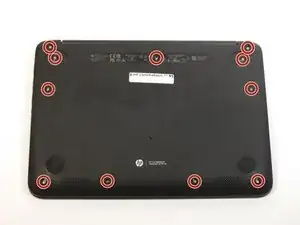
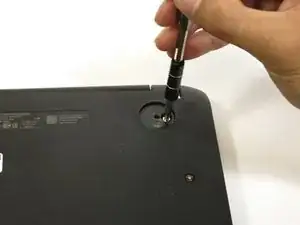
Снимите одиннадцать винтов Phillips #1 длиной 6 мм.
Шаг 4
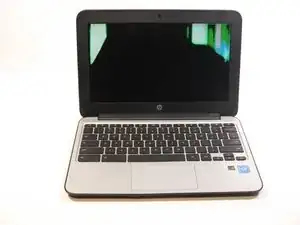
Переверните Chromebook и откройте его.
Шаг 5
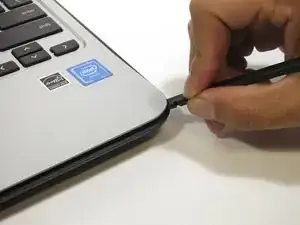
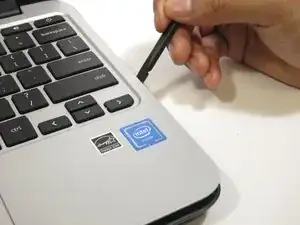
Вставьте плоский конец лопатки между нижней частью корпуса Chromebook и корпусом клавиатуры.
Проводите лопаткой вдоль зазора, оказывая вниз направленное давление, чтобы разделить два компонента.
При движении лопатки по краю вы должны слышать щелчки.
Если лопатка застрянет при движении, просто немного отведите её назад и продолжайте двигаться вперёд.
Шаг 6
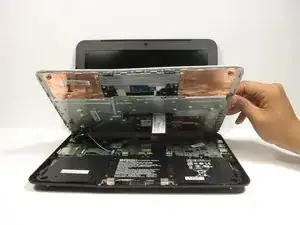
Поднимите нижнюю часть блока клавиатуры, чтобы открыть внутренние компоненты устройства.
Шаг 7
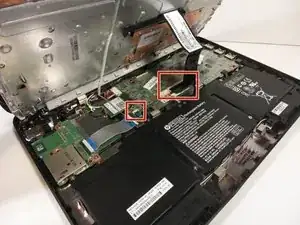
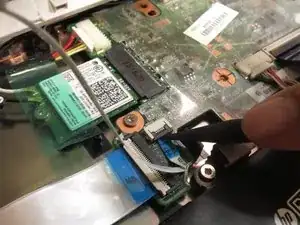
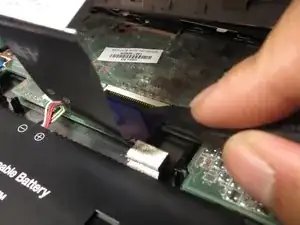
Используйте заострённый конец лопатки, чтобы поднять чёрные защёлки на двух ZIF-разъёмах, расположенных на материнской плате.
Отключите гибкие шлейфы от материнской платы, аккуратно выдвинув их из гнёзд.
Шаг 8
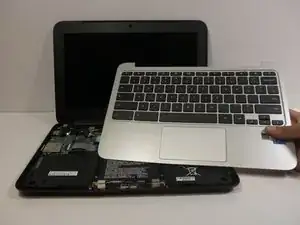
Снимите блок клавиатуры, подняв его с основания ноутбука.
Шаг 9
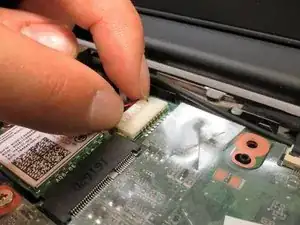
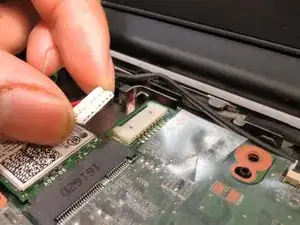
Снимите кабель в верхнем левом углу материнской платы, схватив штекер и приложив силу в направлении проводов, отводя его от материнской платы.
Не тяните за провода, чтобы увеличить усилие. Аккуратно покачивайте штекер, пока он не выйдет.
Шаг 10
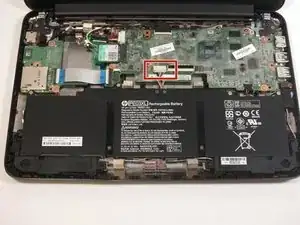
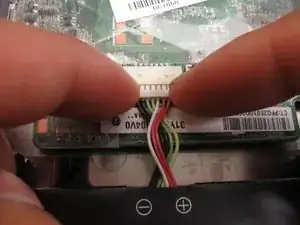
Отключите провода батареи от материнской платы, нажав на штекер в направлении от материнской платы.
Не тяните за провода, чтобы увеличить усилие. Аккуратно покачивайте штекер, пока он не выйдет.
Шаг 11
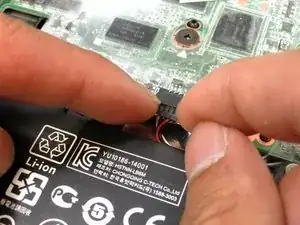
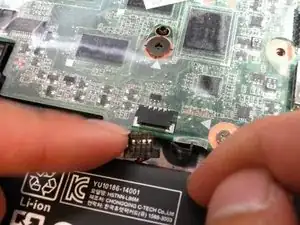
Отключите пучок проводов в правом нижнем углу материнской платы, оттянув чёрный штекер от его гнезда на материнской плате.
Не тяните за провода, чтобы увеличить усилие. Аккуратно покачивайте штекер, пока он не выйдет.
Шаг 12
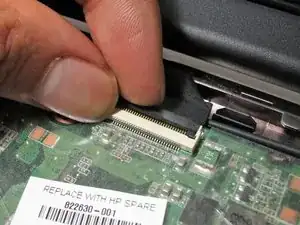
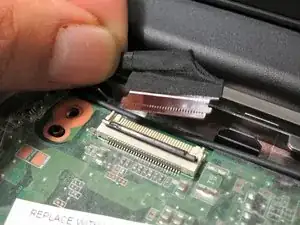
Используйте ноготь или лопатку, чтобы поднять чёрную защёлку на разъёме с нулевым усилием вставки, расположенном в верхней части материнской платы.
Снимите кабель, потянув его от материнской платы.
Шаг 13
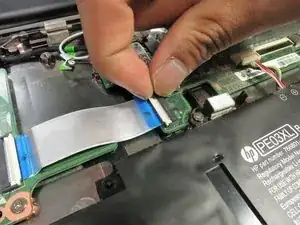
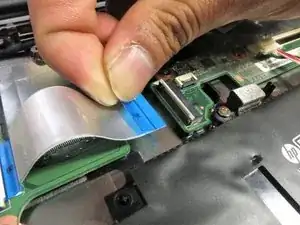
Используйте ноготь или лопатку, чтобы поднять белую защёлку на разъёме с нулевым усилием вставки в левом нижнем углу материнской платы.
Снимите кабель, потянув его от материнской платы.
Шаг 14
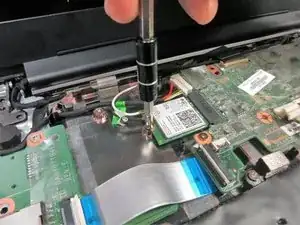
Снимите винт Phillips #1 длиной 4 мм на модуле Wi‑Fi.
Шаг 15
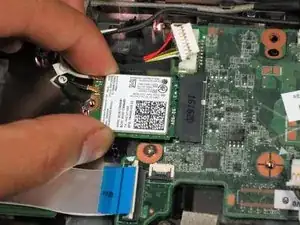
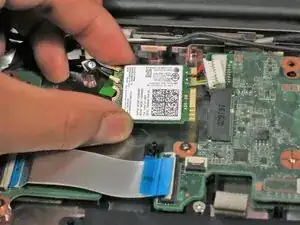
Сдвиньте модуль Wi‑Fi в сторону от материнской платы.
Шаг 16
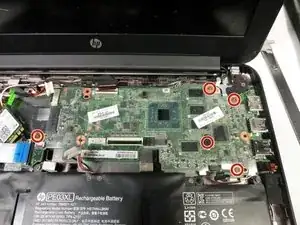
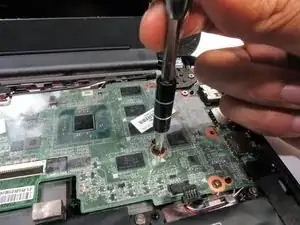
Снимите пять винтов Phillips #1 длиной 4 мм с материнской платы.
Один из этих винтов — чёрный, остальные — серебристые.
Шаг 17
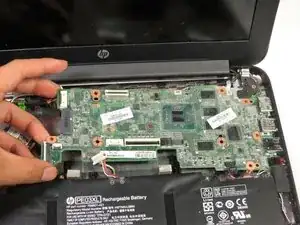
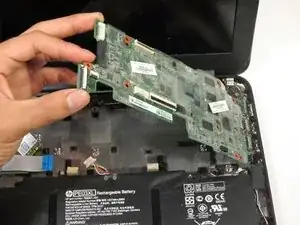
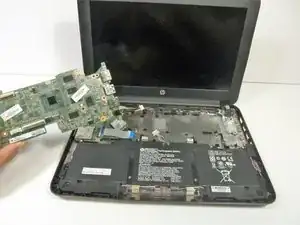
Поднимите левый край вверх и отведите его от основания ноутбука.
Снимите материнскую плату.
Заключение
Чтобы собрать устройство обратно, выполните эти инструкции в обратном порядке.
Перевод руководства с ifixit.com