Замена Wi-Fi карты Lenovo ThinkPad X1 Carbon 6-го поколения
Данный гид проведет вас через процесс замены Wi-Fi карты на вашем Lenovo ThinkPad X1 Carbon 6-го поколения. Убедитесь, что ваши драйверы обновлены, и Wi-Fi карта видна в "Диспетчере устройств". Если ваш компьютер испытывает трудности при подключении к Wi-Fi, и карта не видна, данная замена поможет.
Перед началом: Пожалуйста, отключите питание устройства, так как это может причинить вред в процессе. Также убедитесь, что вы заземлены на любом близком металлическом элементе или используете заземляющую браслет. Это необходимо для предотвращения повреждения электрических компонентов, к которым можно прикасаться.
Чтобы завершить этот проект, представлено 8 простых шагов для выполнения замены и возвращения к серфингу в интернете.
Шаг 1
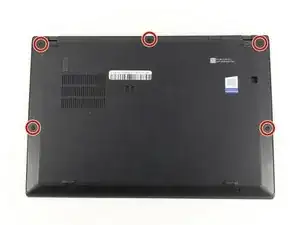
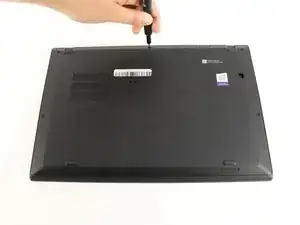
Используйте отвертку Phillips #0, чтобы снять пять винтов, которые удерживают заднюю крышку ноутбука.
Винты не полностью вынимаются из задней крышки. Ослабьте их, пока они не станут полностью свободными.
Шаг 2
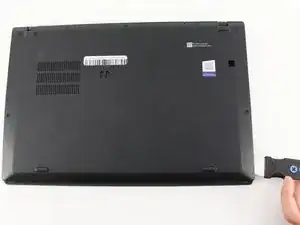
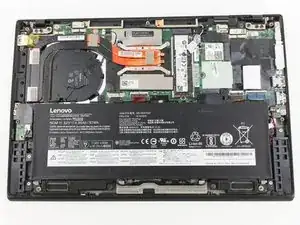
Используйте Jimmy, чтобы поднять крышку прямо вверх от направляющих штифтов.
Хотя на изображении показан металлический инструмент для открытия, мы рекомендуем использовать пластиковые инструменты, чтобы минимизировать любые косметические повреждения.
Снимите заднюю крышку.
Если вы столкнетесь с сопротивлением при lifting крышки, проверьте винты, чтобы убедиться, что ни один из них не остался закрученным в устройство.
Шаг 3
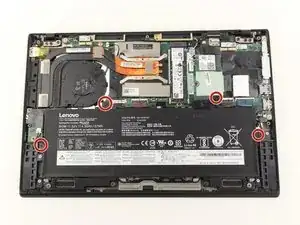
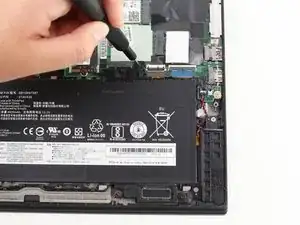
Используйте отвертку Phillips #0, чтобы снять четыре винта по 5 мм, которые удерживают батарею на рамке ноутбука.
Шаг 4
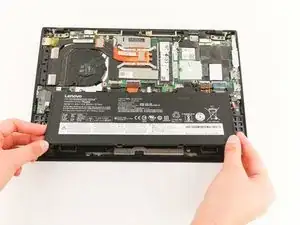
Извлеките батарею, подняв ее с верхнего края ноутбука, а затем потяните ее от материнской платы.
Шаг 5
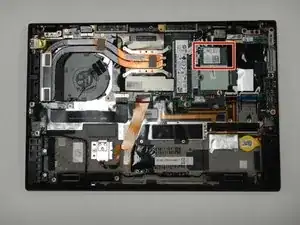
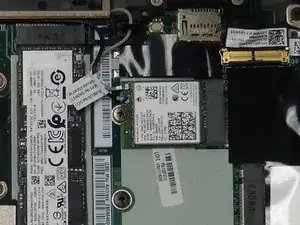
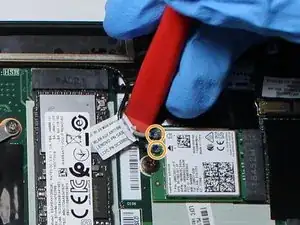
Найдите Wi-Fi карту с противоположной стороны устройства от вентилятора. Она должна иметь один черный и один белый разъем для проводов, а также один удерживающий винт.
Используйте пластиковый инструмент для открытия, чтобы поднять два коаксиальных кабеля с Wi-Fi карты.
Шаг 6
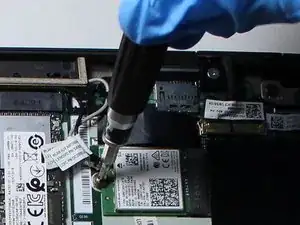
Используйте отвертку Phillips #0, чтобы открутить винт 3 мм, фиксирующий Wi-Fi карту.
Шаг 7
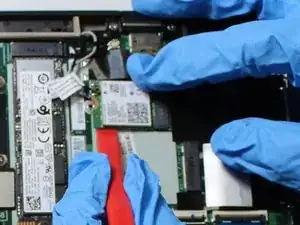
Осторожно сдвиньте Wi-Fi карту к центру устройства, чтобы отключить ее.
Может помочь использование инструмента для открытия, чтобы получить дополнительное давление и выскользнуть ее.
Шаг 8
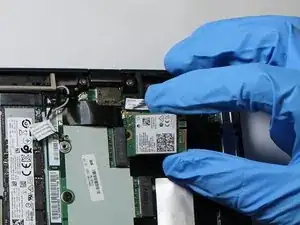
Ваша Wi-Fi карта теперь удалена.
Заключение
Чтобы собрать ваше устройство, выполните эти инструкции в обратном порядке.
Перевод руководства с ifixit.com