Замена веб-камеры Lenovo Yoga 900-13ISK
Это руководство покажет, как заменить веб-камеру в вашем Lenovo Yoga 900-13ISK. Веб-камера позволяет пользователю участвовать в видеозвонках, поэтому она особенно важна в наше время. Веб-камера обычно полностью выходит из строя, при попытке использования компьютером появляется ошибка или отображается чёрный экран вместо видеопотока. Однако также возможно, что веб-камера показывает искажённое или размытое изображение; в этом случае также требуется замена веб-камеры.
Обязательно перезагрузите компьютер и попробуйте известные программные способы исправления, чтобы восстановить работу веб-камеры, прежде чем приступать к её замене.
Также может потребоваться приобрести заменительный клей для сборки дисплея, поскольку после удаления старого клея дисплей может не склеиваться идеально. Обязательно удалите и очистите старый клей перед нанесением нового.
Перед началом работы обязательно отключите устройство от питания и полностью выключите его.
Шаг 1
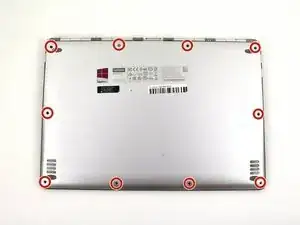
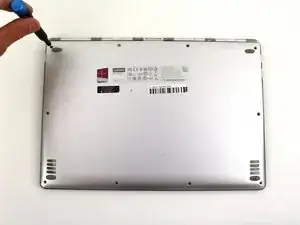
Используя отвертку Torx T5, удалите десять винтов 5,5 мм с задней крышки ноутбука.
Шаг 2
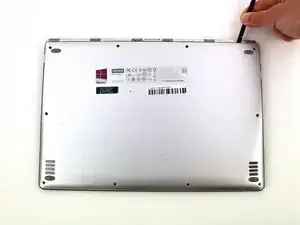
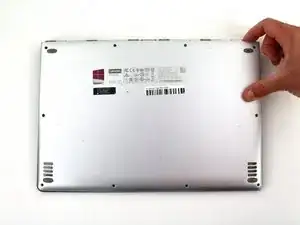
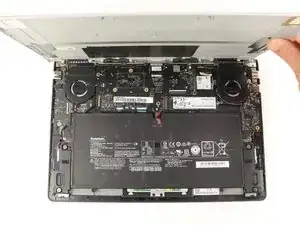
Используйте лопатку, чтобы поддеть заднюю крышку у петель ноутбука.
Вокруг периметра корпуса имеются пластиковые защёлки, удерживающие заднюю крышку. Их необходимо отщёлкнуть при снятии крышки.
Используйте пальцы, чтобы полностью снять заднюю крышку.
Шаг 3
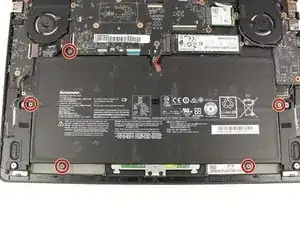
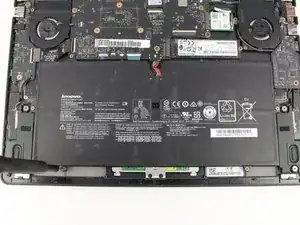
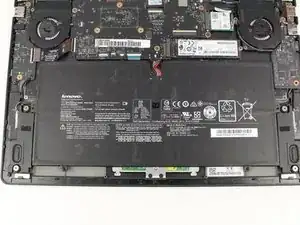
Удалите пять винтов 3,6 мм с батареи с помощью крестовой отвертки Phillips #00.
Шаг 4
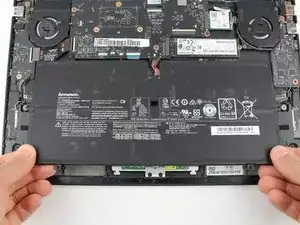
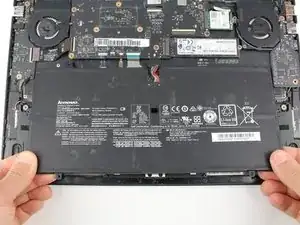
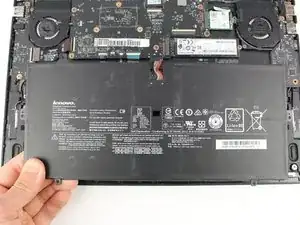
Схватите нижние углы батареи и осторожно потяните батарею, пока кабель не отсоединится от разъёма на материнской плате.
При сборке используйте пластиковую лопатку, чтобы вставить кабель батареи в разъём на нижней стороне материнской платы. Это будет проще сделать до того, как будут установлены винты.
Шаг 5
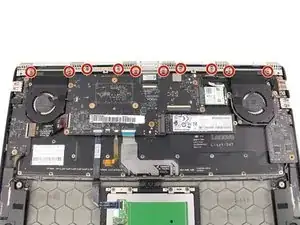
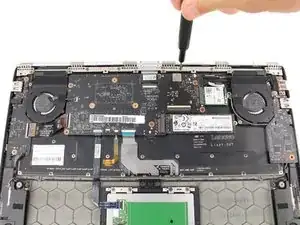
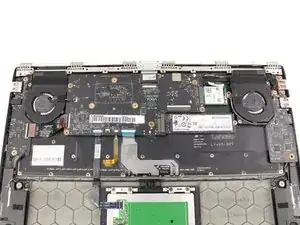
Удалите десять винтов 3,6 мм с кронштейна петли с помощью крестовой отвертки Phillips #00.
Шаг 6
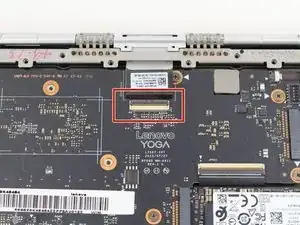
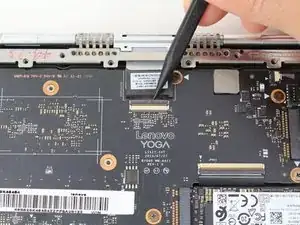
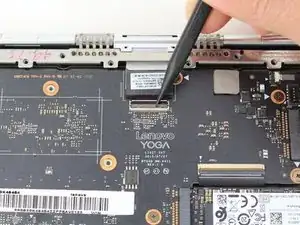
Используйте заострённый конец лопатки, чтобы приподнять фиксирующий язычок ZIF-разъёма дисплея.
Шаг 7
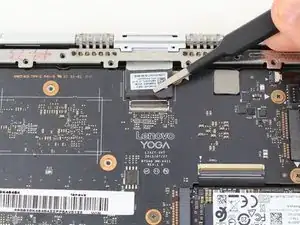
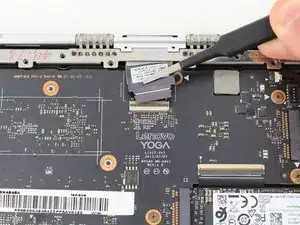
Выньте кабель дисплея с помощью пинцета с тупыми наконечниками.
Шаг 8
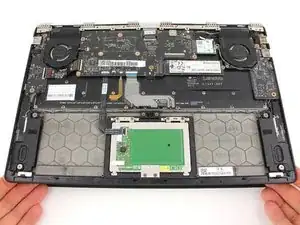
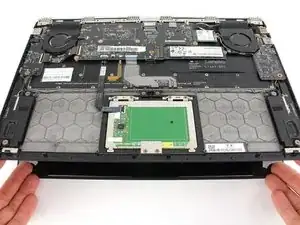
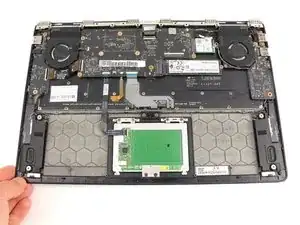
Откройте ноутбук под углом 45°, затем закройте его.
Это приподнимает петлю, которая останется в приподнятом положении при опускании нижней крышки.
Шаг 9
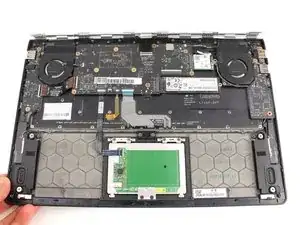
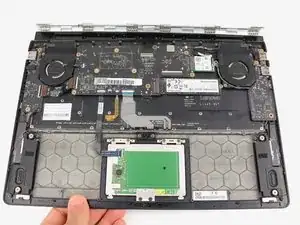
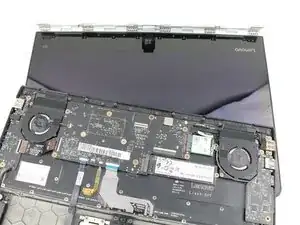
Сдвиньте нижнюю крышку от петли.
Если петля задевает корпус, либо вернитесь к предыдущему шагу и откройте крышку чуть больше, либо вручную приподнимите петлю пальцами.
Шаг 10
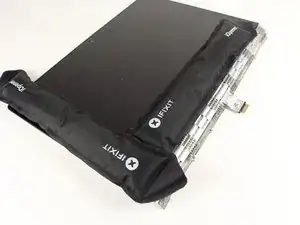
Нанесите тепло по нижнему и левому краям экрана с помощью теплового пистолета или iOpener.
Если нужна помощь, ознакомьтесь с нашими инструкциями по iOpener.
Шаг 11
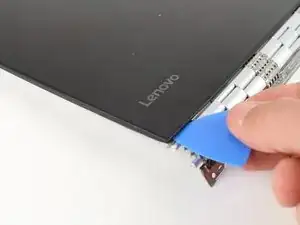
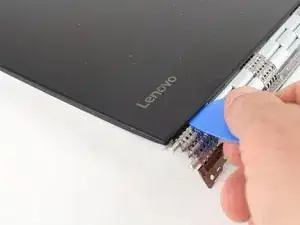
Вставьте инструмент для вскрытия в угол экрана и немного сдвиньте его, чтобы создать зазор.
Шаг 12
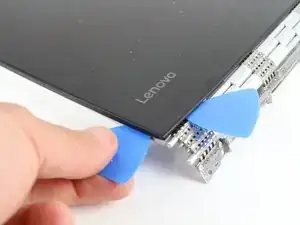
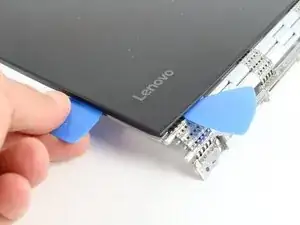
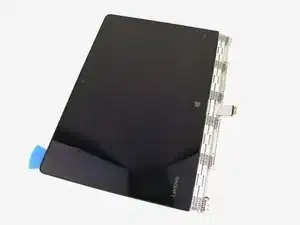
Вставьте второй инструмент для вскрытия и проведите им вдоль стороны дисплея, разрезая клей.
Шаг 13
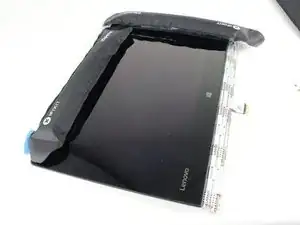
Используйте тепловой пистолет или iOpener, чтобы нагреть верхний и боковой края, которые ещё не были открыты.
Шаг 14
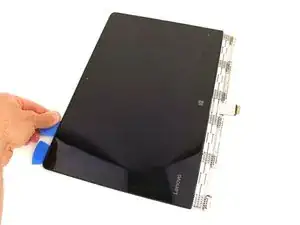
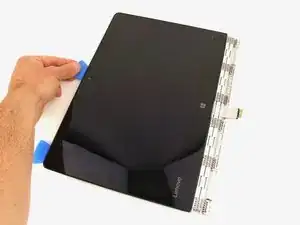
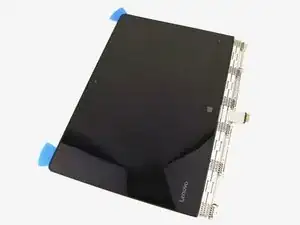
Продолжайте разрезать клей на верхнем и боковых краях дисплея.
Шаг 15
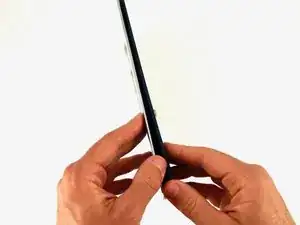
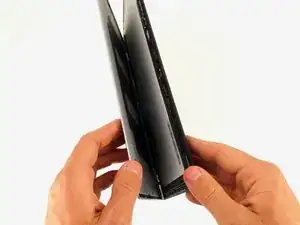
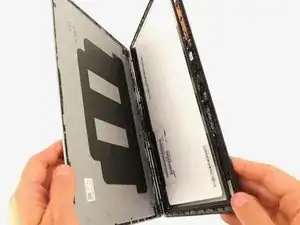
Откройте корпус дисплея по верхнему краю.
Шаг 16
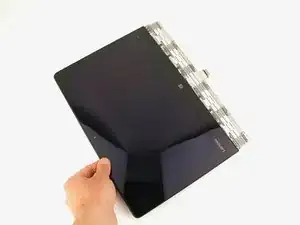
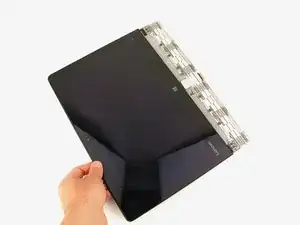
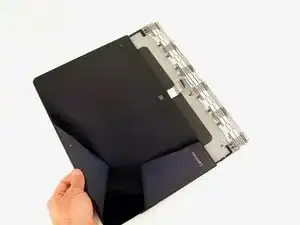
Вытяните кабель дисплея из механизма петли.
Шаг 17
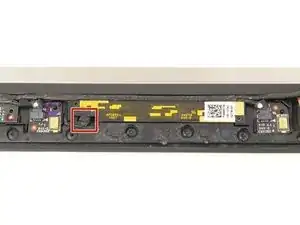
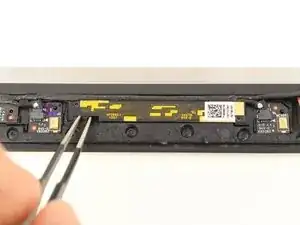
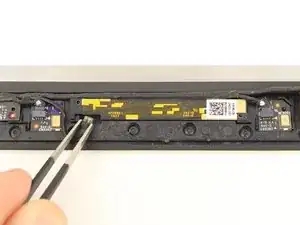
Осторожно извлеките кабель из платы веб-камеры с жёлтой окантовкой на верхней части панели дисплея с помощью пинцета с тупыми наконечниками.
Шаг 18
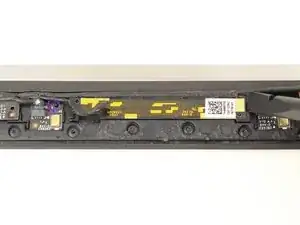
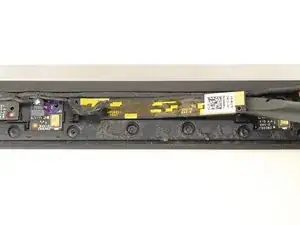
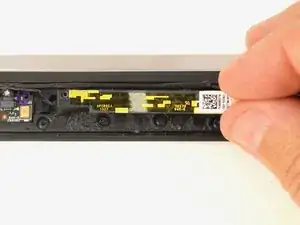
Осторожно приподнимите плату веб-камеры лопаткой.
Плата крепится сильным клеевым слоем, поэтому будьте внимательны, чтобы не согнуть и не сломать её тонкие элементы.
Заключение
Чтобы собрать устройство, выполните эти инструкции в обратном порядке.
Перевод руководства с ifixit.com