Замена узла петли Lenovo Yoga 900-13ISK
В этом руководстве показан процесс снятия узла петли 13-дюймового Lenovo Yoga 900. Петля этого трансформируемого ноутбука вращается на 360° вокруг основания, что позволяет использовать устройство как планшет. Петля для Yoga 900-13ISK представляет собой единый узел, растянувшийся по всей кромке ноутбука, поэтому при выходе из строя она, вероятно, потребует полной замены в сборе. Если петля не закрывается или не открывается, видимо повреждена или стала слишком свободной, чтобы удерживать экран в заданном положении, необходимо заменить её, чтобы устранить проблему.
Чтобы получить доступ к винтам верхней петли, потребуется открыть модуль дисплея, для чего необходимо разрезать удерживающий его клей. В многих случаях старый клей можно повторно использовать, просто склеив обе панели обратно. Тем не менее, возможно, стоит приобрести заменяющий клей, чтобы обеспечить полное прилегание дисплея при сборке. Если вы используете новый клей, обязательно полностью очистите обе стороны от старого клея перед нанесением нового.
Обязательно отключите питание и полностью выключите устройство перед началом работы.
Шаг 1
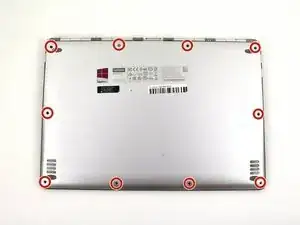
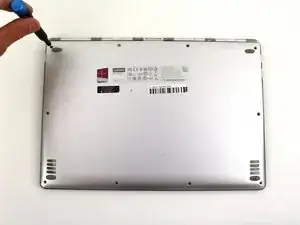
Отверткой Torx T5 отвинтите десять винтов длиной 5,5 мм с задней крышки ноутбука.
Шаг 2
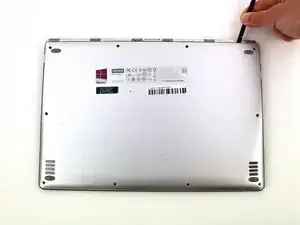
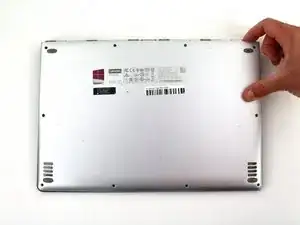
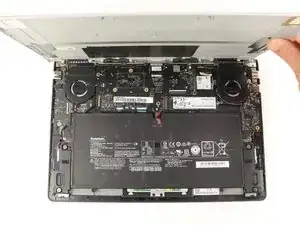
Используйте лопатку, чтобы поддеть заднюю крышку у петель ноутбука.
По периметру корпуса есть пластиковые защёлки, удерживающие заднюю крышку. Их нужно отщёлкнуть при снятии крышки.
Используйте пальцы, чтобы полностью снять заднюю крышку.
Шаг 3
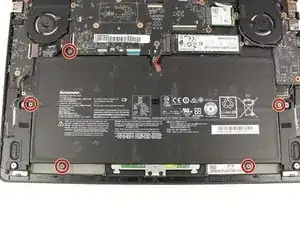
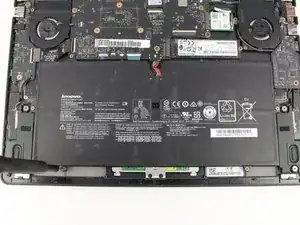
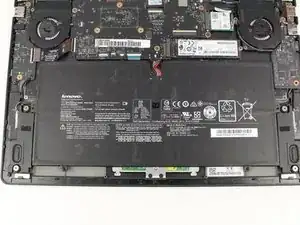
Отверткой Phillips #00 отвинтите пять винтов длиной 3,6 мм, крепящих аккумулятор.
Шаг 4
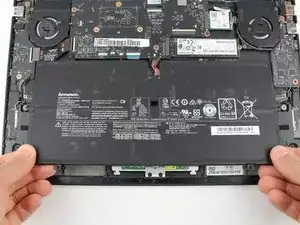
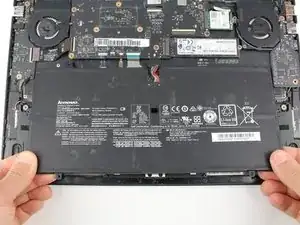
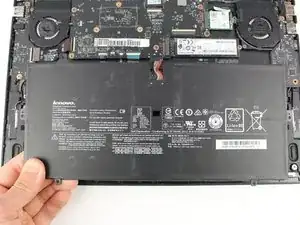
Возьмите аккумулятор за нижние углы и аккуратно потяните, пока кабель не отсоединится от разъёма на материнской плате.
При сборке используйте пластиковую лопатку, чтобы вставить кабель аккумулятора в разъём на нижней стороне материнской платы. Это будет проще сделать до установки винтов.
Шаг 5
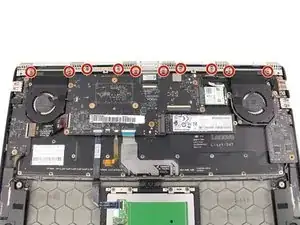
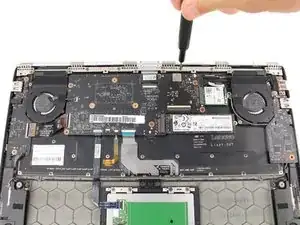
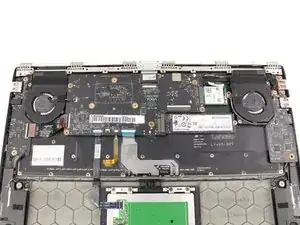
Отверткой Phillips #00 отвинтите десять винтов длиной 3,6 мм, крепящих кронштейн петли.
Шаг 6
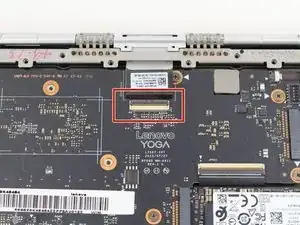
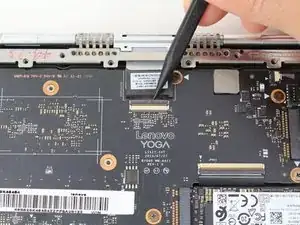
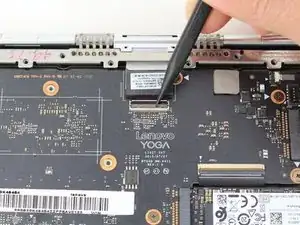
Используйте заострённый конец лопатки, чтобы приподнять фиксирующий язычок ZIF-разъёма дисплея ZIF connector.
Шаг 7
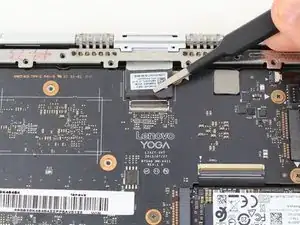
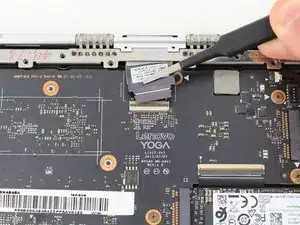
Вытяните кабель дисплея с помощью пинцета с притуплёнными концами.
Шаг 8
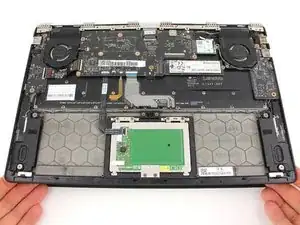
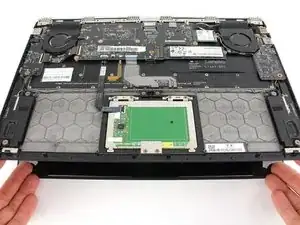
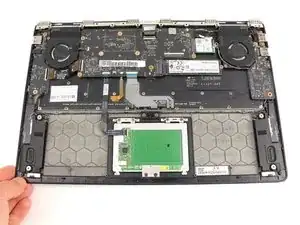
Откройте ноутбук до угла 45°, затем закройте его.
Это приподнимает петлю, которая останется открытой при опускании нижней крышки.
Шаг 9
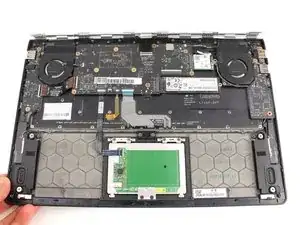
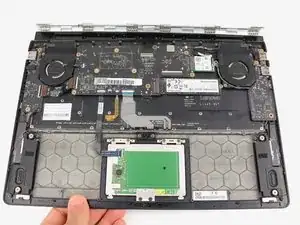
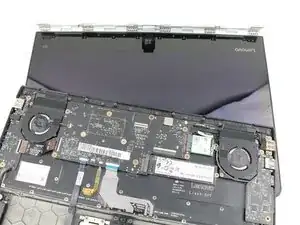
Сдвиньте нижнюю крышку в сторону от петли.
Если петля застревает в крышке, вернитесь к предыдущему шагу и откройте крышку немного сильнее или вручную отодвиньте петлю пальцами.
Шаг 10
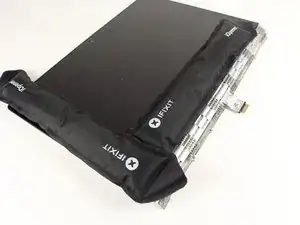
Примените тепло вдоль нижнего и левого краёв экрана с помощью теплового фена или iOpener.
Если вам нужна помощь, ознакомьтесь с нашими инструкциями по использованию iOpener!
Шаг 11
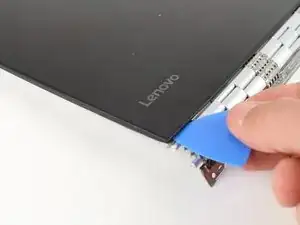
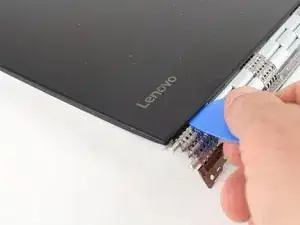
Вставьте инструмент для поддевания в угол экрана и слегка проведите им, чтобы создать зазор.
Шаг 12
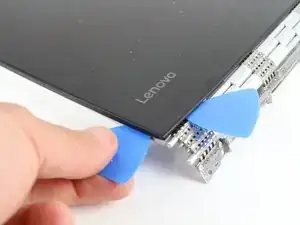
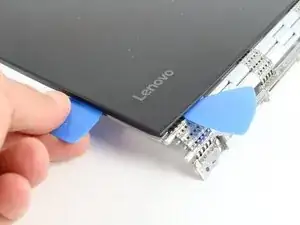
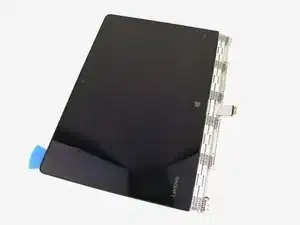
Вставьте второй инструмент для поддевания и проведите им вдоль стороны дисплея, отрезая клей.
Шаг 13
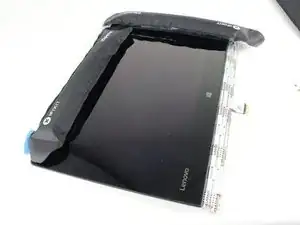
Используйте тепловой фен или iOpener, чтобы нагреть верхний и боковой края, которые ещё не были открыты.
Шаг 14
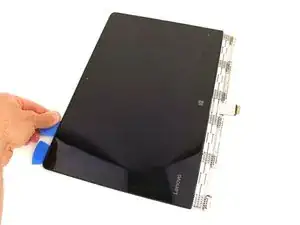
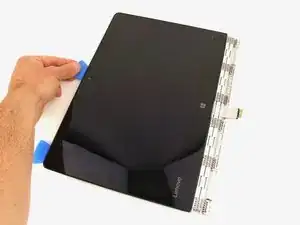
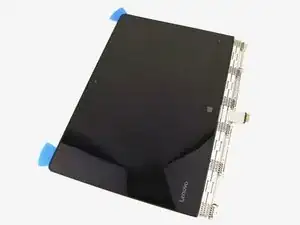
Продолжайте отрезать клей по верхнему и боковым кромкам дисплея.
Шаг 15
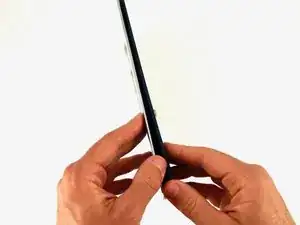
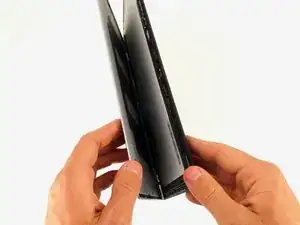
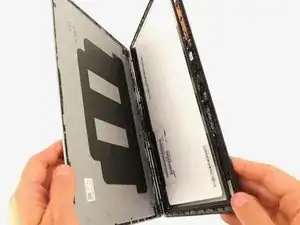
Откройте корпус дисплея по верхнему краю.
Шаг 16
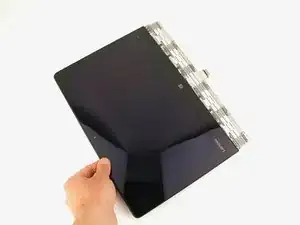
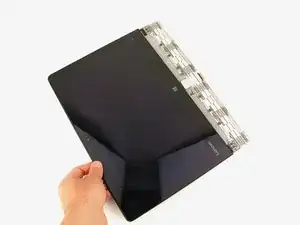
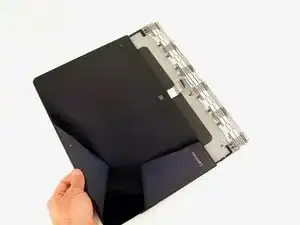
Вытяните кабель дисплея из механизма петли.
Шаг 17
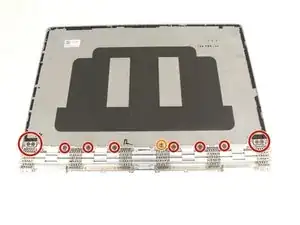
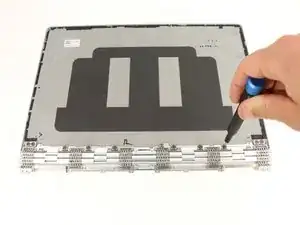
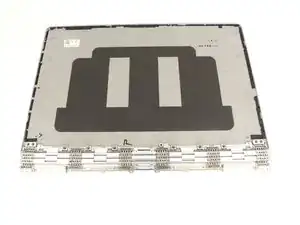
Удалите десять винтов 2,3 мм с узла шарнира отверткой Phillips #00.
Удалите один винт 2,2 мм с узла шарнира отверткой Phillips #00.
Головка этого винта меньше, чем у остальных — если при сборке у Вас возникнут трудности с их различением, обратите на это внимание.
Шаг 18
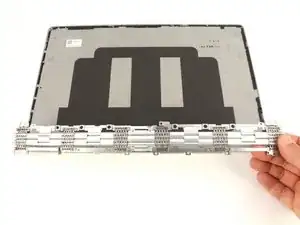
Снимите узел шарнира.
Завершение
Для повторной сборки устройства выполните эти действия в обратном порядке.
Перевод руководства с ifixit.com