Замена клавиатуры Lenovo Yoga 900-13ISK
Это пошаговое руководство по ремонту покажет, как заменить клавиатуру в 13‑дюймовом Lenovo Yoga 900. Независимо от того, неисправна ли отдельная клавиша или вся клавиатура перестала работать, замена клавиатуры вернёт устройство в рабочее состояние. К счастью, клавиатура в Yoga 900-13ISK модульная, поэтому её можно заменить без замены всей панели для кистей рук.
Обязательно отключите питание и полностью выключите устройство перед началом работы.
Шаг 1
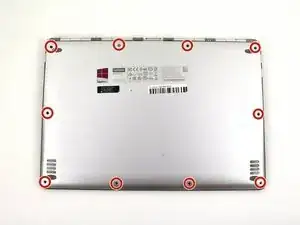
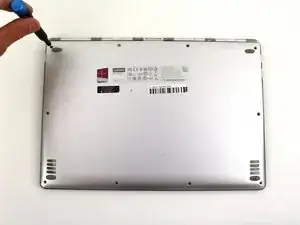
Используя отвёртку T5 Torx, отвинтите десять винтов 5,5 мм с задней крышки ноутбука.
Шаг 2
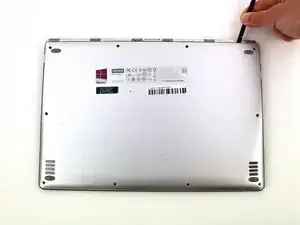
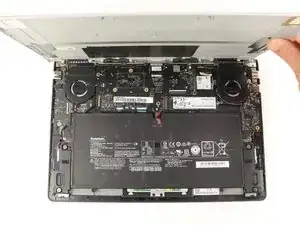
С помощью лопатки подденьте заднюю панель у петель ноутбука.
По периметру корпуса находятся пластиковые защёлки, удерживающие заднюю крышку. Их нужно будет отщёлкнуть по мере съёма крышки.
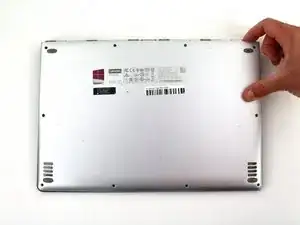
Используйте пальцы, чтобы полностью снять заднюю крышку.
Шаг 3
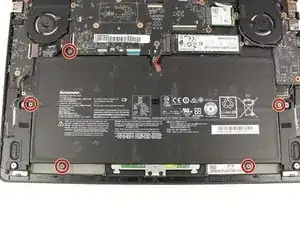
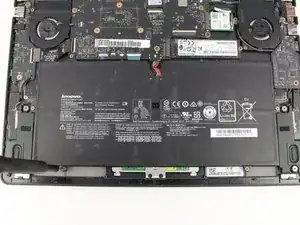
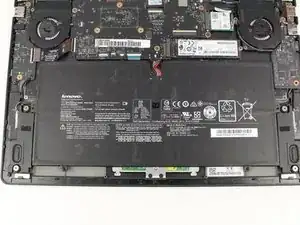
Снимите пять винтов 3,6 мм с аккумулятора отвёрткой Phillips #00.
Шаг 4
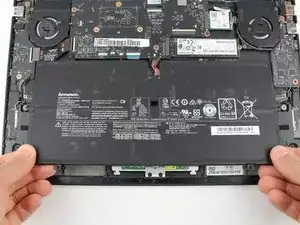
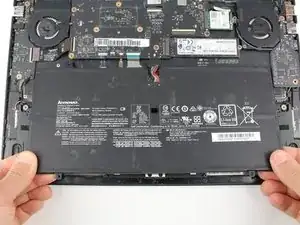
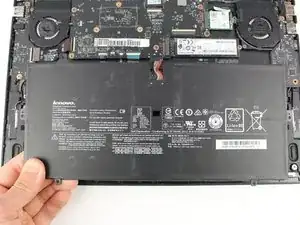
Возьмите нижние углы аккумулятора и аккуратно потяните аккумулятор, пока кабель не отсоединится от разъёма на плате.
При обратной сборке используйте пластиковую лопатку, чтобы вставить кабель аккумулятора в разъём с нижней стороны материнской платы. Это будет легче сделать до установки винтов.
Шаг 5
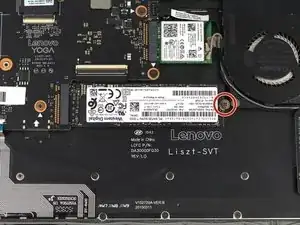
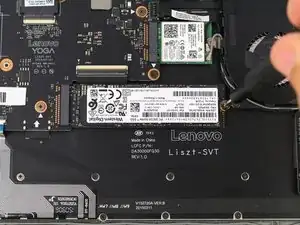
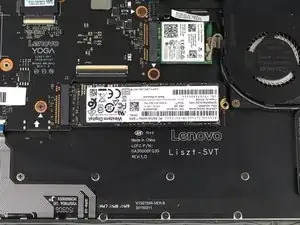
Отвинтите винт 2,7 мм, удерживающий SSD‑карточку, отвёрткой Phillips #00.
Шаг 6
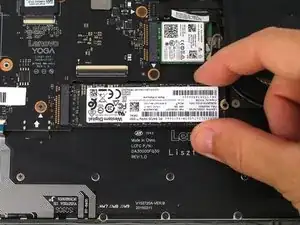
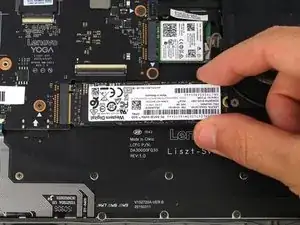
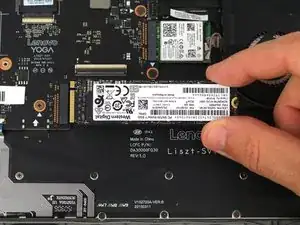
Вытащите SSD‑карточку из разъёма, смещая её вправо.
Шаг 7
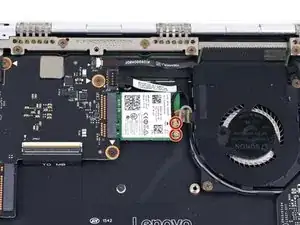
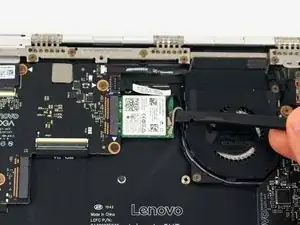
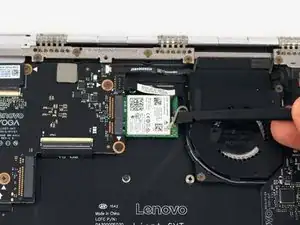
С помощью лопатки отведите вверх серый и чёрный коаксиальные кабели от Wi‑Fi‑карты.
Отведите кабели в сторону.
Шаг 8
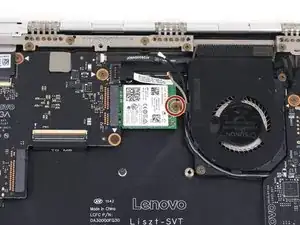
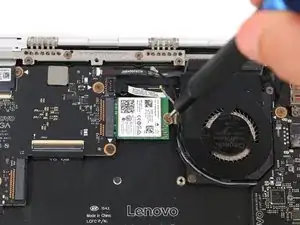
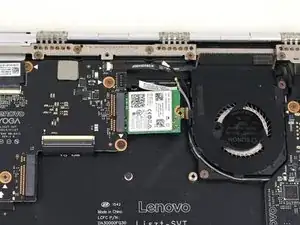
Отвинтите винт 2,2 мм, удерживающий Wi‑Fi‑карту, отвёрткой Phillips #00.
После снятия винта Wi‑Fi‑карта может приподняться и оказаться под углом к плате.
Шаг 9
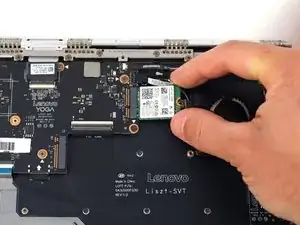
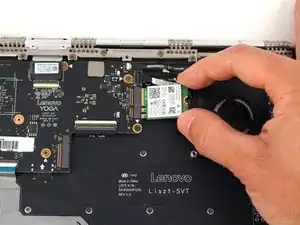
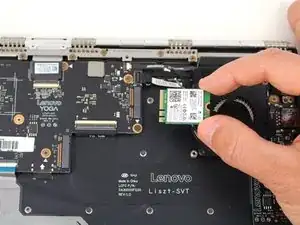
Выньте Wi‑Fi‑карту из разъёма на материнской плате.
Шаг 10
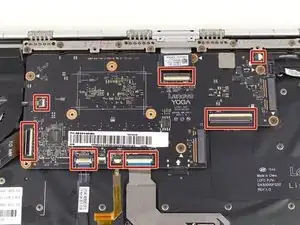
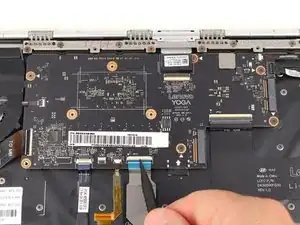
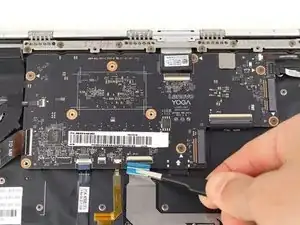
Острым концом лопатки поднимите защёлки с петлями восьми ZIF‑разъёмов на материнской плате.
Вытяните восемь кабелей из их разъёмов с помощью пинцета с притуплёнными наконечниками.
Шаг 11
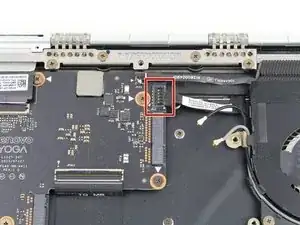
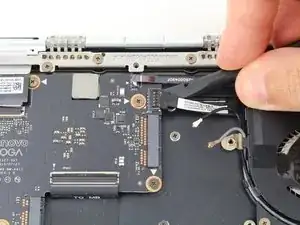
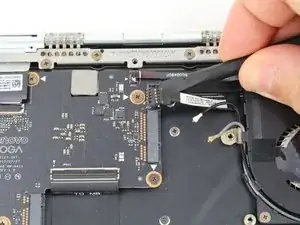
С помощью лопатки приподнимите запрессованный разъём с правой стороны материнской платы.
Шаг 12
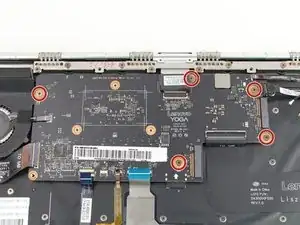
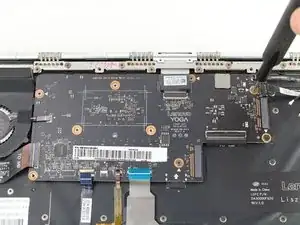
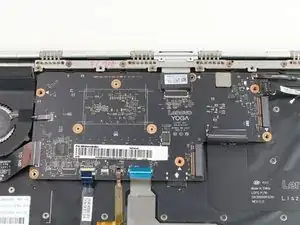
Отвинтите пять винтов 3,6 мм с материнской платы отвёрткой Phillips #00.
Шаг 13
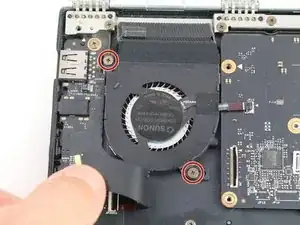
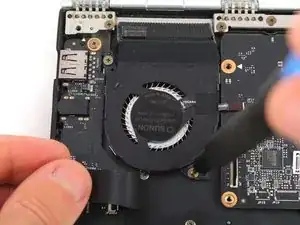
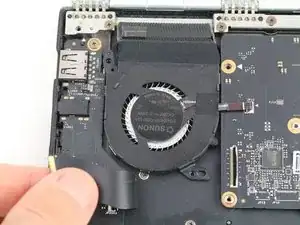
Отогните соединительный кабель слева от материнской платы, чтобы получить доступ к одному из винтов вентилятора слева.
Снимите два винта 3,6 мм с левого вентилятора отвёрткой Phillips #00.
Шаг 14
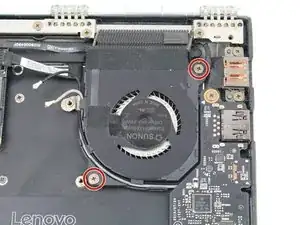
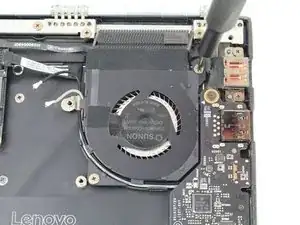
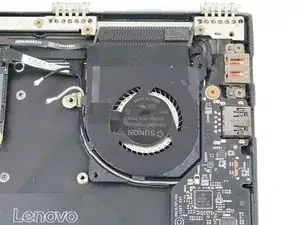
Снимите два винта 3,6 мм с правого вентилятора отвёрткой Phillips #00.
Шаг 15
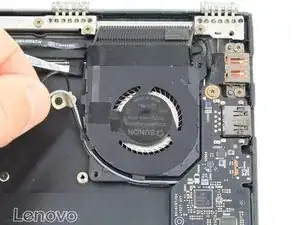
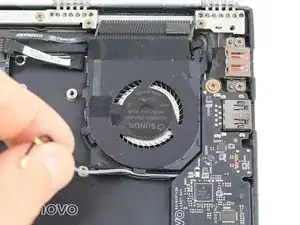
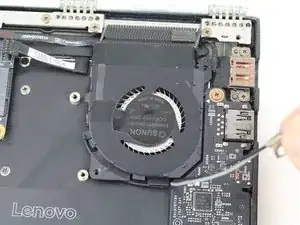
Снимите с крючков на корпусе правого вентилятора чёрный и белый коаксиальные кабели.
Шаг 16
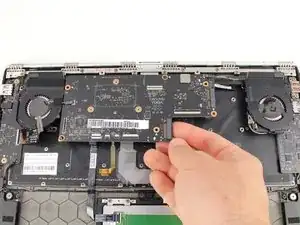
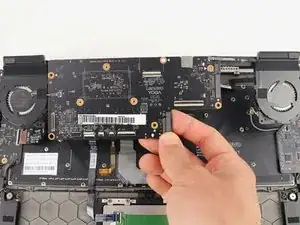
Поднимите материнскую плату от нижнего края и вытащите её из корпуса.
Если нужно снять узел вентиляторов, чтобы перенести его на новую материнскую плату, продолжайте следовать руководству по радиатору.
Шаг 17
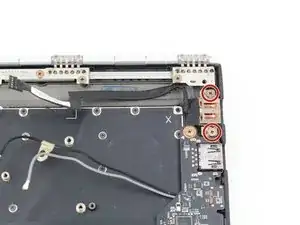
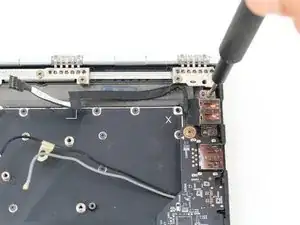
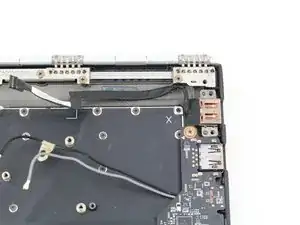
Отвинтите два винта 3,5 мм у зарядного разъёма отвёрткой Phillips #00.
Шаг 18
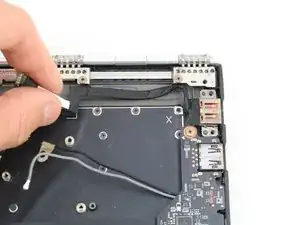
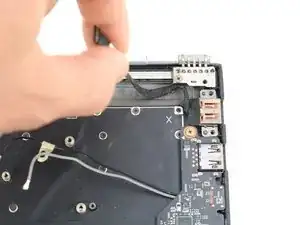
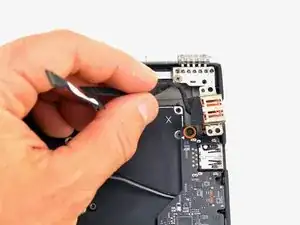
Поднимите кабель порта зарядки и снимите порт зарядки.
Шаг 19
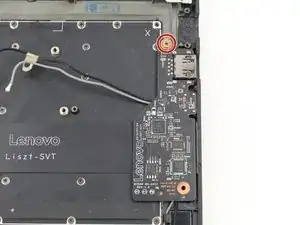
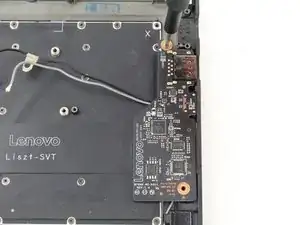
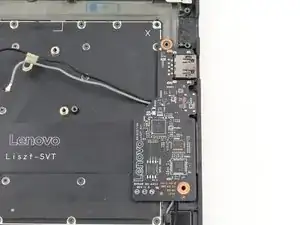
Выверните винт 3,6 мм с дочерней платы справа крестовой отвёрткой Phillips #00.
Шаг 20
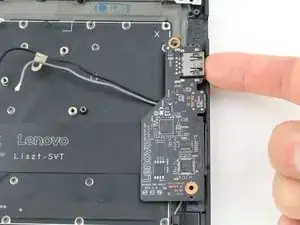
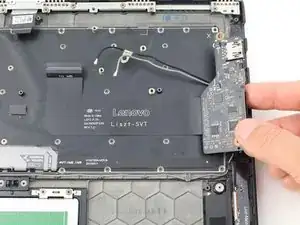
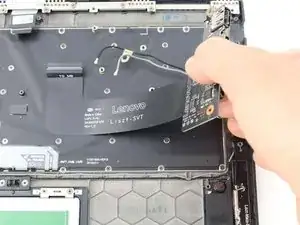
Поднимите дочернюю плату с правого края и отложите соединительный кабель от панели клавиатуры.
Шаг 21
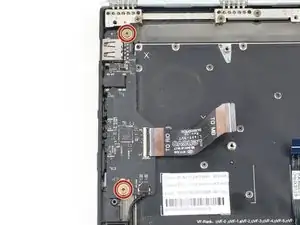
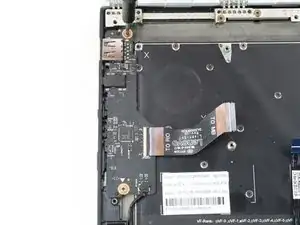
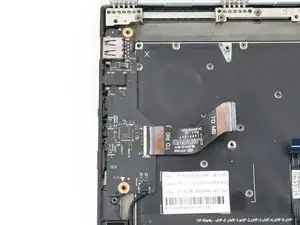
Используйте крестовую отвёртку Phillips #00, чтобы вывернуть два винта 3,6 мм с дочерней платы слева.
Шаг 22
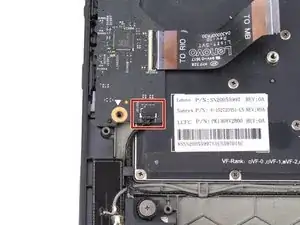
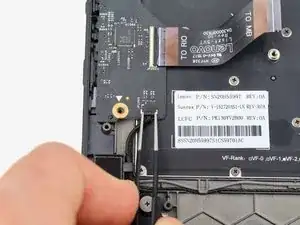
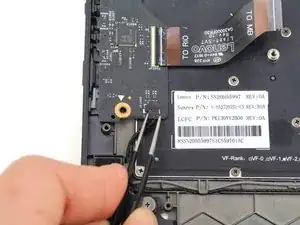
Используя пинцет с притуплённым кончиком, вытащите кабель динамика в нижней части дочерней платы.
Шаг 23
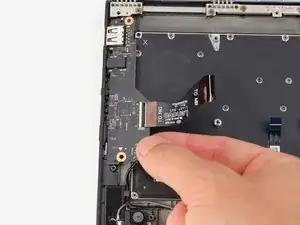
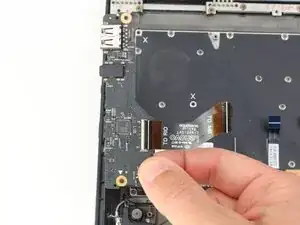
Поднимите дочернюю плату с правой стороны, чтобы вынуть её из корпуса.
Шаг 24
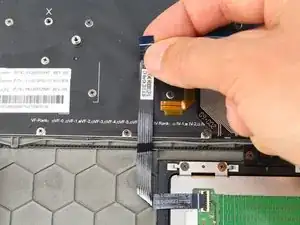
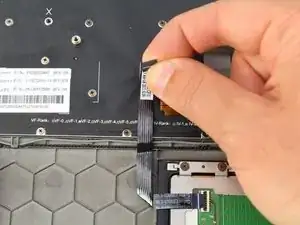
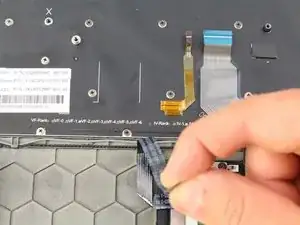
Отклейте кабель трекпада от чёрной панели клавиатуры.
Шаг 25
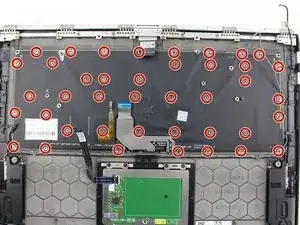
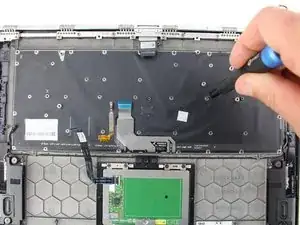
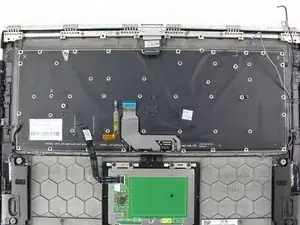
Выверните сорок один винт 1,9 мм из панели клавиатуры крестовой отвёрткой Phillips #000.
При сборке вы можете использовать отметки «X», чтобы определить отверстия, в которых винты не требуются.
Шаг 26
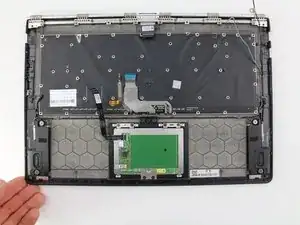
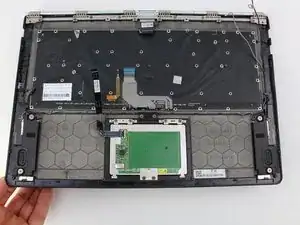
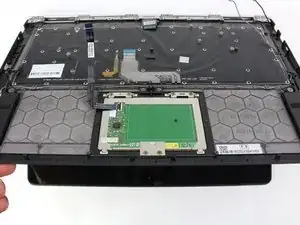
Немного приоткройте ноутбук.
Шаг 27
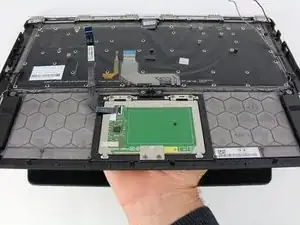
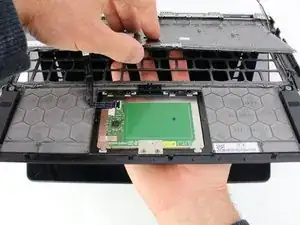
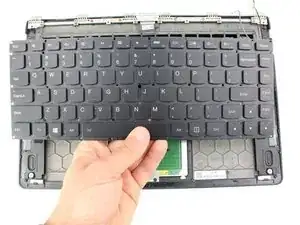
Нажмите на клавиатуру снизу и захватите её, чтобы вынуть из корпуса.
Заключение
Для повторной сборки устройства выполните эти инструкции в обратном порядке.
Перевод руководства с ifixit.com