Замена веб-камеры Dell Inspiron 1526
Продолжая ремонт Dell Inspiron 1526, пришло время заняться ремонтом веб-камеры. Веб-камера — это цифровое видеоустройство, обычно встроенное в компьютер. Её основная функция — передавать изображения через Интернет. Это, пожалуй, одна из лучших функций ноутбука, позволяющая проводить видеоконференции, записывать видео или просто экспериментировать с эффектами.
Без работающей веб-камеры может показаться, что весь ноутбук сломан, или придётся искать дорогие варианты подключения внешней камеры. Следуя этому руководству, Вы сможете отремонтировать веб-камеру или продать её на запчасти.
Сначала нам потребуется пинцет, чтобы отсоединить ленточный кабель, крестовая отвертка Phillips #1 для снятия клавиатуры, а затем медиатор и лопатка (или инструмент для открытия по предпочтению), чтобы снять весь экран и получить доступ к компонентам веб-камеры, наконец полностью удалить сломанную веб-камеру. Это довольно сложный ремонт, который займет примерно 30 минут из‑за точности действий на каждом шаге, чтобы не запутаться и не задеть другие детали ноутбука.
Перед началом убедитесь, что компьютер полностью выключен и отключён от источников питания.
Следуйте инструкции ниже для подробностей.
Шаг 1
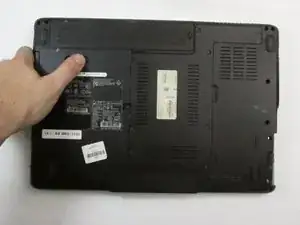
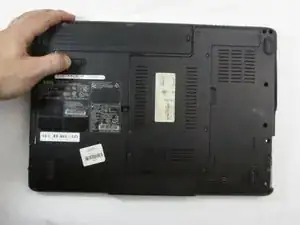
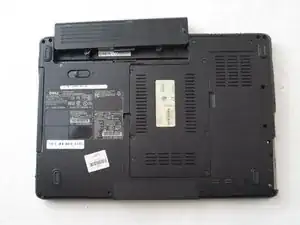
Сдвиньте фиксатор влево, чтобы разблокировать аккумулятор.
Сдвиньте аккумулятор в сторону от ноутбука и выньте его.
Кнопка разблокировки расположена на нижней стороне ноутбука.
Шаг 2
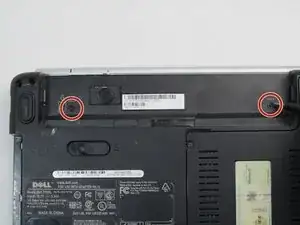
Ослабьте два винта Phillips #1 длиной 3,5 мм в отсеке для аккумулятора.
Шаг 3
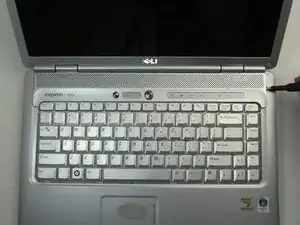
Переверните ноутбук.
Подденьте правую сторону крышки над управляющими элементами инструментом для вскрытия iFixit, чтобы приподнять крышку.
Шаг 4
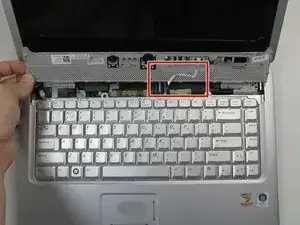
Осторожно приподнимите крышку над управляющими элементами вверх и вперед, чтобы открыть доступ к одному ленточному кабелю.
Шаг 5
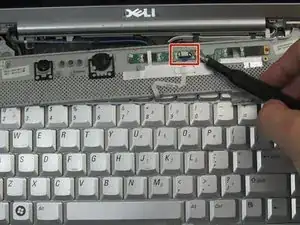
С помощью пинцета сожмите защёлки на разъёме и выньте ленточный кабель.
Шаг 6
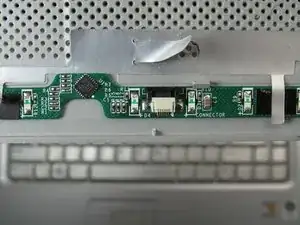
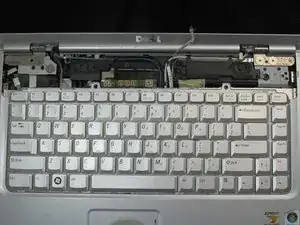
Снимите крышку над управляющими элементами.
Шаг 7
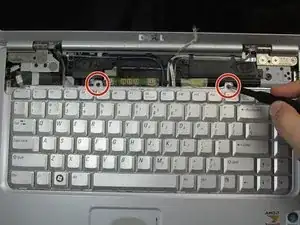
Снимите два винта Phillips #1 длиной 3 мм в верхней части клавиатуры в том месте, где была крышка управляющих элементов.
Шаг 8
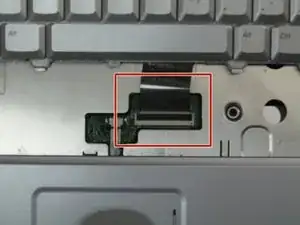
Осторожно приподнимите клавиатуру сверху, не снимая её полностью.
Под клавиатурой, в направлении тачпада по центру, подденьте чёрную защёлку на разъёме ленточного кабеля клавиатуры пинцетом.
Шаг 9

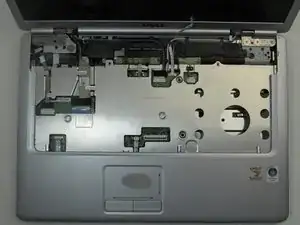
Снимите клавиатуру.
Шаг 10
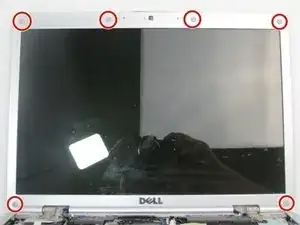
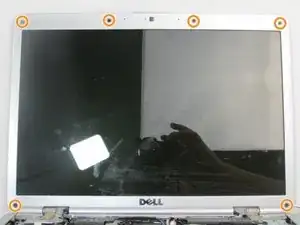
Снимите шесть пластиковых заглушек вокруг лицевой рамки с помощью медиатора iFixit.
Извлеките шесть винтов Phillips #0 длиной 3 мм под каждой заглушкой.
Шаг 11
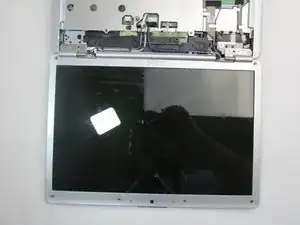
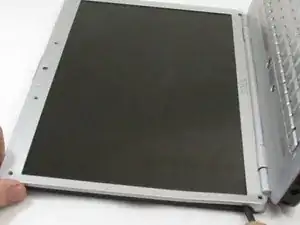
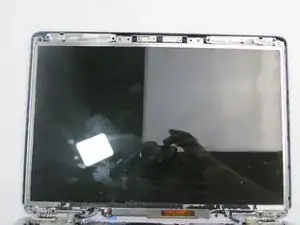
Откройте ноутбук так, чтобы он лежал на столе полностью разложенным.
Отделите лицевую рамку от чёрной пластиковой рамки с помощью лопатки.
Вокруг периметра лицевой рамки расположено около двенадцати защёлок и две защёлки между шарнирами ноутбука.
Шаг 12
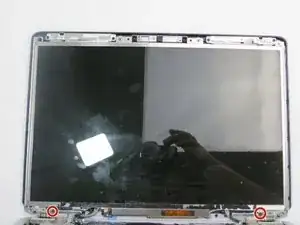
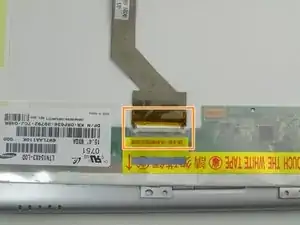
Снимите два винта Phillips #1 длиной 3 мм в нижней части панели дисплея.
Слегка приподнимите дисплей сверху, затем потяните наружу.
Поверните панель дисплея на лицевую сторону назад.
Отключите разъём и выньте ленточный кабель.
Шаг 13
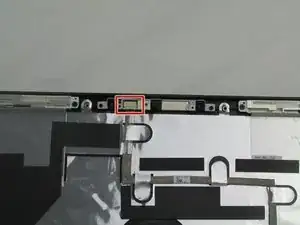
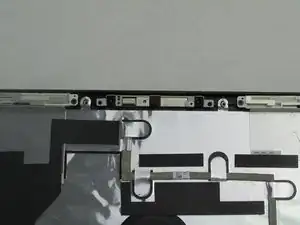
Отсоедините разъём веб-камеры.
Шаг 14
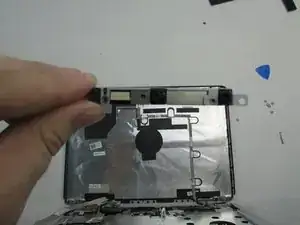
С обеих сторон подденьте и потяните вверх с задней стороны крышки дисплея.
Этот модуль не закреплён винтами в крышке дисплея; он зафиксирован путём защёлкивания в пластиковых направляющих.
Заключение
Для сборки устройства следуйте этим инструкциям в обратном порядке.
Перевод руководства с ifixit.com