Замена жёсткого диска Dell Inspiron 1546
В этом руководстве мы покажем, как извлечь и заменить жёсткий диск.
Шаг 1
ПРЕДУПРЕЖДЕНИЕ: Прежде чем работать внутри компьютера, прочитайте информацию по безопасности, которая поставлялась вместе с вашим компьютером. Следуйте процедурам, указанным в разделе «Перед началом».
ОСТОРОЖНО: Чтобы избежать электростатического разряда, заземляйтесь, используя ремешок для запястья или периодически касаясь непокрашенной металлической поверхности (например, разъёма на вашем компьютере).
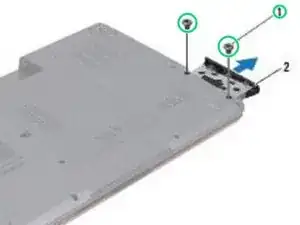
Удалите два винта, которые фиксируют сборку жёсткого диска к корпусу компьютера.
Шаг 2
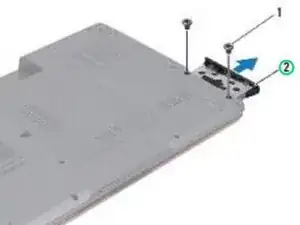
Выдвиньте сборку жёсткого диска из отсека для жёсткого диска.
Шаг 3
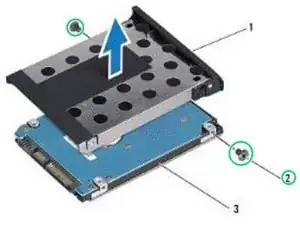
Удалите два винта, которые фиксируют рамку жёсткого диска к жёсткому диску.
Шаг 4
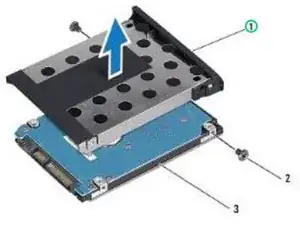
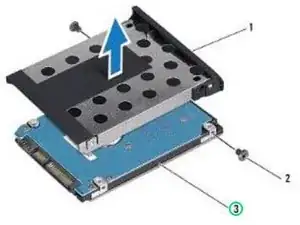
Снимите рамку жёсткого диска с жёсткого диска.
Шаг 5
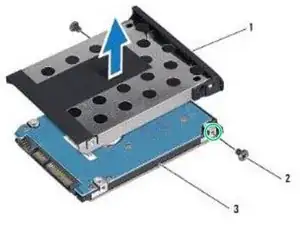
Совместите отверстия для винтов на рамке жёсткого диска с отверстиями на НОВОМ жёстком диске.
Шаг 6
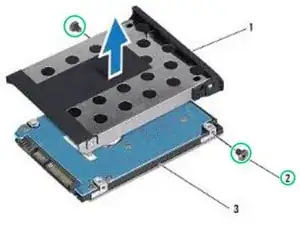
Установите два винта, которые фиксируют рамку жёсткого диска к жёсткому диску.
Шаг 7
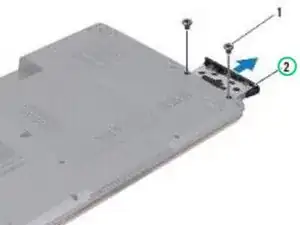
Проведите сборку жёсткого диска в отсек для жёсткого диска, пока она полностью не встанет на место.
Шаг 8

Установите два винта, которые фиксируют сборку жёсткого диска к корпусу компьютера.
Перевод руководства с ifixit.com