Замена верхней панели корпуса Dell Inspiron 1525
Используйте это руководство, чтобы помочь заменить верхнюю панель корпуса на Dell Inspiron 1525.
Шаг 1
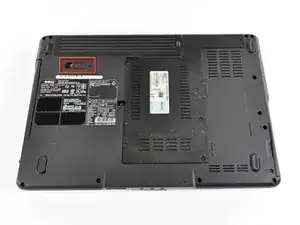
Найдите фиксатор батареи на нижней стороне ноутбука.
Шаг 2
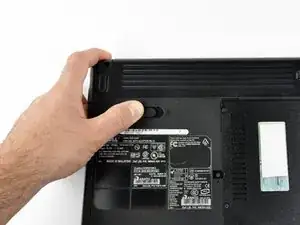
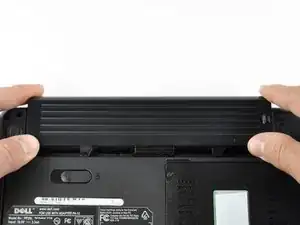
Сдвиньте фиксатор батареи от символа замка, пока не услышите щелчок освобождения батареи.
Сдвиньте батарею к задней части ноутбука, пока она не выйдет из посадочного места.
Шаг 3
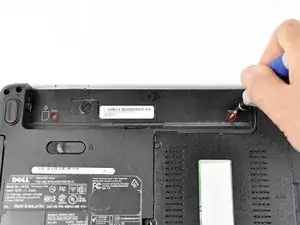
Удалите два винта Phillips #1 длиной 4,00 мм из лотка батареи.
Шаг 4
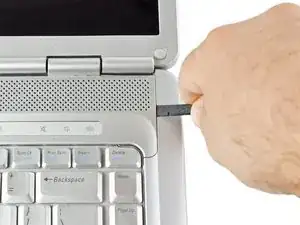
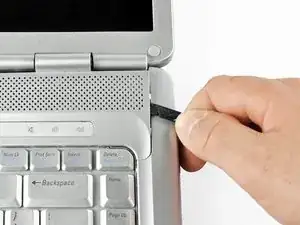
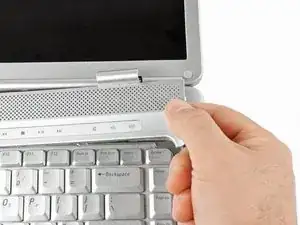
Вставьте плоский конец лопатки в паз на правой стороне крышки центрального блока управления и подденьте её вверх.
Осторожно потяните крышку центрального блока управления за её кромки.
Не пытайтесь полностью снять крышку — она всё ещё подключена шлейфом.
Шаг 5
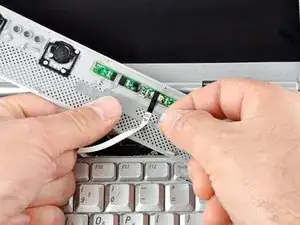
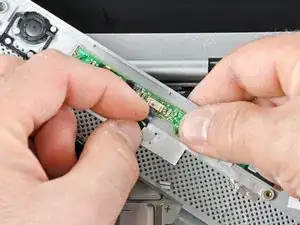
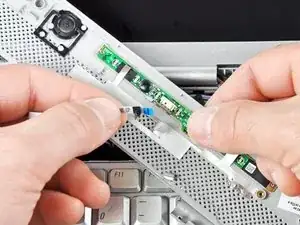
Отогните серебряную ленту, фиксирующую шлейф к крышке.
Вытащите маленький коричневый язычок на разъёме шлейфа.
Отключите шлейф, чтобы полностью освободить крышку центрального блока управления.
Шаг 6
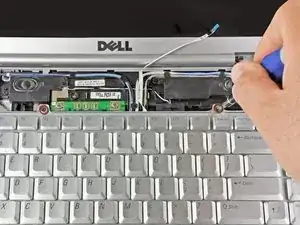
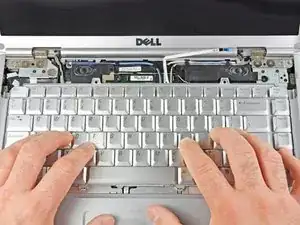
Удалите два винта Phillips #1 длиной 5,75 мм, крепящие клавиатуру к ноутбуку.
Аккуратно сдвиньте клавиатуру в направлении дисплея, пока защёлки на её передней стороне не освободятся.
Не сдвигайте клавиатуру слишком сильно вперёд и не пытайтесь её ещё снять — шлейф всё ещё подключён.
Шаг 7
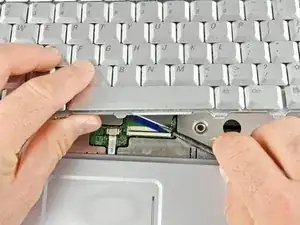
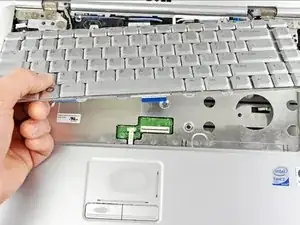
Используйте лопатку, чтобы аккуратно приподнять язычок фиксатора шлейфа.
Отключите шлейф.
Сдвиньте клавиатуру в сторону настолько, чтобы освободить одну сторону от удерживающей защёлки. Затем поднимите клавиатуру и снимите её с ноутбука.
Шаг 8
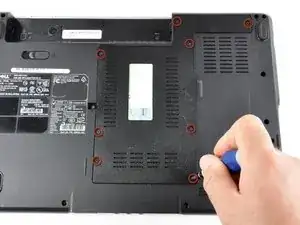
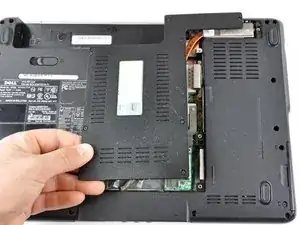
Удалите/ослабьте восемь винтов Phillips #1 длиной 4,80 мм, крепящих нижнюю панель.
Винты могут требовать только ослабления, так как обычно они удерживаются пластиковыми шайбами.
Снимите нижнюю панель.
Шаг 9
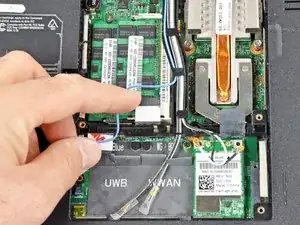
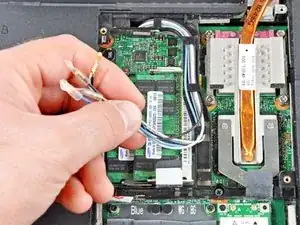
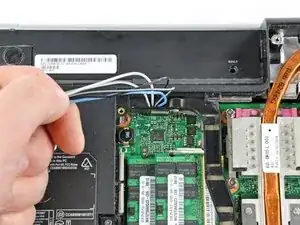
Отключите пять антенн от соответствующих плат.
Выведите антенны из удерживающих направляющих.
Шаг 10
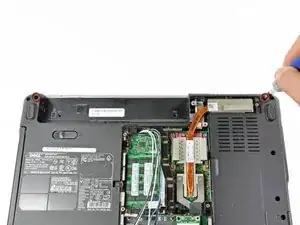
Удалите два винта Phillips #1 длиной 5,70 мм, крепящие узел дисплея к нижней части корпуса.
Отверстия для винтов отмечены тиснением «D» рядом с отверстием.
Шаг 11
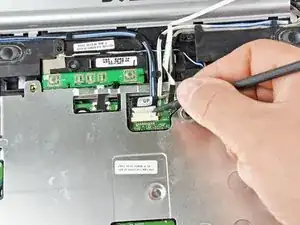
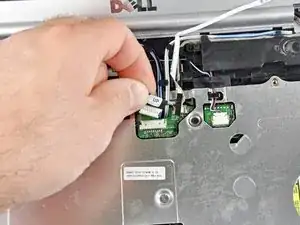
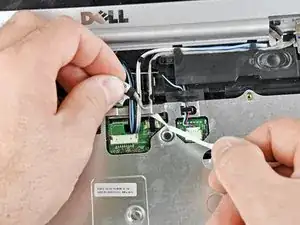
Используйте плоский конец лопатки, чтобы выдавить разъём камеры из гнезда. Чередуйте давление по обеим сторонам для равномерного извлечения разъёма.
Осторожно освободите разъём от удерживающих защёлок.
Шаг 12
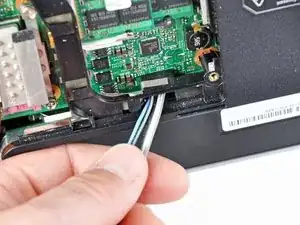
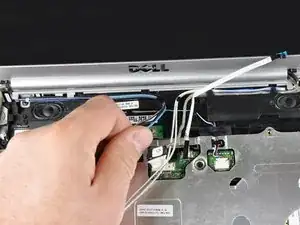
Протолкните провода антенн вверх через отверстие в нижней части корпуса.
Освободите антенны из удерживающих защёлок на верхней панели корпуса.
Шаг 13
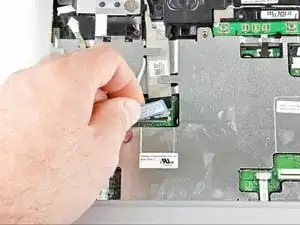
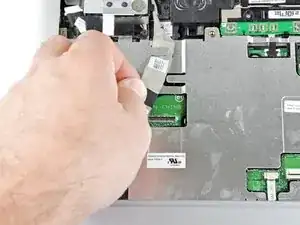
Отключите плоский шлейф ЖК-дисплея, потянув его вверх за язычок.
Освободите шлейф из удерживающих зажимов.
Шаг 14
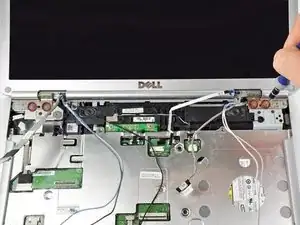
Удалите четыре винта Phillips #1 длиной 3,45 мм, крепящие узел дисплея к корпусу ноутбука.
Поддерживайте узел дисплея при снятии этих винтов, чтобы предотвратить повреждение резьбы винтов и отверстий.
Снимите узел дисплея с ноутбука.
Шаг 15

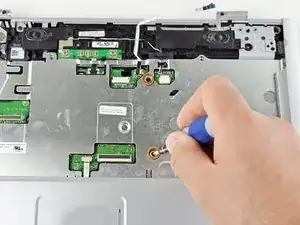
Удалите девять винтов Phillips #1 длиной 5,75 мм на нижней стороне ноутбука.
Удалите два винта Phillips #1 длиной 5,70 мм на верхней стороне ноутбука.
Шаг 16
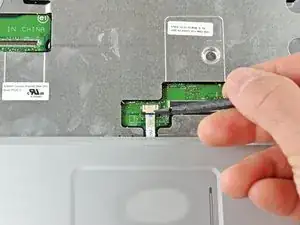
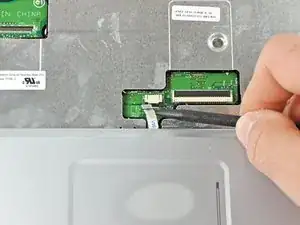
Используйте лопатку, чтобы потянуть защёлку разъёма тачпада в сторону шлейфа.
Вытяните шлейф из разъёма.
Шаг 17
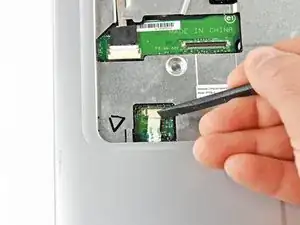
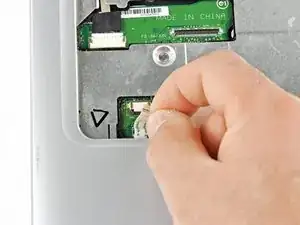
Используйте лопатку, чтобы потянуть защёлку разъёма индикатора состояния устройства в сторону шлейфа.
Отключите шлейф индикатора состояния устройства.
Шаг 18
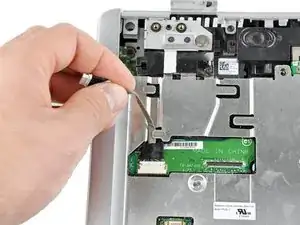
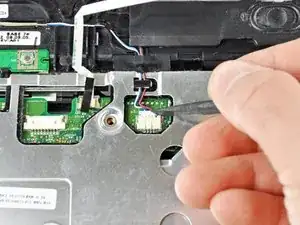
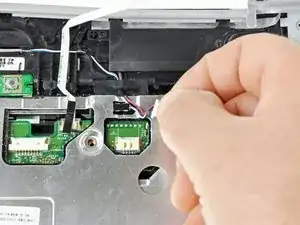
Освободите шлейф в верхнем левом углу ноутбука от удерживающих защёлок.
Используйте лопатку, чтобы отсоединить разъём динамика в верхней центральной части ноутбука.
Выведите провода динамика из удерживающих защёлок.
Шаг 19
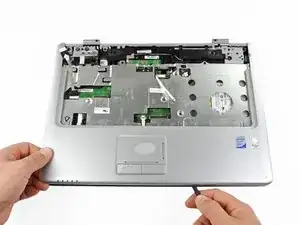
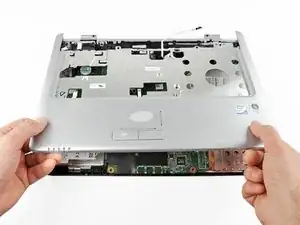
Используйте плоский конец лопатки, чтобы начать поднимать верхнюю крышку у её переднего края.
Поднимите передний край крышки вверх, пока она не освободится.
Работайте медленно и следите, чтобы провода не застряли в отверстиях и направляющих верхней крышки.
Заключение
Для сборки устройства выполните эти инструкции в обратном порядке.
Перевод руководства с ifixit.com