Замена внутреннего вентилятора Dell Inspiron 1750
Полезно заменить или очистить вентилятор, если ноутбук перезагружается из‑за перегрева или становится необычно горячим.
Шаг 1
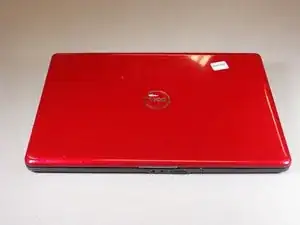
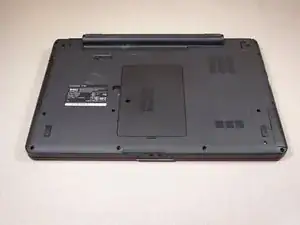
Перед заменой аккумулятора отключите питание ноутбука, чтобы избежать удара током.
Поместите ноутбук на ровную устойчивую поверхность.
Переверните ноутбук так, чтобы была видна нижняя сторона.
Шаг 2
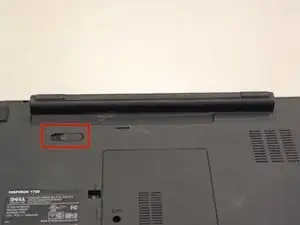
Найдите переключатель блокировки аккумулятора.
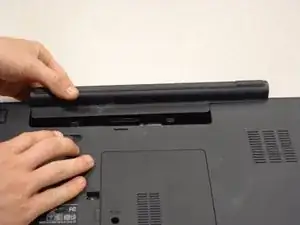
Сдвиньте переключатель блокировки влево (от символа замка).
Выдвиньте аккумулятор из корпуса ноутбука.
Шаг 3
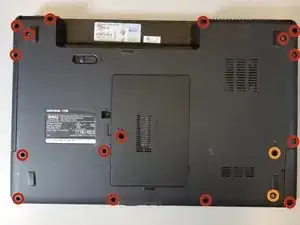
Разделите винты по размеру и типу шлица. Обязательно храните их в безопасном месте.
Удалите шестнадцать винтов Phillips #00 длиной 2 мм с нижней части ноутбука.
Удалите два винта Phillips #0 длиной 2 мм из отсека жёсткого диска.
Шаг 4
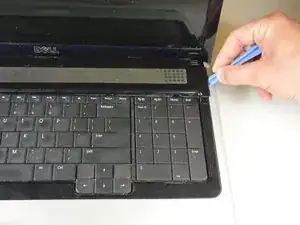
Плотно прижмите панель задней крышки, чтобы она не упала.
Переверните ноутбук горизонтально и откройте крышку.
Вставьте кончик пластикового инструмента для поддевания в верхний левый угол панели.
Держа кончик под верхней панелью, проведите пластиковым инструментом по периметру панели, пока она полностью не отстегнется. Затем аккуратно снимите панель.
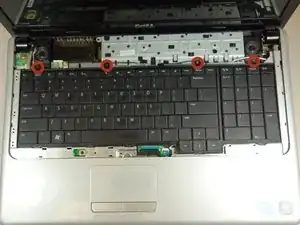
Удалите четыре винта Phillips #0 длиной 2 мм в верхней части клавиатуры.
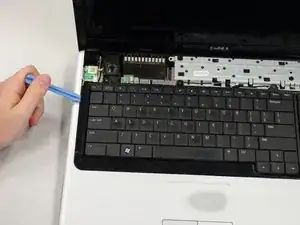
Проведите пластиковым инструментом вокруг клавиатуры, пока она полностью не отстегнется. Аккуратно извлеките клавиатуру.
Шаг 5
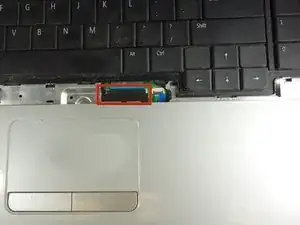
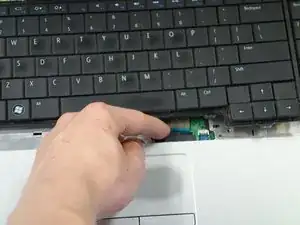
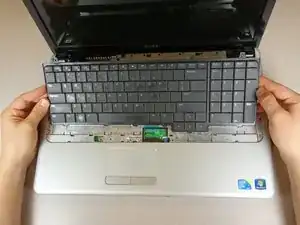
Не поднимайте клавиатуру полностью, чтобы не повредить её соединения с внутренними компонентами ноутбука.
Найдите небольшой чёрный защёлк, прикреплённый к синей ленте.
Поднимите маленькую защёлку пальцем и вытяните синюю ленту из разъёма.
Отодвиньте клавиатуру от тачпада и отложите в сторону.
Шаг 6
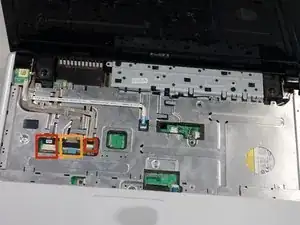
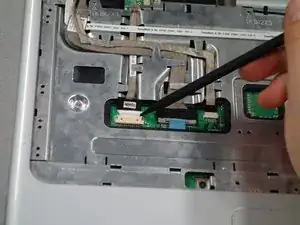
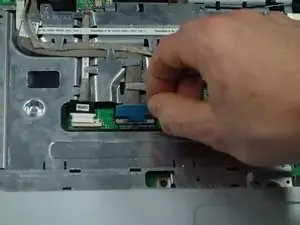
Всегда тяните за провода за пластиковые концы, а не за сами кабели, чтобы не повредить проводку.
Найдите три провода в верхнем левом углу металлической панели.
Используйте лопатку, чтобы выдавить два кабеля из их разъёмов.
Потяните синюю вкладку прямо вверх, чтобы извлечь средний провод.
Шаг 7
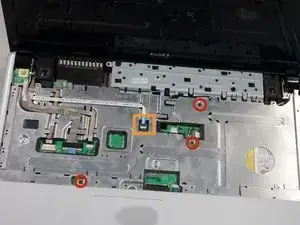
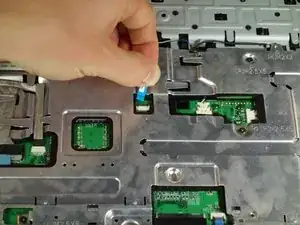
Удалите три винта Phillips #00 длиной 1 мм на металлической пластине.
Поднимите чёрную крышку и отведите синюю вкладку от крышки.
Шаг 8
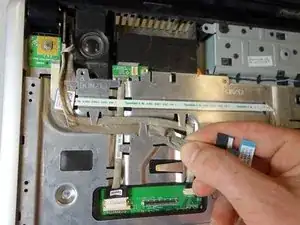
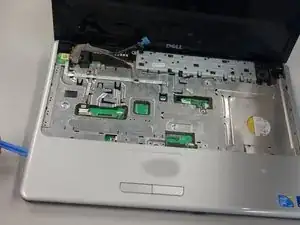
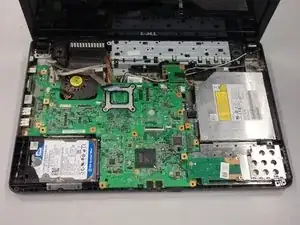
Всегда тяните за провода за пластиковые концы, а не за сами кабели, чтобы не повредить проводку.
Осторожно снимите три серых провода с металлических контактов.
Вставьте кончик пластикового инструмента для поддевания в нижний левый угол панели.
Держа кончик под верхней панелью, проведите пластиковым инструментом по периметру панели, пока она полностью не отстегнется.
Аккуратно снимите верхнюю металлическую панель.
Шаг 9
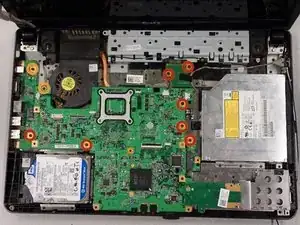
Удалите семь винтов Phillips #0 длиной 2 мм.
Удалите два винта Phillips #00 длиной 2 мм.
Шаг 10
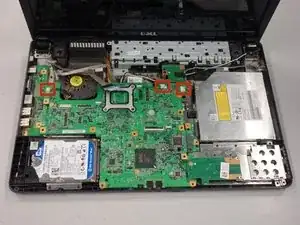
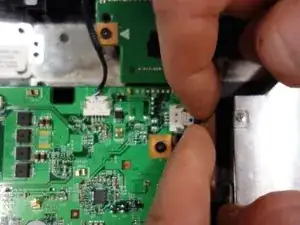
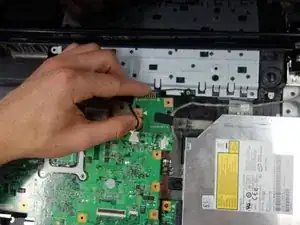
Оттяните три разъёма от их портов, используя оба пальца.
Удалите микросхему подключения аккумулятора с материнской платы.
Шаг 11
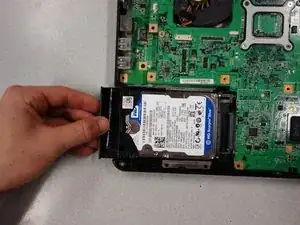
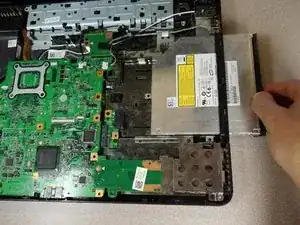
Выдвиньте жёсткий диск из ноутбука, пока он не освободится от материнской платы.
Повторите этот процесс для оптического привода.
Вы можете оставить эти компоненты в их лотках.
Шаг 12
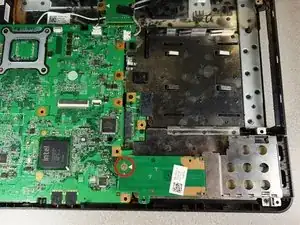
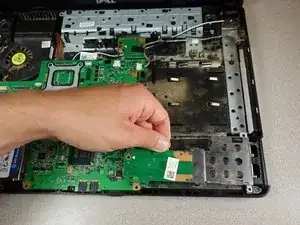
Удалите серебристый винт Phillips #00 длиной 2 мм.
Поднимите лоток карты и извлеките его из ноутбука, поднимая вверх и от себя.
Шаг 13
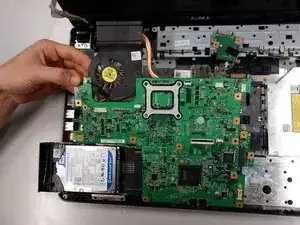
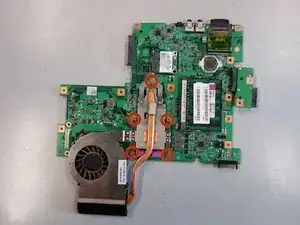
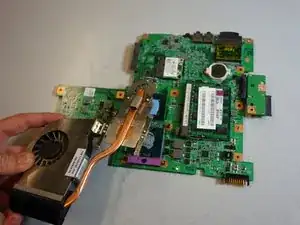
Поднимите материнскую плату за её верхний край и извлеките её из ноутбука.
Переверните материнскую плату, чтобы открыть доступ к вентилятору.
Винты на следующем шаге являются захваченными винтами и полностью не выйдут, поэтому не пытайтесь полностью их удалить из вентилятора.
Удалите пять захваченных винтов Phillips #00 длиной 1 мм с внутреннего вентилятора.
Поднимите вентилятор и снимите его с материнской платы.
Обратитесь к руководству iFixit по удалению и очистке термопасты. Как наносить термопасту
Заключение
Чтобы собрать устройство обратно, выполните эти инструкции в обратном порядке.
Перевод руководства с ifixit.com