Замена модуля памяти Dell Inspiron 1546
В этом руководстве мы покажем, как удалить и заменить модуль памяти.
Шаг 1
ПРЕДУПРЕЖДЕНИЕ: Перед началом работы с компьютером ознакомьтесь с информацией по безопасности, которую вы получили вместе с компьютером. Следуйте процедурам, указанным в разделе «Перед началом».
ОСТОРОЖНО: Чтобы избежать электростатического разряда, заземлитесь, используя заземляющий ремешок или периодически касаясь незакрашенной металлической поверхности (например, разъема на вашем компьютере).
ОСТОРОЖНО: Чтобы предотвратить повреждение разъема модуля памяти, не используйте инструменты для раздвижения зажимов модуля памяти.
Шаг 2
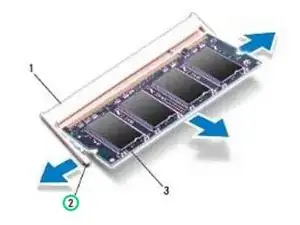
Используйте кончики пальцев, чтобы аккуратно раздвинуть зажимы с каждого конца разъема модуля памяти до тех пор, пока модуль не поднимется.
Шаг 3
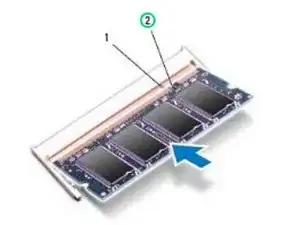

Совместите вырез на НОВОМ модуле памяти с опорной частью разъема модуля памяти.
Шаг 4
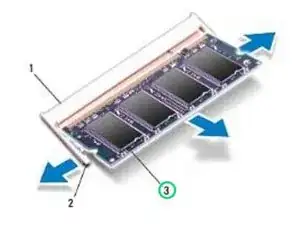
Плотно введите модуль памяти в слот под углом 45 градусов и нажмите на модуль памяти, пока он не щелкнет на место. Если вы не услышали щелчок, удалите модуль памяти и установите его заново.
ПРИМЕЧАНИЕ: Если модуль памяти установлен неправильно, компьютер может не загрузиться.
Перевод руководства с ifixit.com