Замена экрана Dell Inspiron 1750
Это руководство пригодится для замены повреждённого или неисправного экрана.
Шаг 1
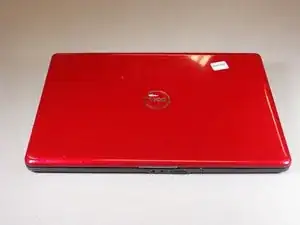
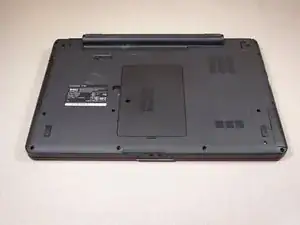
Перед заменой батареи отключите питание ноутбука, чтобы избежать удара электричеством.
Положите ноутбук на ровную устойчивую поверхность.
Переверните ноутбук так, чтобы была видна нижняя сторона.
Шаг 2
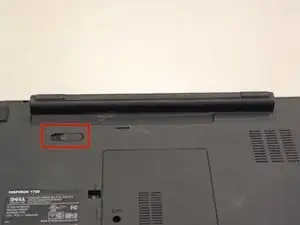
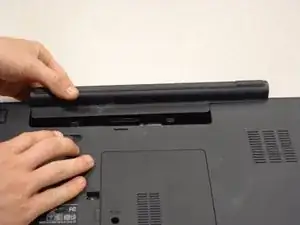
Найдите фиксатор батареи.
Сдвиньте переключатель фиксатора влево (от символа замка).
Выдвиньте батарею наружу от корпуса ноутбука.
Шаг 3
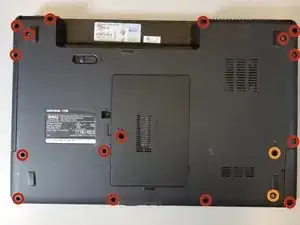
Разделите винты по размеру и типу шляпки. Обязательно храните их в безопасном месте.
Удалите шестнадцать винтов Phillips #00 длиной 2 мм с нижней части ноутбука.
Удалите два винта Phillips #0 длиной 2 мм из разъёма жёсткого диска.
Шаг 4
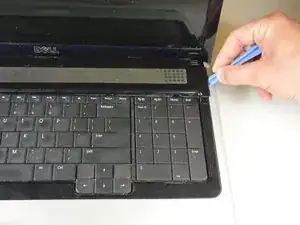
Плотно прижмите панель рукой, чтобы она не упала.
Переверните ноутбук лицевой стороной вверх и откройте крышку.
Вставьте наконечник пластикового лопаточного инструмента в верхний левый угол панели.
Держав наконечник под верхней панелью, проведите пластиковой лопаткой вокруг панели, пока она полностью не ослабнет. Затем аккуратно снимите панель.
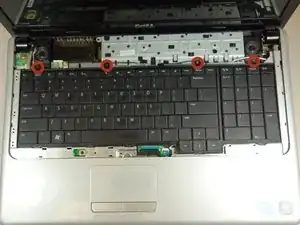
Удалите четыре винта Phillips #0 длиной 2 мм в верхней части клавиатуры.
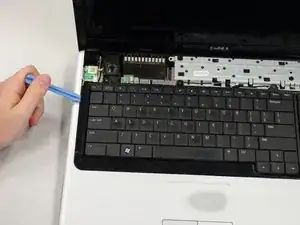
Проведите пластиковым лопаточным инструментом вокруг клавиатуры, пока она полностью не ослабнет. Аккуратно снимите клавиатуру.
Шаг 5
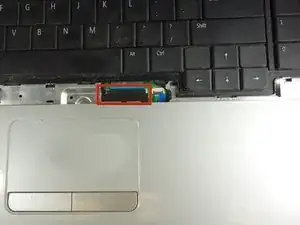
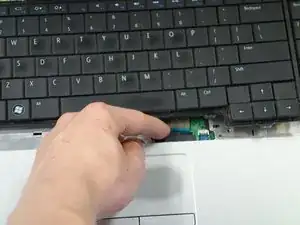
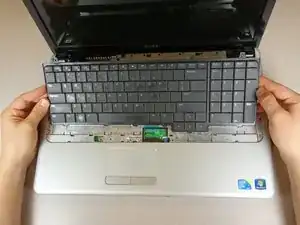
Не поднимайте клавиатуру полностью, чтобы не повредить её соединения с внутренностями ноутбука.
Найдите маленький чёрный защёлок, прикреплённый к синей ленте.
Поднимите маленький защёлок пальцем и вытяните синюю ленту из разъёма.
Сдвиньте клавиатуру в сторону от тачпада и отложите в сторону.
Шаг 6
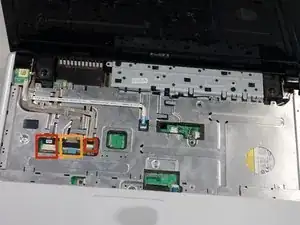
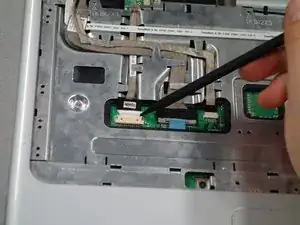
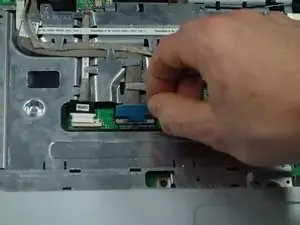
Всегда тяните провода за их пластиковые концы, а не за кабели, чтобы избежать повреждения проводов.
Найдите три провода в верхнем левом углу металлической панели.
Используйте лопаточку, чтобы вытолкнуть два кабеля из их разъёмов.
Потяните синюю вкладку прямо вверх, чтобы снять средний провод.
Шаг 7
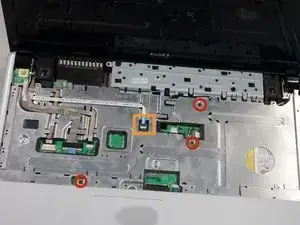
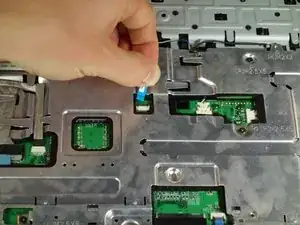
Удалите три винта Phillips #00 длиной 1 мм на металлической пластине.
Поднимите чёрную крышку и сдвиньте синюю вкладку от крышки.
Шаг 8
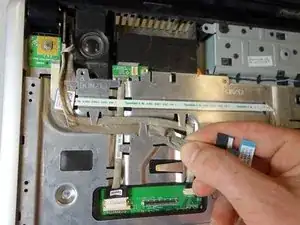
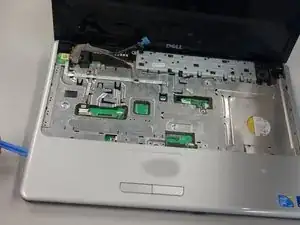
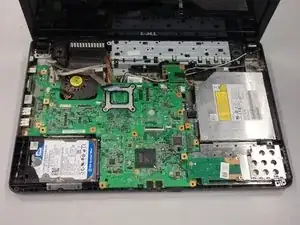
Всегда тяните провода за их пластиковые концы, а не за кабели, чтобы избежать повреждения проводов.
Осторожно снимите три серых провода с металлических клемм.
Вставьте наконечник пластикового лопаточного инструмента в нижний левый угол панели.
Держав наконечник под верхней панелью, проведите инструмент вокруг панели, пока она полностью не ослабнет.
Осторожно снимите верхнюю металлическую панель.
Шаг 9
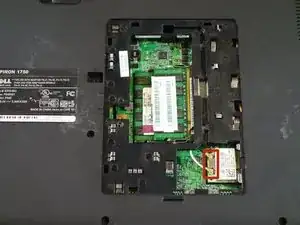
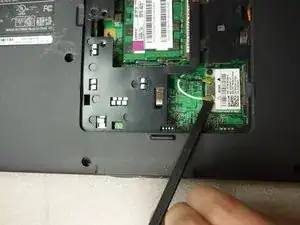
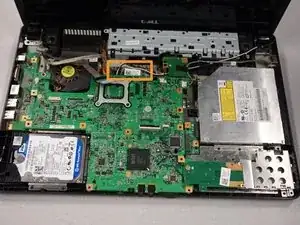
Используйте лопаточку, чтобы поднять провода от их соединений.
Не забывайте тянуть провода за их пластиковые концы, а не за кабели, чтобы избежать повреждения проводов.
Переверните ноутбук и протяните соединения, пока они полностью не выйдут из корпуса ноутбука.
Шаг 10
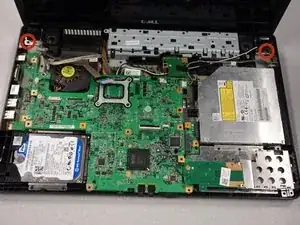
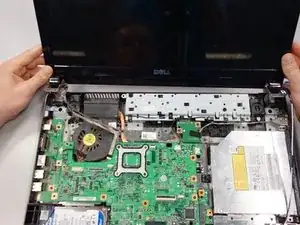
Удалите два винта Phillips #0 длиной 2 мм с шарниров экрана.
Отделите экран от ноутбука и аккуратно положите его.
Отложите оставшуюся часть ноутбука в сторону.
Шаг 11
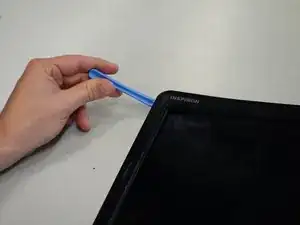
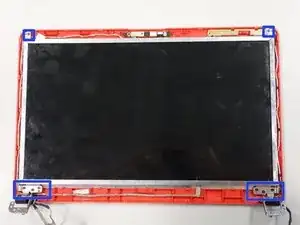
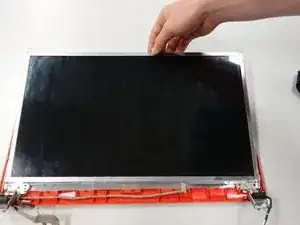
Используйте пластиковый лопаточный инструмент, чтобы снять пластиковую накладку с экрана.
Удалите восемь винтов Phillips #0 длиной 2 мм из углов экрана.
Отделите экран от задней панели.
Шаг 12
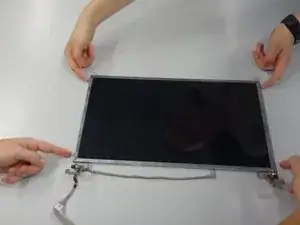
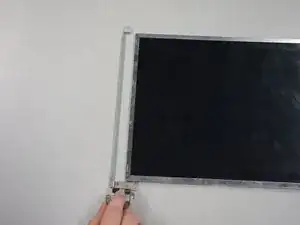
Удалите четыре винта Phillips #0 длиной 2 мм с боковых сторон экрана.
Снимите боковые направляющие с обеих сторон экрана, аккуратно потянув направляющие от экрана.
Заключение
Для сборки устройства выполните эти инструкции в обратном порядке.
Перевод руководства с ifixit.com