Замена узла ЖК-экрана HP Mini 1000
Замените ЖК-дисплей в вашем HP Mini 1000.
Шаг 1
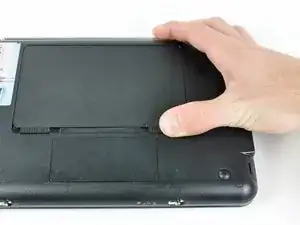
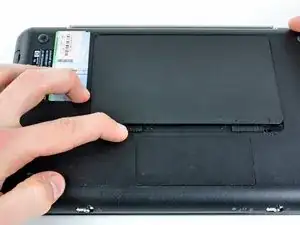
При закрытом корпусе положите Mini 1000 верхней стороной вниз на ровную поверхность.
Сдвиньте оба фиксатора батареи навстречу друг другу.
Шаг 2
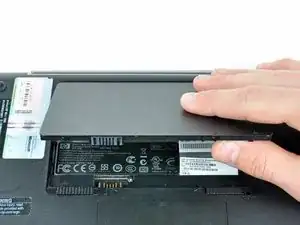
Поднимите батарею из Mini 1000 с края, ближайшего к защёлкам.
Шаг 3
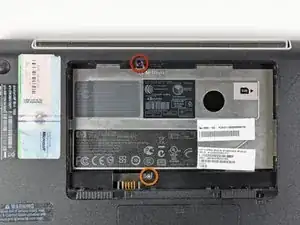
Удалите следующие два винта:
Один винт Phillips 6 мм
Один винт Phillips 4 мм
Шаг 4
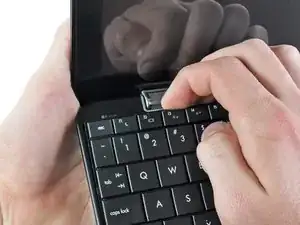
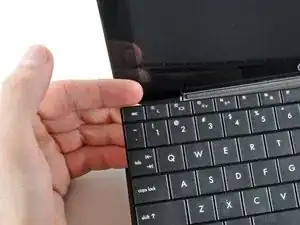
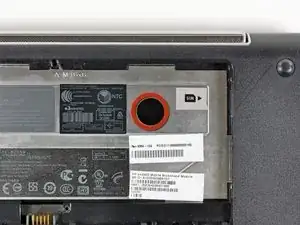
Для облегчения извлечения клавиатуры рекомендуется выталкивать клавиатуру наружу одной рукой через отверстие (выделено на третьей картинке), расположенное на задней стороне Mini 1000.
Пока вы выталкиваете через это отверстие одной рукой, другой рукой захватите верхний левый край и слегка потяните клавиатуру к себе.
Когда появится зазор, захватите клавиатуру и медленно поднимите её вверх вдоль верхнего периметра верхнего края.
Шаг 5
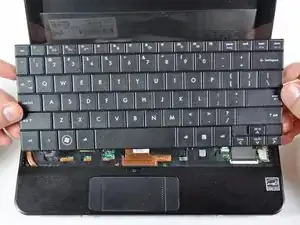
Поднимите клавиатуру из верхней крышки, учитывая кабель, который всё ещё соединяет её с материнской платой.
Шаг 6
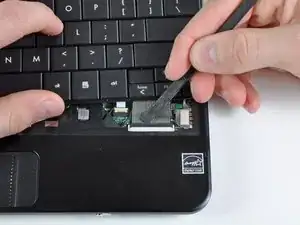
Используйте ноготь или плоский конец лопатки, чтобы отпереть фиксирующий язычок на ZIF-разъёме кабеля клавиатуры.
Убедитесь, что вы поддеваете фиксирующий язычок, а не сам разъём.
Вытяните кабель из разъёма и снимите клавиатуру.
Шаг 7
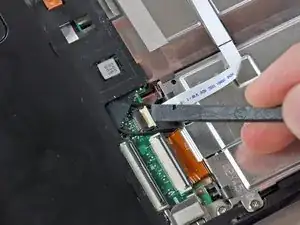
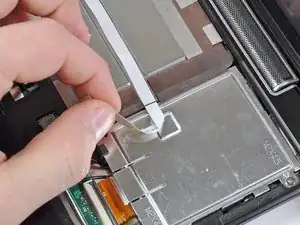
Используйте ноготь или плоский конец лопатки, чтобы отпереть фиксирующий язычок на ZIF-разъёме ленточного кабеля SIM-карты.
Убедитесь, что вы поддеваете фиксирующий язычок, а не сам разъём.
Вытяните ленточный кабель SIM-карты из разъёма и отлейте его с верхней части корпуса жёсткого диска.
Шаг 8
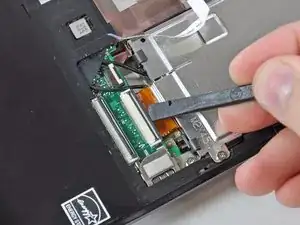
Используйте ноготь или плоский конец лопатки, чтобы отпереть фиксирующий язычок на ZIF-разъёме кабеля жёсткого диска.
Убедитесь, что вы поддеваете фиксирующий язычок, а не сам разъём.
Шаг 9
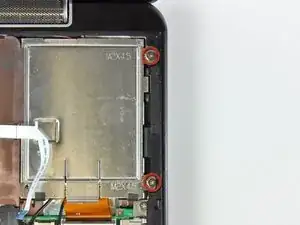
Снимите два винта Phillips 4.5 мм, которые крепят жёсткий диск к нижней части корпуса.
Шаг 10
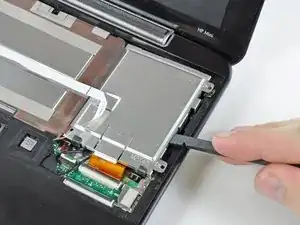
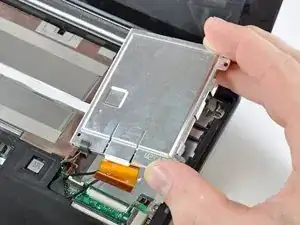
Поднимите жёсткий диск и выньте его из нижней части корпуса, осторожно обращаясь с его кабелем.
Шаг 11
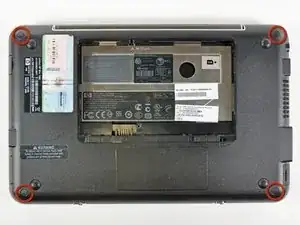
Остриём лопатки подденьте и снимите четыре пластиковые заглушки винтов с нижней стороны HP Mini 1000.
Существует три разных варианта заглушек:
Две нижние заглушки невысокие и имеют вырезы для предотвращения неправильной установки
Верхняя правая заглушка выше по высоте и имеет вырез.
Верхняя левая заглушка выше по высоте и не имеет выреза.
Шаг 12
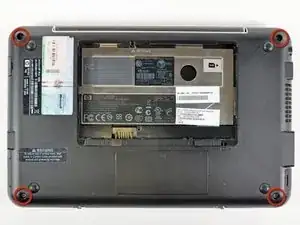
Удалите четыре винта Phillips 7 мм, которые крепят верхнюю крышку к нижней крышке.
Шаг 13
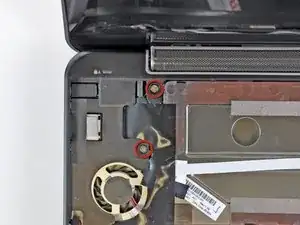
Переверните компьютер и откройте дисплей.
Удалите два винта Phillips 4.5 мм, которые крепят верхнюю крышку к нижней крышке.
Шаг 14
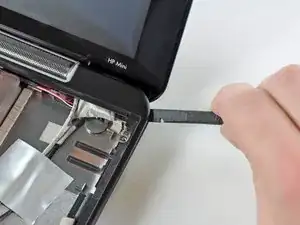
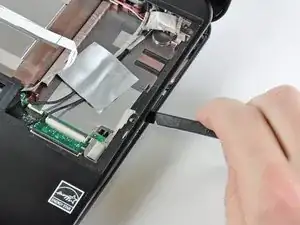
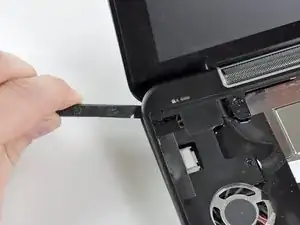
Зазубрите плоский конец лопатки между верхней и нижней крышками вблизи нижнего правого угла дисплея.
Осторожно подденьте и покачайте лопатку вверх, чтобы создать небольшой зазор между верхней и нижней крышками.
Продолжайте описанное движение вдоль правого края верхней крышки, чтобы освободить защёлки, удерживающие верхнюю крышку на нижней.
Шаг 15
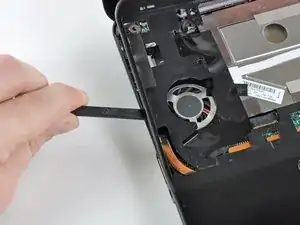
Повторите ту же процедуру, описанную в предыдущем шаге, чтобы освободить защёлки вдоль левой стороны верхней крышки.
Шаг 16
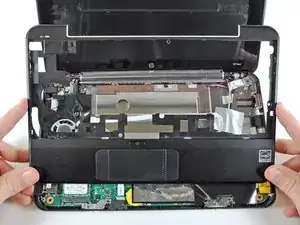
Захватите верхнюю крышку и осторожно приподнимите её, освобождая от оставшихся защёлок.
Верхняя крышка всё ещё соединена ленточным кабелем тачпада, подключённым к материнской плате. Пока не снимайте её полностью.
Шаг 17
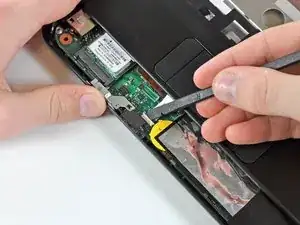
Положите верхнюю крышку на верхнюю часть материнской платы.
Используйте ноготь или плоский конец лопатки, чтобы отпереть фиксирующий язычок на ZIF-разъёме кабеля тачпада.
Убедитесь, что вы поддеваете фиксирующий язычок, а не сам разъём.
Вытяните ленточный кабель тачпада из разъёма.
Снимите верхнюю крышку с HP Mini 1000.
Шаг 18
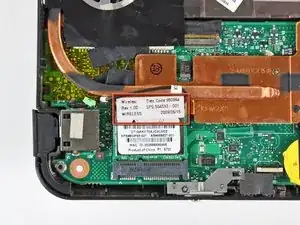
Если имеется, оторвите наклейку с верхней части платы Wi‑Fi, чтобы открыть разъёмы антенных проводов Wi‑Fi.
Шаг 19
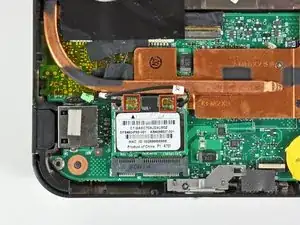
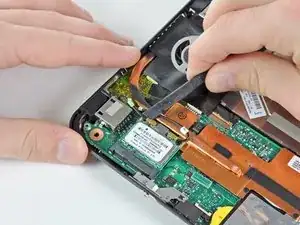
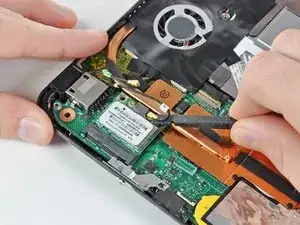
Подденьте коннекторы антенн Wi‑Fi (всего 2) вверх, от клавиатурной платы Wi‑Fi.
При сборке не забудьте правильно подключить кабели антенн к их соответствующим клеммам. Антенна с зелёной маркировкой подключается к клемме «MAIN», а антенна с белой маркировкой подключается к клемме «AUX».
Шаг 20
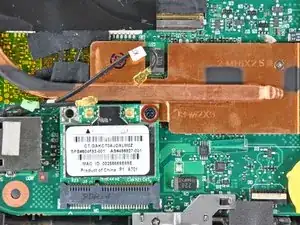
Удалите один винт Phillips 3 мм, крепящий плату Wi‑Fi к материнской плате.
Шаг 21
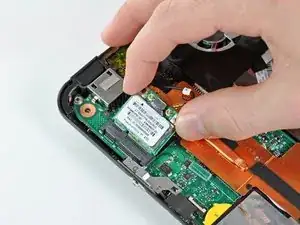
После удаления винта Phillips, фиксирующего плату Wi‑Fi на материнской плате, плата должна приподняться с верхней стороны, ближе к разъёмам антенн.
Возьмите плату Wi‑Fi и извлеките её, подняв прямо вверх из разъёма на материнской плате.
Шаг 22
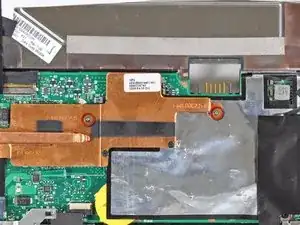
Удалите два винта Phillips 2,5 мм, крепящих радиатор к материнской плате.
Шаг 23
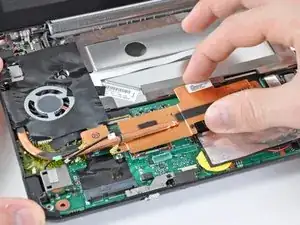
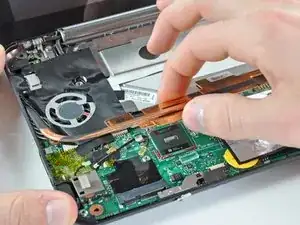
Аккуратно поднимите радиатор с поверхности материнской платы и выведите из-под защёлки изогнутую секцию рядом с вентилятором.
Перед установкой радиатора заново обязательно нанесите новый слой термопасты на процессор. У нас есть руководство по термопасте, которое поможет.
Наносите термопасту только на поверхность процессора. Процессор — это крупный чип, расположенный ближе всего к вентилятору.
Шаг 24
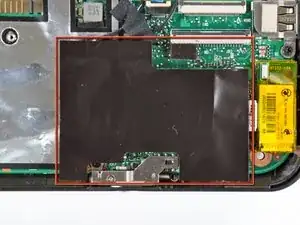
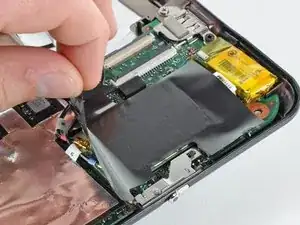
Если присутствует, аккуратно удалите большой кусок чёрной клейкой плёнки, покрывающей плату Wi‑Fi.
Шаг 25
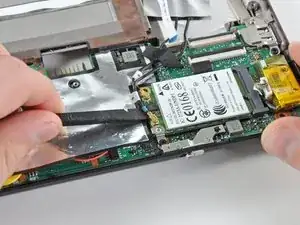
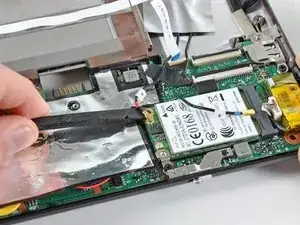
Используйте плоский конец лопатки, чтобы поддеть оба коннектора антенн и отвести их от разъёмов на плате Wi‑Fi.
Шаг 26
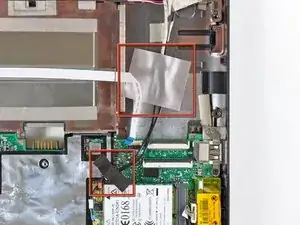
Если присутствует, удалите куски липкой ленты, закрепляющие кабели антенн Wi‑Fi на верхней крышке.
Шаг 27
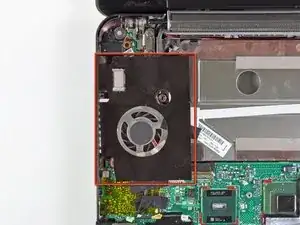
Если присутствует, аккуратно удалите большой кусок чёрной клейкой плёнки из области вокруг вентилятора.
Шаг 28
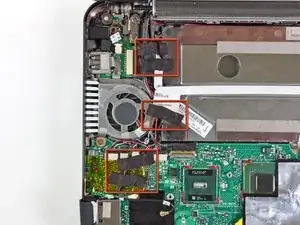
Если присутствуют, удалите несколько кусочков чёрной тканевой ленты, крепящей кабели к верхней крышке рядом с вентилятором.
Шаг 29
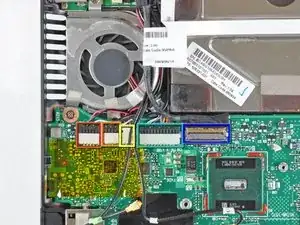
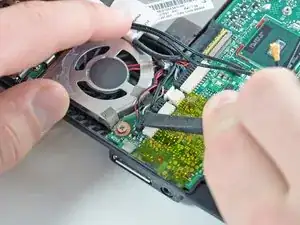
Используйте плоский конец лопатки, чтобы отсоединить каждый из следующих разъёмов от их соответствующих гнёзд:
Кабель динамика
Кабель микрофона
Кабель вентилятора
Кабель питания
Кабель данных дисплея
Выдавливайте разъёмы из гнёзд параллельно плоскости материнской платы в сторону сборки дисплея. Не поднимайте кабели вверх при отключении, особенно кабель данных дисплея, так как их гнёзда могут оторваться от материнской платы.
Шаг 30
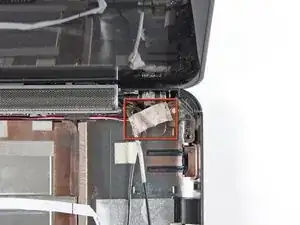
Если присутствует, отогните полоску белой тканевой ленты, выделенную красным, чтобы получить доступ к винту дисплея.
Шаг 31
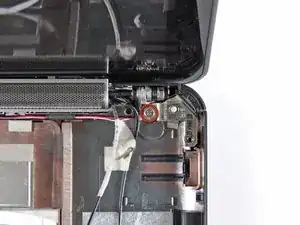
Удалите один винт Phillips 5 мм, крепящий правую петлю дисплея к нижней части корпуса.
Шаг 32
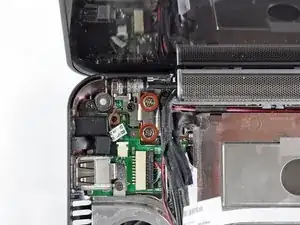
Удалите два винта Phillips 5 мм, крепящих левую петлю дисплея к нижней части корпуса.
Шаг 33
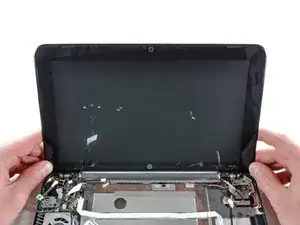
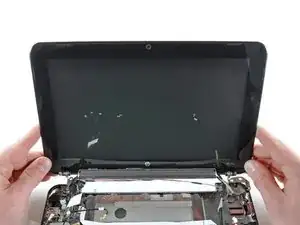
Поднимите дисплей из нижней части корпуса, следя за тем, чтобы кабели не застряли.
Шаг 34
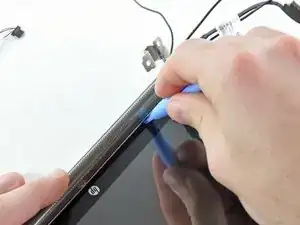
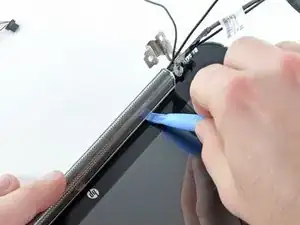
Используйте край пластикового инструмента для вскрытия, чтобы поддеть левую сторону решётки динамика от сборки дисплея.
Будьте осторожны и не прикладывайте чрезмерное давление к стеклу дисплея.
Шаг 35
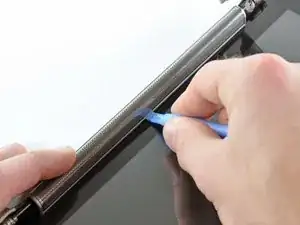
Продолжайте поддевать по центру решётки динамика.
Шаг 36
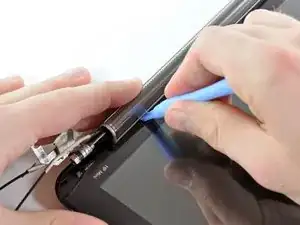
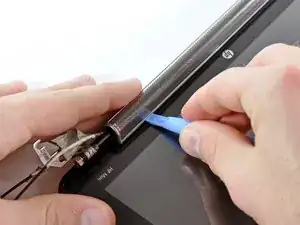
Подденьте правую сторону решётки динамика от сборки дисплея.
Шаг 37
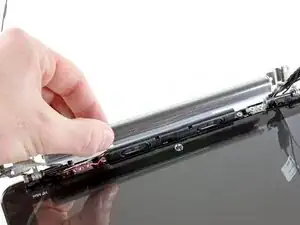
Снимите решётку динамика.
Шаг 38
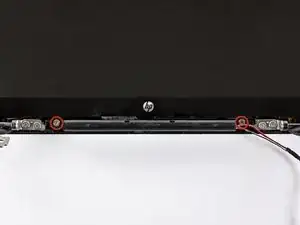
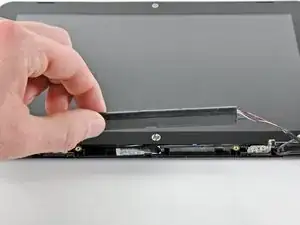
Удалите два винта Phillips 4,5 мм, крепящие узел динамика к дисплею.
Снимите узел динамика.
Шаг 39
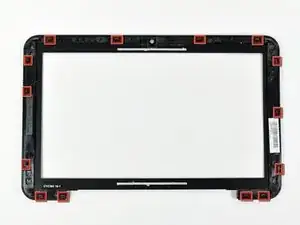
В следующих шагах вы будете поддевать переднюю рамку дисплея, чтобы снять её с задней части дисплея. Места фиксаторов выделены красным.
Шаг 40
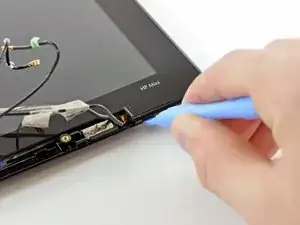
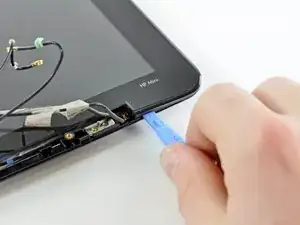
Используйте край пластикового инструмента для вскрытия, чтобы поддеть переднюю рамку дисплея рядом с правой петлёй дисплея.
Шаг 41
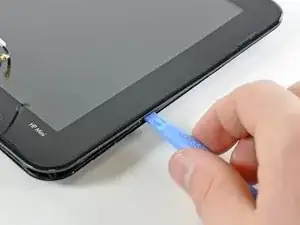
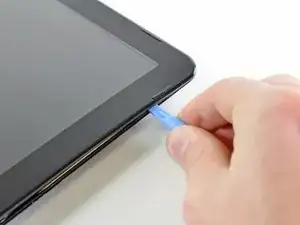
Продолжайте поддевать, чтобы освободить защёлки, удерживающие переднюю рамку дисплея с правой стороны задней части дисплея.
Шаг 42
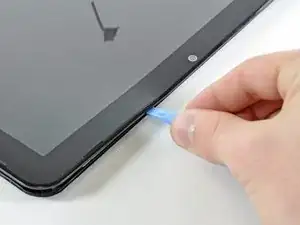
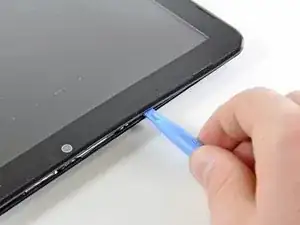
Продолжайте поддевать переднюю рамку дисплея по верхнему краю экрана.
Шаг 43
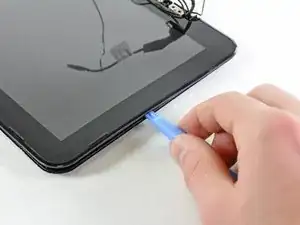
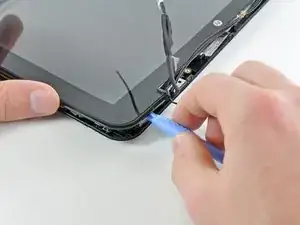
Наконец, используйте пластиковый инструмент для вскрытия, чтобы освободить фиксаторы вдоль левой стороны и в нижнем левом углу дисплея.
Шаг 44
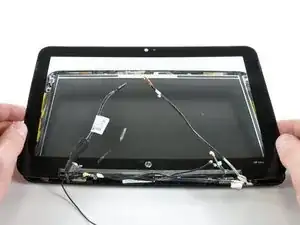
Снимите переднюю рамку дисплея с остальной сборки дисплея.
Шаг 45
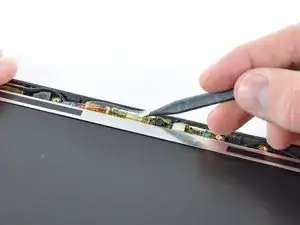
Используйте острый конец лопатки, чтобы откинуть пластиковую заслонку, лежащую над ZIF-разъемом кабеля платы камеры.
Шаг 46
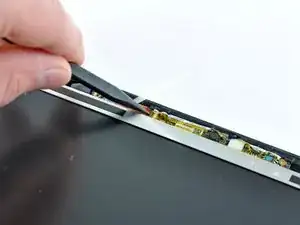
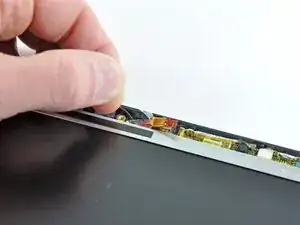
Используйте ноготь или острый конец лопатки, чтобы откинуть удерживающую планку на ZIF-разъеме кабеля платы камеры.
Убедитесь, что вы поддеваете удерживающую планку, а не сам разъем.
Выньте ленточный кабель платы камеры из его разъема.
Шаг 47
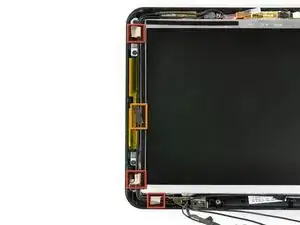
Если присутствует, отогните три куска тканевой ленты, выделенные красным.
Если присутствует, снимите маленькую полоску чёрной тканевой ленты, выделенную оранжевым.
Шаг 48
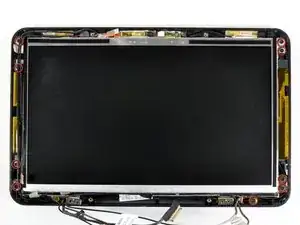
Снимите девять винтов Phillips 3 мм, крепящих ЖК-дисплей к задней рамке дисплея.
Шаг 49
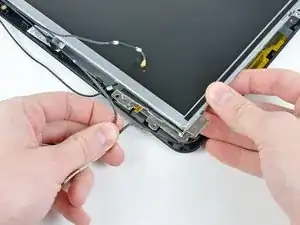
Поднимите нижний правый угол ЖК-дисплея, чтобы освободить антенные кабели из его рамки.
Шаг 50
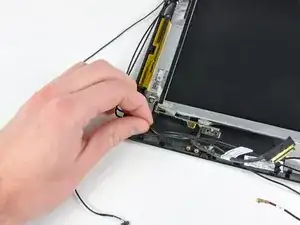
Поднимите левый край ЖК-дисплея из задней рамки дисплея и освободите кабели из фиксирующих планок вдоль левой стороны.
Шаг 51
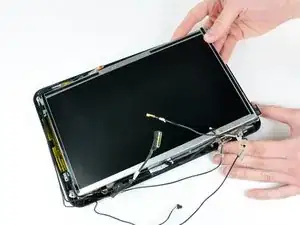
Снимите ЖК-дисплей с задней рамки дисплея.
Если в комплекте с новым ЖК-дисплеем отсутствуют крепления, переставьте крепления со старого ЖК-дисплея на новый.
Завершение
Чтобы собрать устройство обратно, выполните эти действия в обратном порядке.
Перевод руководства с ifixit.com