Замена узла дисплея Dell Latitude 7410
Используйте это руководство, чтобы заменить повреждённый узел дисплея, или экран, на ноутбуке Dell Latitude 7410.
Шаг 1
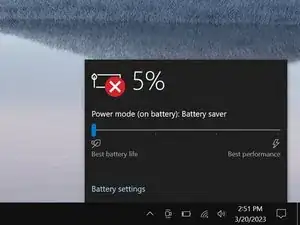
Дайте аккумулятору ноутбука разрядиться ниже 25% перед началом ремонта — заряженный аккумулятор может воспламениться при повреждении.
Отключите все кабели, полностью выключите ноутбук и закройте крышку.
Шаг 2
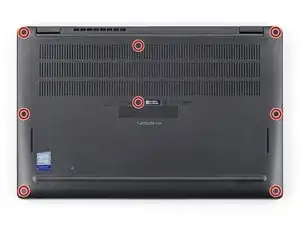
Используйте крестообразную отвертку, чтобы ослабить восемь фиксированных винтов, удерживающих заднюю крышку.
Шаг 3
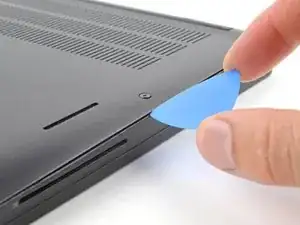
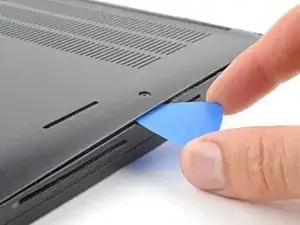
Вставьте пластиковую лопатку между правым краем задней крышки и рамой, чуть ниже среднего правого винта.
Шаг 4
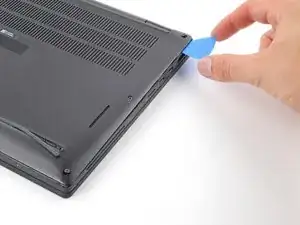
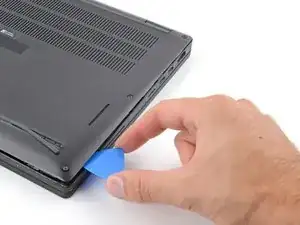
Проведите лопаткой вдоль правого края, чтобы освободить защёлки, фиксирующие заднюю крышку.
Шаг 5
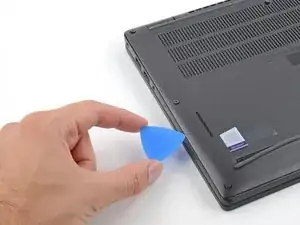
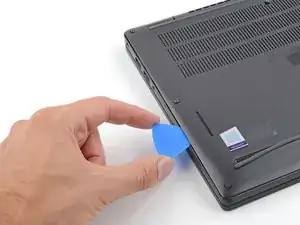
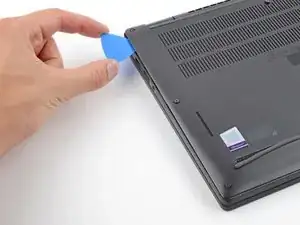
Вставьте лопатку между левым краем задней крышки и рамой, рядом с вырезом для динамика.
Проведите лопаткой вдоль левого края, чтобы освободить защёлки.
Шаг 6
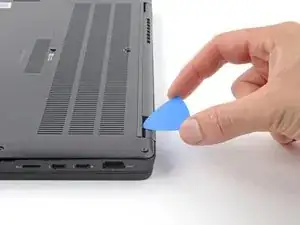
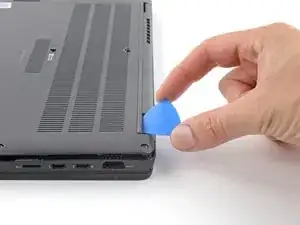
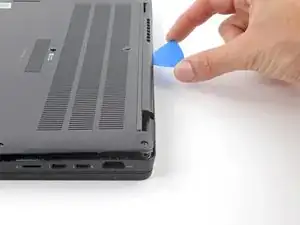
Вставьте лопатку между задней крышкой и правым шарниром дисплея, чтобы освободить первую защёлку вдоль заднего края.
Проведите лопаткой в сторону левого шарнира, пока не освободится вторая защёлка.
Шаг 7
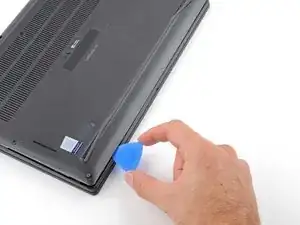
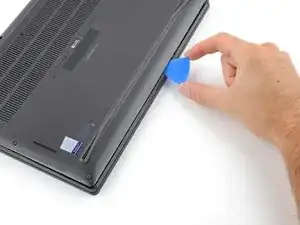
Вставьте лопатку между передним краем задней крышки и рамой, чуть правее нижнего левого винта.
Проведите лопаткой к правому краю, пока передний край не отойдёт от рамы.
Шаг 8
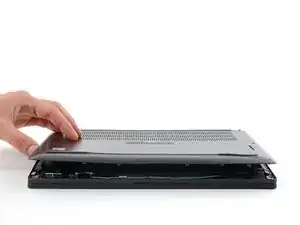
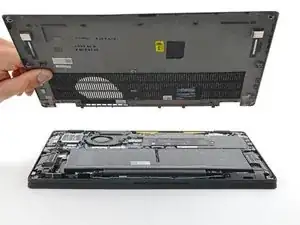
Снимите заднюю крышку.
Шаг 9
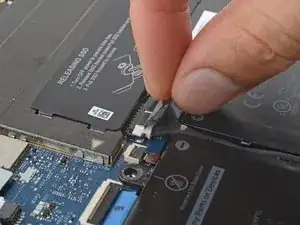
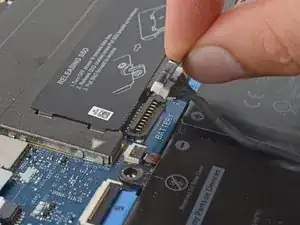
Возьмитесь за чёрную язычок на головке разъёма аккумулятора и потяните прямо вверх, чтобы отключить его.
Шаг 10
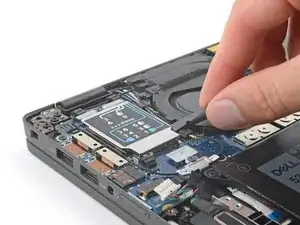
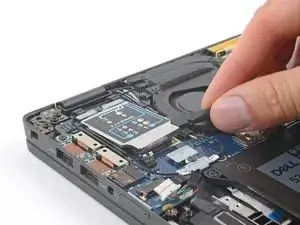
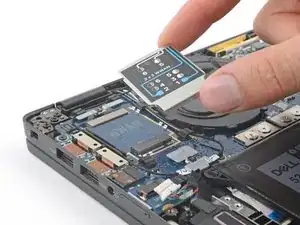
Если в вашем ноутбуке нет карты WWAN, пропустите следующие два шага.
Используйте плоский конец лопатки, чтобы поддеть крышку отсека WWAN от защёлок на плате ввода/вывода.
Снимите крышку.
Шаг 11
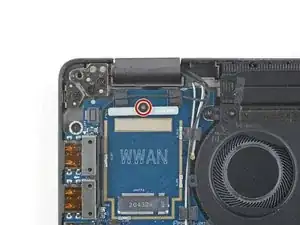
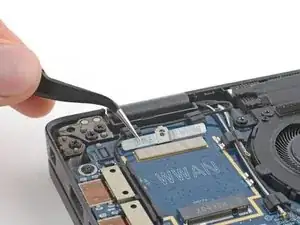
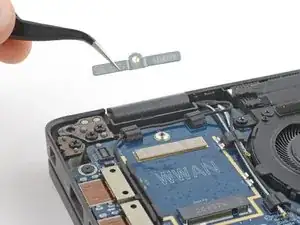
Используйте крестообразную отвертку, чтобы удалить винт 3 мм, фиксирующий кронштейн кабеля WWAN.
Снимите кронштейн кабеля.
Шаг 12
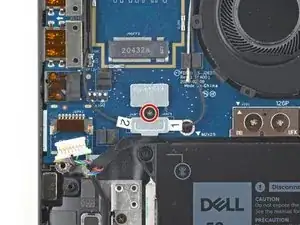
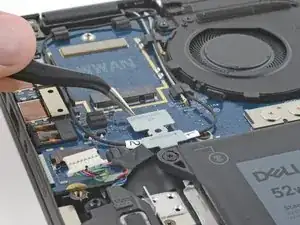
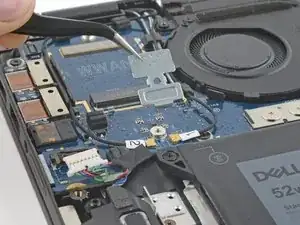
Используйте крестообразную отвертку, чтобы удалить винт 3 мм, фиксирующий кронштейн антенного кабеля.
Снимите кронштейн антенного кабеля.
Шаг 13
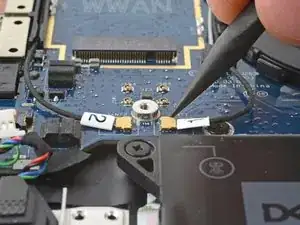
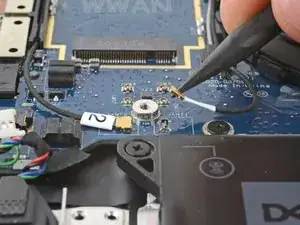
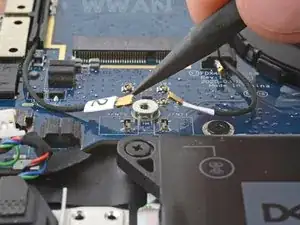
Используйте лопатку, чтобы отсоединить антенные пресс‑разъёмы, помеченные 1 и 2, поддев головки разъёмов и потянув их прямо вверх.
Чтобы вновь подключить пресс‑разъёмы, аккуратно совместите контакты и надавите с одной стороны до щелчка, затем повторите с другой стороны. Не нажимайте посередине. При несовместимом совмещении контакты могут погнуться и получить необратимое повреждение.
Шаг 14
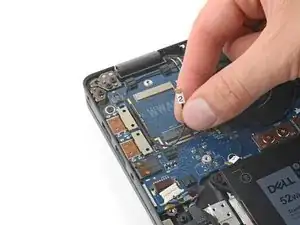
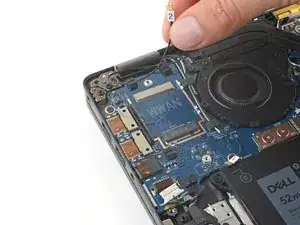
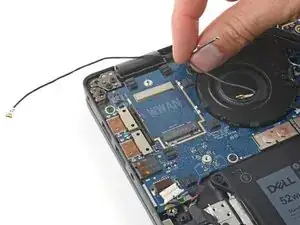
На этом шаге показан ноутбук без карты WWAN. Если в вашем есть карта, отключите и извлеките её сейчас.
Поднимите антенные кабели из направляющих на плате ввода/вывода и отведите их в сторону от платы.
Шаг 15

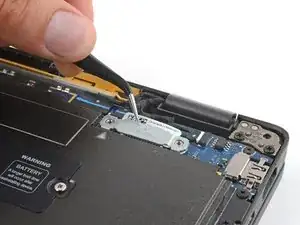
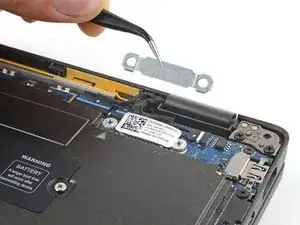
Используйте крестообразную отвертку, чтобы удалить два винта 2.7 мм, фиксирующих кронштейн кабеля дисплея.
Шаг 16
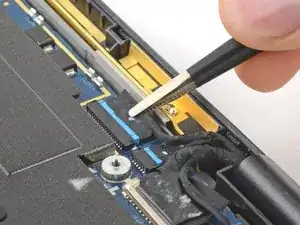
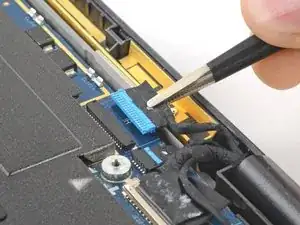
Используйте пинцет или пальцы, чтобы отсоединить самый левый широкий разъём, потянув его прямо из гнезда.
Шаг 17
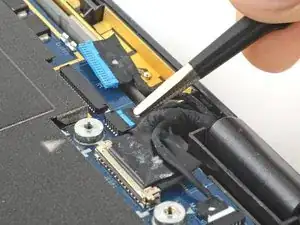
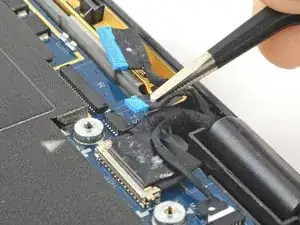
Используйте пинцет или пальцы, чтобы отсоединить узкий разъём, расположенный сразу справа от предыдущего, потянув его прямо из гнезда.
Шаг 18
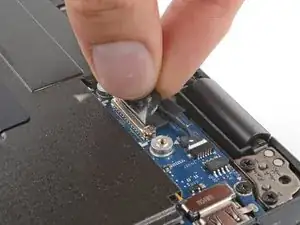
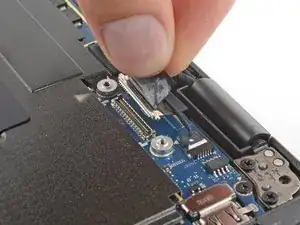
Возьмитесь пальцами за язычок разъёма дисплея и потяните прямо вверх, чтобы отключить дисплей.
При сборке заново подключите этот кабель до двух левейших разъёмов.
Шаг 19
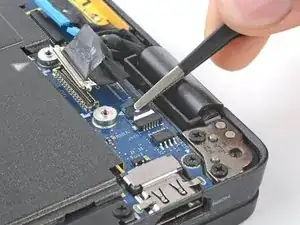
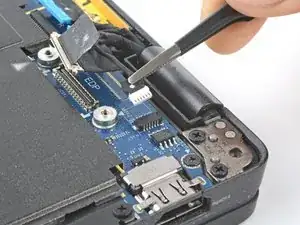
Используйте пинцет или пальцы, чтобы отсоединить разъём камеры, потянув его прямо из гнезда.
Шаг 20

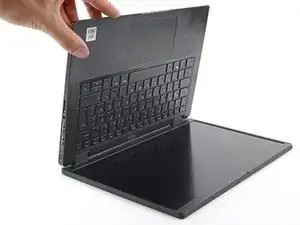
Возьмите корпус ноутбука и откройте его под углом 90 градусов.
Шаг 21
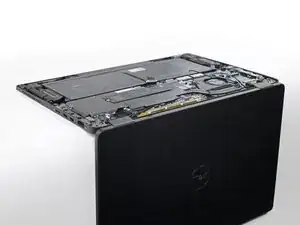
Положите ноутбук клавиатурой вниз на край стола так, чтобы экран свисал ниже.
Шаг 22
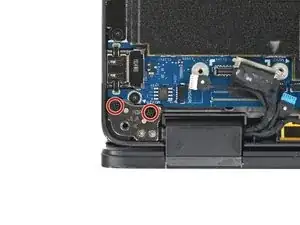
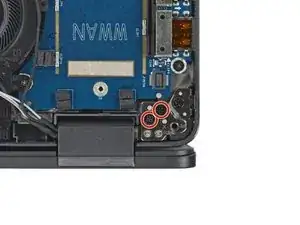
Используя крестообразную отвертку, отвинтите четыре винта 5,7 мм, крепящие петли — по два на каждую петлю.
Шаг 23
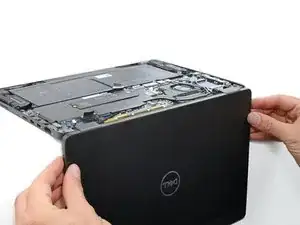
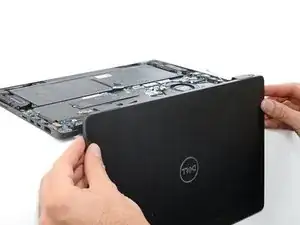
Будьте осторожны, чтобы не зацепить кабели, свисающие с узла дисплея.
Возьмитесь за дисплей вблизи петель и поднимите его строго вверх, чтобы освободить петли из рамки.
Снимите узел дисплея.
Заключение
Для повторной сборки устройства выполните эти действия в обратном порядке.
Отнесите электронные отходы на переработку в пункты с сертификацией R2 или e-Stewards.
Ремонт прошёл не так, как планировалось? Попробуйте базовую диагностику или обратитесь за помощью к сообществу Answers.
Перевод руководства с ifixit.com