Замена клавиатуры Toshiba Satellite A105-S4284
Если клавиши не печатают символы или работают неправильно, следуйте этому руководству, чтобы безопасно снять и заменить устройство ввода — клавиатуру — на компьютере. Руководство также содержит подробные фотографии того, чего ожидать и на что обращать внимание, например ленты или провода.
Шаг 1
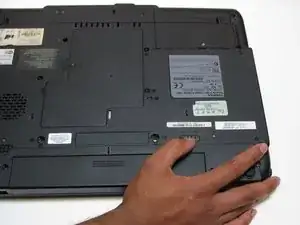
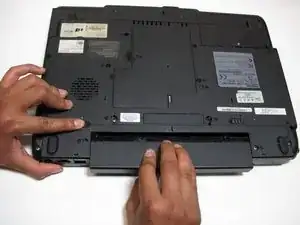
Убедитесь, что компьютер выключен и не подключён к сети.
Переверните ноутбук и сдвиньте правую защёлку наружу.
Левой рукой удерживайте левую защёлку влево, затем выньте аккумулятор.
Шаг 2
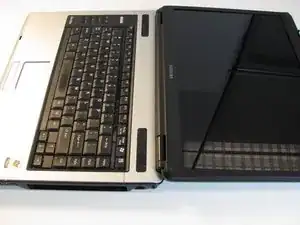
Переверните ноутбук в нормальное положение и откройте крышку полностью так, чтобы экран был горизонтален.
Шаг 3
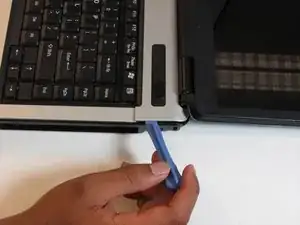
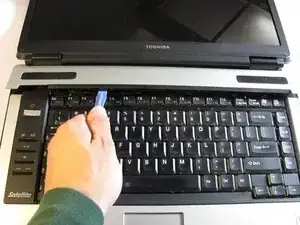
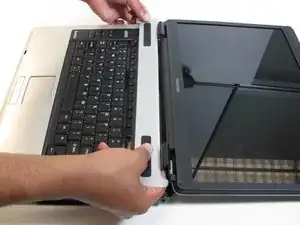
Используя пластиковый инструмент для открытия, отожмите панель над клавиатурой, начиная рядом с правым передним динамиком.
С помощью пластикового инструмента подденьте защёлки по всей длине этой панели.
Может показаться, что вы вот‑‑‑‑‑‑‑‑‑‑‑‑‑‑‑‑‑‑‑‑‑‑‑‑‑‑‑‑‑‑‑‑‑‑‑‑‑‑‑‑‑‑‑‑‑‑‑‑‑‑‑‑‑‑‑‑‑‑‑‑‑‑‑‑‑‑‑‑‑‑‑‑‑‑‑‑‑‑‑‑‑‑‑‑‑‑‑‑‑‑‑‑‑‑‑‑‑‑‑‑‑‑‑‑‑‑‑‑‑‑‑‑‑‑‑‑‑‑‑‑‑‑‑‑‑‑‑‑‑‑‑‑‑‑‑‑‑ (искажение при переводе) — работать осторожно и не дергать панель резко, но если вы будете продвигаться вдоль панели постепенно, ноутбук не пострадает.
Шаг 4
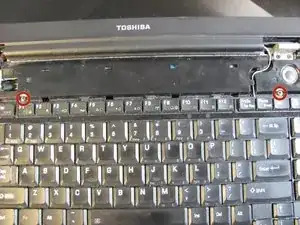
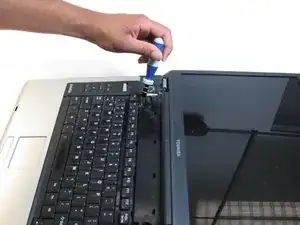
Отвинтите два винта 4,5 мм, удерживающих клавиатуру, крестовой отвёрткой Phillips #1.
Шаг 5
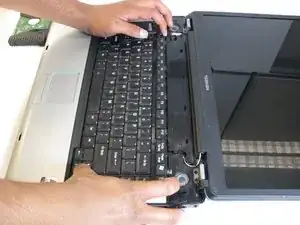
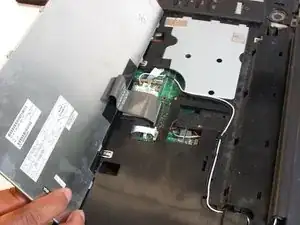
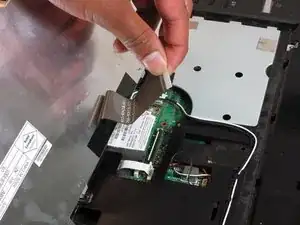
Аккуратно приподнимите клавиатуру со стороны, ближайшей к экрану.
Вытащите ленту, соединяющую клавиатуру с ноутбуком.
Заключение
Для сборки устройства выполните указанные действия в обратном порядке.
Перевод руководства с ifixit.com