Замена тачпада Asus X501A-RH31
В этом руководстве показано, как заменить тачпад в ноутбуке Asus X501A-RH31. Обратите внимание, что тачпад является чувствительным элементом ноутбука — действуйте осторожно при его извлечении.
Шаг 1
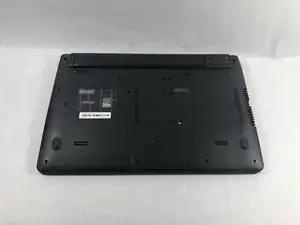
Переверните ноутбук так, чтобы была видна нижняя крышка.
Шаг 2

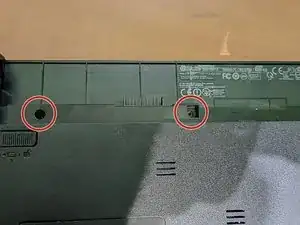
Чтобы разблокировать левый фиксатор, убедитесь, что слева видна красная метка.
Шаг 3
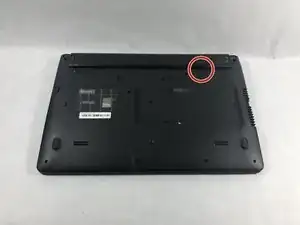
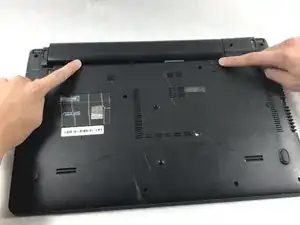
Чтобы разблокировать правый фиксатор, сдвиньте правый ползунок влево одной рукой.
Вытолкните аккумулятор другой рукой.
Шаг 4
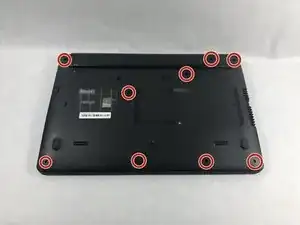
Отверткой Phillips #00 отвинтите все девять винтов на нижней части ноутбука, а также два дополнительных винта в отсеке аккумулятора.
Девять винтов длиной 5 мм, диаметром 4,5 мм; два винта, ближайших к петлям, длиной 7 мм.
Шаг 5

Переверните ноутбук и откройте крышку так, чтобы клавиатура была обращена к вам.
Шаг 6
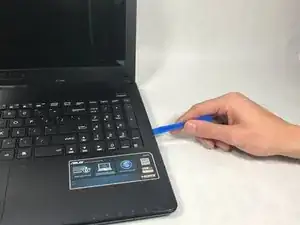
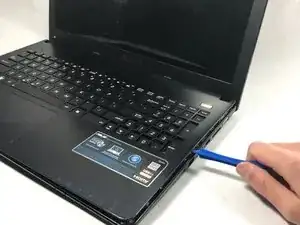
Подденьте рамку клавиатуры по краю пластиковым инструментом для вскрытия.
Начните с одного края. Как только она отпустится, выполните ту же операцию спереди и с другого бока.
Работайте небольшими участками: клавиатура может сломаться, если пытаться снять её целиком с одной точки.
Шаг 7
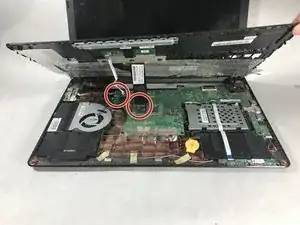
Медленно приподнимите клавиатуру вверх, но не снимайте полностью.
Отсоедините два шлейфа данных, соединяющие клавиатуру с материнской платой.
Шаг 8
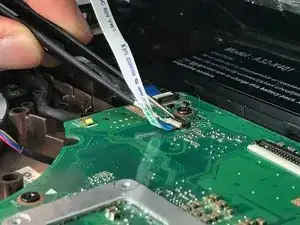
С помощью пинцета подденьте и приподнимите белую пластиковую защёлку, удерживающую шлейф.
Повторите то же для большого чёрного шлейфа.
Осторожно разблокируйте шлейфы от материнской платы: шлейфы очень хрупкие и могут порваться.
Шаг 9
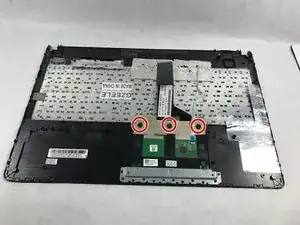
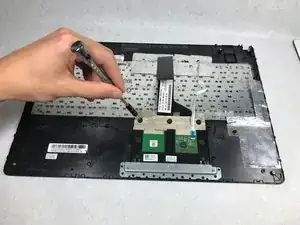
Переверните клавиатуру так, чтобы сторона без клавиш была обращена к вам.
Отверткой Phillips #00 отвинтите три винта.
Три винта длиной 2 мм, диаметром 6,5 мм.
Шаг 10
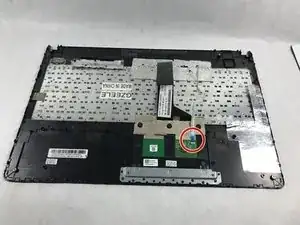
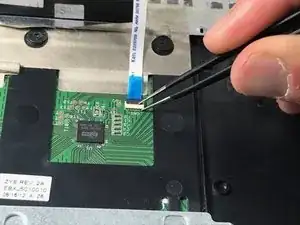
Отсоедините белый шлейф на обратной стороне тачпада.
С помощью пинцета подденьте и приподнимите белую пластиковую защёлку, удерживающую шлейф.
Шаг 11
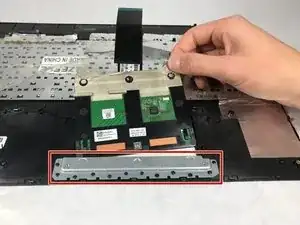
Снимите коричневую ленту, удерживающую тачпад на задней стороне клавиатуры.
Сдвиньте тачпад вверх и выньте его из металлической пластины, расположенной внизу у тачпада и клавиатуры.
Заключение
Для сборки устройства выполните эти действия в обратном порядке.
Перевод руководства с ifixit.com