Замена тачпада Acer Chromebook CB3-111-C8UB
Это руководство покажет, как заменить неработающий или повреждённый тачпад. Для этого необходимо снять заднюю крышку и аккумулятор ноутбука, чтобы получить доступ к тачпаду. После снятия крышки потребуется открутить ещё один набор винтов, поэтому при сборке будьте внимательны и отмечайте, какие винты куда относятся.
Шаг 1
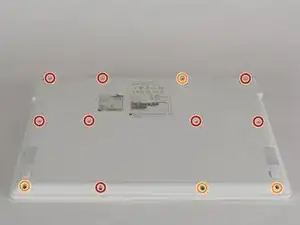
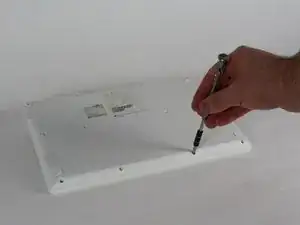
Разместите ноутбук крышкой вниз так, чтобы петли находились дальше от вас.
Удалите восемь винтов 8 мм крестовой отверткой Phillips #1,
Удалите четыре винта 4,5 мм крестовой отверткой Phillips #1,
Шаг 2
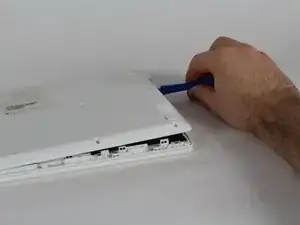
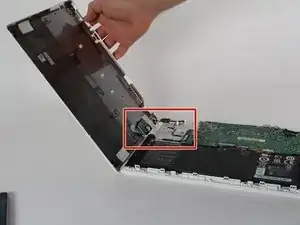
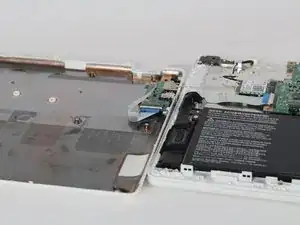
Слева внутри корпуса проходит провод, соединяющий две части ноутбука — будьте осторожны, чтобы не повредить его.
Используйте пластиковый медиатор, чтобы поддеть и затем снять пластиковую нижнюю панель с корпуса ноутбука. Начинайте с правой стороны и двигайтесь влево.
Отложите пластиковую нижнюю панель в сторону, открыв её как книгу.
Шаг 3
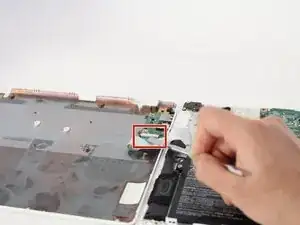
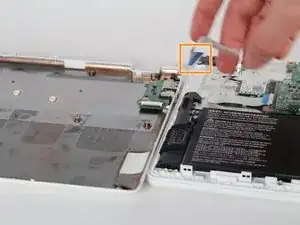
Поднимите небольшой белый ZIF-разъём ногтем или металлической лопаткой.
Потяните за синюю вкладку, чтобы вынуть ленточный кабель.
Ленточный кабель приклеен к пластику, поэтому для его извлечения потребуется небольшое усилие.
Шаг 4
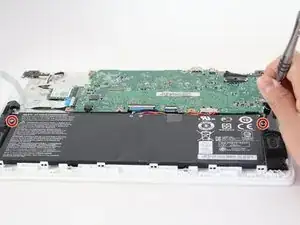
Найдите и удалите два винта 6 мм, удерживающие аккумулятор, крестовой отверткой Phillips #1.
Шаг 5
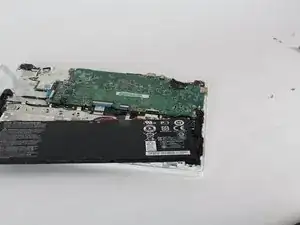
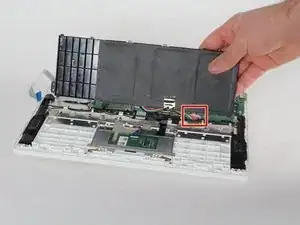
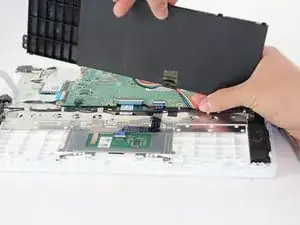
Оттяните аккумулятор вперёд, чтобы освободить защёлки снизу корпуса.
Поднимите аккумулятор, чтобы освободить доступ к разъёму и отсоединить собранный кабельный разъём.
Шаг 6
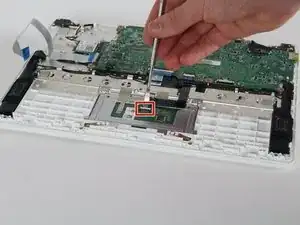
Используйте металлическую лопатку, чтобы откинуть вверх белый ZIF-разъём, удерживающий ленточный кабель.
Отключите чёрный ленточный кабель от сборки тачпада.
Шаг 7
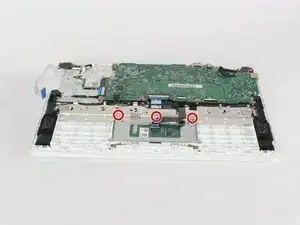
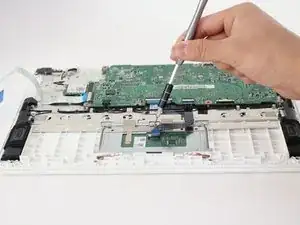
Используйте отвертку Phillips #000, чтобы выкрутить три винта 2,4 мм, расположенные по верхнему краю сборки тачпада.
Шаг 8
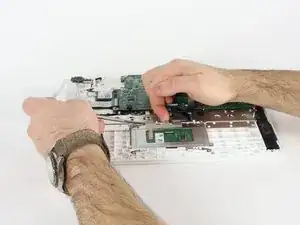
Аккуратно потяните сборку вверх пальцем и подденьте металлической лопаткой каждую из двух лент скотча, чтобы отслоить их от основной металлической пластины.
Шаг 9
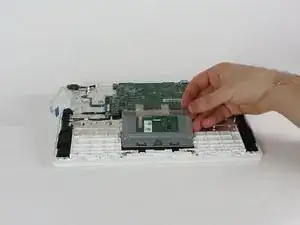
Сдвиньте сборку тачпада вверх в сторону материнской платы, пока её не удастся поднять и вынуть.
Заключение
Для сборки устройства следуйте этим инструкциям в обратном порядке.
Перевод руководства с ifixit.com