Замена дисплея Acer Chromebook CB3-431-C5EX
В этом руководстве рассказывается, как заменить неисправный дисплей на Acer Chromebook CB3-431-C5EX. Дисплей является важной частью использования Chromebook, так как позволяет пользователю взаимодействовать с устройством визуально.
Дисплей может потребовать замены, если он больше не отображает полное изображение, если он повреждён или разбит, либо не работает должным образом. Этот процесс не требует специальных навыков.
Советы по безопасности
- Чтобы избежать непреднамеренного контакта с внутренними проводами, будьте осторожны при замене дисплея.
- Если разбитый дисплей повреждён, следуйте этому руководству, чтобы подготовить его для безопасного удаления перед началом процесса замены: Заклеивание дисплея
- Обязательно отключите устройство и извлеките батарею перед началом ремонта: Отключите источники питания
Дополнительные советы
- Перед началом замены выполните диагностику ноутбука, чтобы убедиться, что проблема с дисплеем не является симптомом другой неисправности устройства, например, разряженной батареи: Предварительная диагностика перед ремонтом
- Перед утилизацией заменённых частей подумайте о том, что некоторые крупные ритейлеры в США имеют программы по переработке старых устройств: Программа переработки Dell и Программа переработки Best Buy
Шаг 1
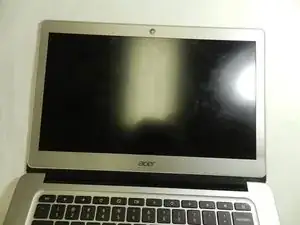
Убедитесь, что рабочая поверхность чистая и свободна от грязи и мусора.
Откройте крышку ноутбука.
Поставьте ноутбук так, чтобы экран был направлен вверх, а внешняя сторона ноутбука плоско лежала на столе.
Шаг 2
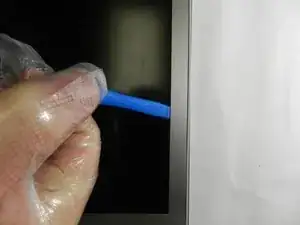
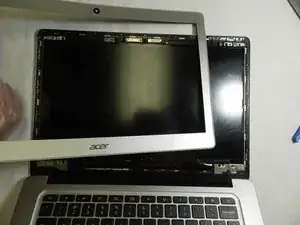
Осторожно вставьте инструмент для открывания под рамку экрана и аккуратно подденьте её от края дисплея.
Медленно проведите инструментом по рамке с каждой стороны, чтобы отсоединить её от экрана.
Будьте осторожны, чтобы не повредить провода, которые находятся под рамкой, и не треснуть саму рамку.
Шаг 3
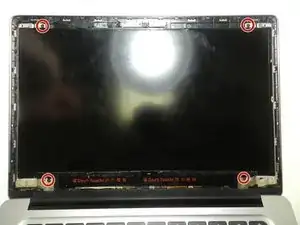
Удалите четыре винта длиной 2.8 мм с экрана с помощью отвёртки Phillips #0 и отложите их в сторону для последующего использования.
Берегитесь касаться ленты, защищающей плату дисплея.
Шаг 4
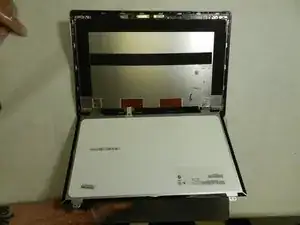
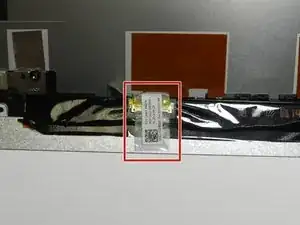
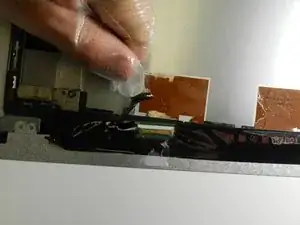
Осторожно положите экран на клавиатуру.
Аккуратно отсоедините адаптер, соединяющий дисплей с материнской платой.
Шаг 5
 Перевод руководства с ifixit.com
Читайте также
- Замена нижней панели Acer Chromebook CB3-431-C5EX
- Замена аккумулятора Acer Chromebook CB3-431-C5EX
- Замена тачпада Acer Chromebook CB3-131-C3KD
- Замена динамиков Acer Chromebook CB3-131-C3KD
- Замена материнской платы Acer Chromebook CB3-131-C3KD
- Замена клавиши клавиатуры Acer Chromebook CB3-131-C3KD
- Замена батареи Acer Chromebook CB3-131-C3KD
- Замена тачпада Acer Chromebook CB3-111-C8UB
- Замена экрана Acer Chromebook CB3-111-C8UB
- Замена клавиши на Acer Chromebook CB3-111-C8UB
- Замена динамиков Acer Chromebook CB3-431-C5EX
- Замена материнской платы в ноутбуке Acer Chromebook CB3-431-C5EX
- Acer Chromebook CB3-431-C5EX Замена разъёма питания
- Замена тачпада Acer Chromebook CB3-431-C5EX
- Acer Chromebook CB3-431-C5EX Замена беспроводной карты
- Замена задней панели Acer Chromebook CB315-3HT-C3FQ
- Замена батареи Acer Chromebook CB315-3HT-C3FQ
- Замена камеры Acer Chromebook CB315-3HT-C3FQ
- Замена дочерней платы Acer Chromebook CB315-3HT-C3FQ
- Замена дисплея Acer Chromebook CB315-3HT-C3FQ