Замена SSD в Lenovo ThinkPad X1 Yoga (3-е поколение)
Следуйте этому руководству, чтобы заменить твердотельный накопитель или SSD в вашем ноутбуке Lenovo ThinkPad X1 Yoga (3-е поколение). Если вы хотите увеличить объём хранения, повысить скорость чтения и записи или текущий накопитель вышел из строя, это руководство поможет установить новый SSD. Этот ноутбук поддерживает стандартный форм-фактор M.2 для твердотельных накопителей.
Внимание! Прежде чем начать:
- Рассмотрите возможность резервного копирования данных, которые вы хотите сохранить. Для этого вы можете использовать USB-накопитель или облачное хранилище по вашему выбору (например, Google Drive или Microsoft OneDrive).
- Настоятельно рекомендуется иметь опыт установки операционной системы (ОС). После замены SSD вам потребуется установить новую ОС.
Шаг 1
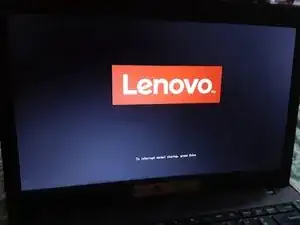
Перезагрузите ноутбук.
Нажимайте клавишу "Enter" неоднократно. Это приведёт вас в BIOS.
На следующих шагах ноутбук не должен быть подключён к питанию или заряжаться.
Шаг 2
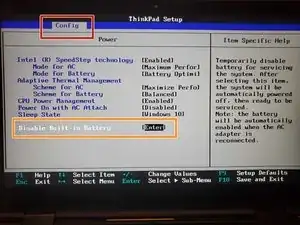
Используйте стрелки влево и вправо для перехода в раздел Config в BIOS.
В разделе Config используйте стрелки вверх и вниз для навигации до опции Disable Built-in Battery.
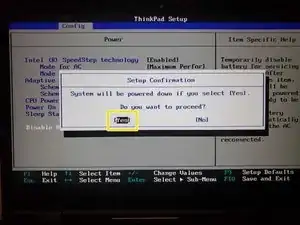
Нажмите клавишу "Enter" дважды, чтобы перейти дальше.
Батарея будет временно отключена, что позволит безопасно выполнить следующие шаги. Чтобы включить ноутбук, теперь он должен быть подключён к зарядному устройству.
Шаг 3
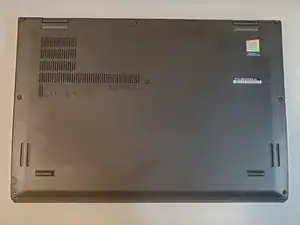
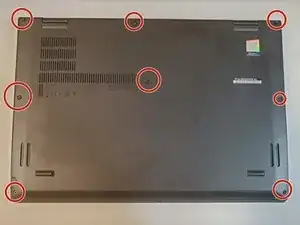
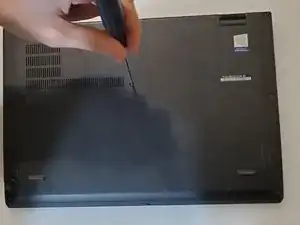
Ослабьте восемь 2 мм винтов с заводской удерживающей головкой Phillips #00 на нижней крышке.
Эти винты закреплены в нижней крышке.
Шаг 4
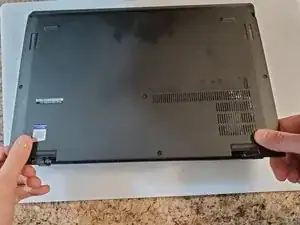
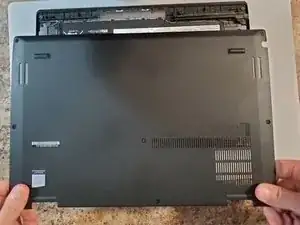
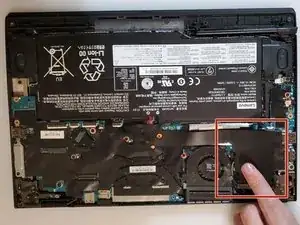
Отожмите заднюю панель и снимите её с ноутбука руками.
При наличии инструмента для поддёма вы можете им воспользоваться.
Не сгибайте заднюю панель. При ослабленных винтах эта панель снимается с минимальными усилиями.
Возьмитесь за пластиковый экран рукой и потяните его от ноутбука.
Это откроет слот M.2, в который установлен ваш SSD.
Шаг 5
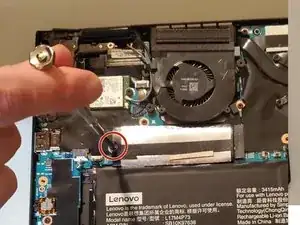
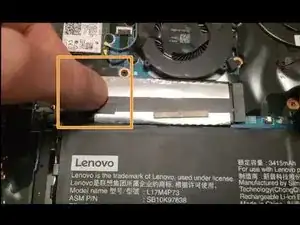
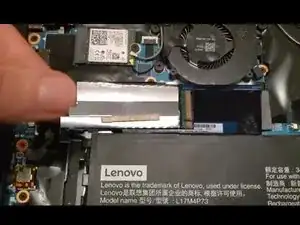
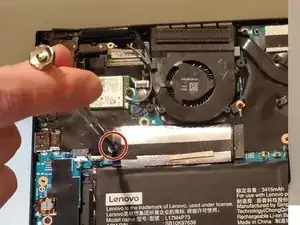
Удалите винт Phillips #00 длиной 2,8 мм, который фиксирует SSD.
Не потеряйте этот винт! Он потребуется повторно.
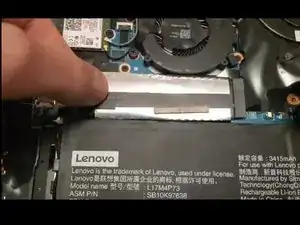
Осторожно захватите SSD в месте крепления винта.
Потяните SSD, чтобы извлечь его из слота M.2. Если SSD не выходит сразу, аккуратно покачайте его при вытягивании.
После извлечения старого накопителя выньте его из пластиковой теплоизоляционной рамки.
Эта теплоизоляционная рамка будет повторно использована с новым накопителем.
Шаг 6
Вставьте новый SSD в пластиковую теплоизоляционную рамку. Он должен плотно прилегать.
Вставьте новый SSD в разъём M.2.
Закрутите винт Phillips #00 длиной 2,8 мм для завершения установки.
Заключение
Для сборки устройства следуйте этим инструкциям в обратном порядке. После сборки подключите ноутбук к питанию и включите его.
Перевод руководства с ifixit.com