Замена сборки экрана Lenovo ThinkPad X1 Yoga 2-го поколения
Если экран Вашего Lenovo ThinkPad X1 Yoga 2-го поколения треснул, изображение искажено или он полностью не включается, воспользуйтесь этим руководством, чтобы отсоединить и заменить экран.
Замена экрана требует извлечения большинства компонентов из ноутбука, поэтому рекомендуется хранить все извлечённые детали организованно, чтобы упростить повторную сборку.
Чтобы сохранить безопасность и качество компонентов, не сгибайте и не ударяйте экран с избыточной силой — это хрупкая деталь, которая может разрушиться при неправильном обращении.
Шаг 1
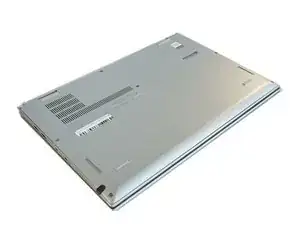
Убедитесь, что ноутбук выключен, а кабель питания отключён перед открытием задней крышки.
Переверните ноутбук, чтобы получить доступ к задней крышке.
Шаг 2
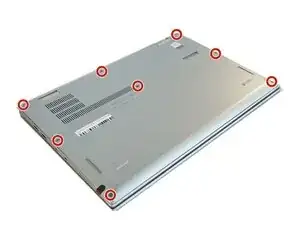
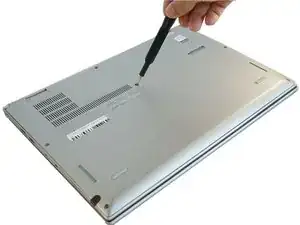
Используйте крестовую отвёртку Phillips #0, чтобы выкрутить восемь винтов длиной 8 мм.
Шаг 3
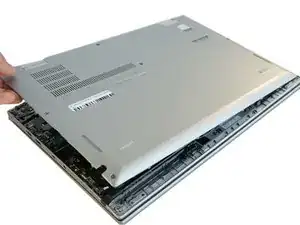
Снимите заднюю крышку.
При снятии задней крышки может раздаваться щелчок.
Шаг 4
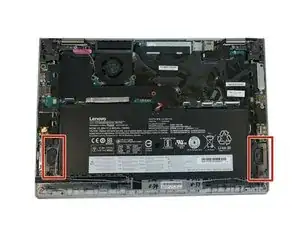
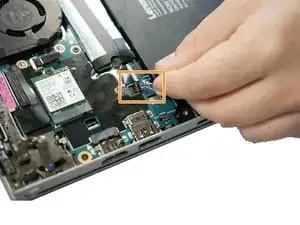
Проследите ленточный кабель, идущий от левого динамика к материнской плате.
Поднимите чёрный разъём вверх и отсоедините провод кабеля вручную.
При необходимости поднимите этот разъём с помощью пинцета Pro/ESD/под углом.
Шаг 5
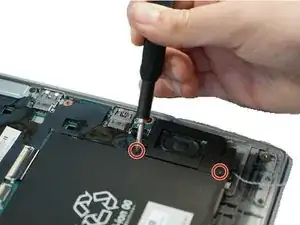
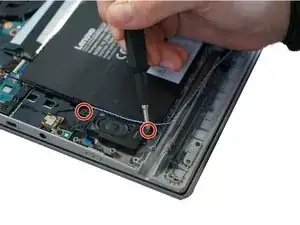
Снимите по два винта Phillips #0 длиной 6 мм с каждого динамика.
Шаг 6
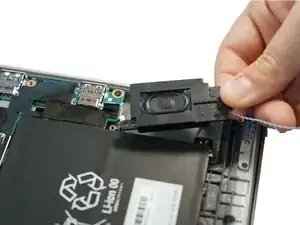
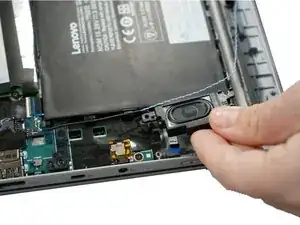
Используя пальцы, извлеките динамики из корпуса устройства.
Шаг 7
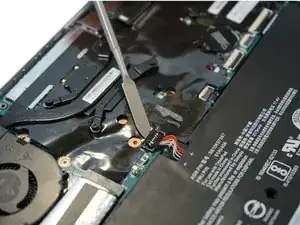
Используйте пластиковую лопатку, чтобы отщёлкнуть ленточный кабель, идущий от верхней средней части аккумулятора к материнской плате, из разъёма на плате.
Не используйте металлическую лопатку, как показано на фотографиях. Металлическая лопатка предназначена только для серьёзного поддевания. При использовании на внутренних компонентах она может проткнуть или повредить компоненты устройства.
Шаг 8
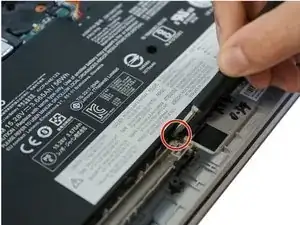
Используйте крестовую отвёртку Phillips #0, чтобы выкрутить один винт длиной 6 мм в нижней средней части аккумулятора.
Шаг 9
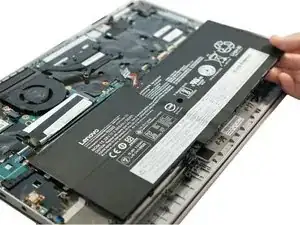
Снимите аккумулятор.
Шаг 10
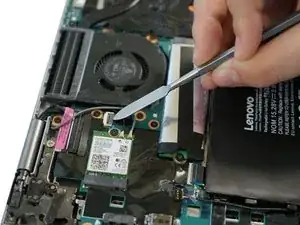
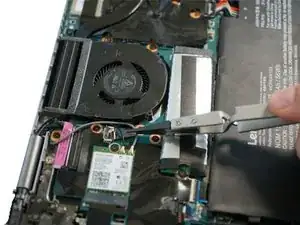
Подденьте небольшой металлический язычок с помощью лопатки.
Не используйте металлическую лопатку, если только она не применяется для серьёзного поддевания. Металлическая лопатка может повредить или проткнуть внутренние компоненты устройства при приложении чрезмерного давления.
Аккуратно поднимите ленточный кабель из его гнезда с помощью нейлонового пинцета с обратным хватом.
Шаг 11
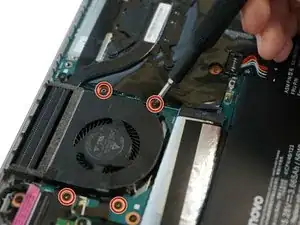
Используя крестовую отвёртку Phillips #0, открутите четыре винта длиной 4 мм, расположенные непосредственно рядом с вентилятором.
Шаг 12
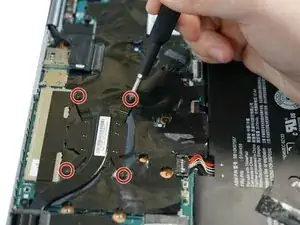
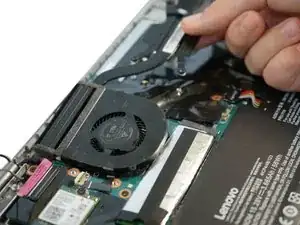
Ослабьте четыре винта длиной 5 мм в металлическом удлинителе, прикреплённом к вентилятору.
Винты не нужно полностью вынимать из вентилятора.
Снимите вентилятор, используя пальцы.
Шаг 13
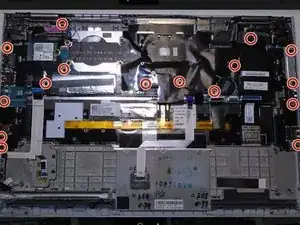
Используя крестовую отвёртку Phillips #0, выкрутите все 16 винтов длиной 6 мм, крепящих материнскую плату к корпусу.
Шаг 14
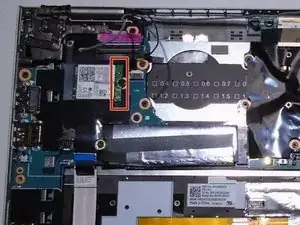
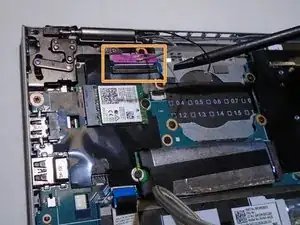
С помощью нейлоновой лопатки отсоедините серые и чёрные провода.
С помощью нейлоновой лопатки аккуратно отсоедините розовую защёлку от материнской платы.
Шаг 15
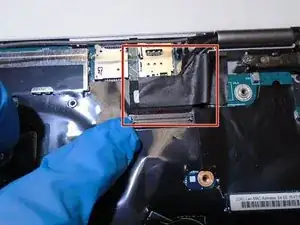
Осторожно снимите чёрную ленту пальцами.
Не удаляйте липкий остаток с задней части участка.
Шаг 16
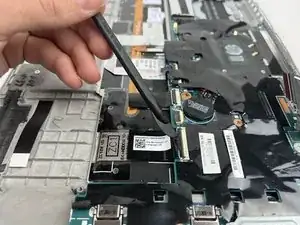
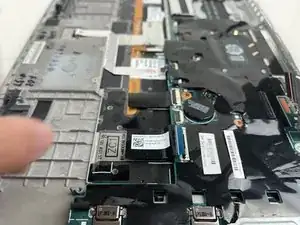
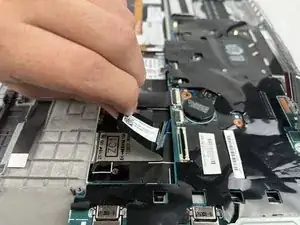
Поднимите чёрную заслонку с помощью пластиковой лопатки.
Вытяните ленточный кабель с чёрной защёлкой.
Шаг 17
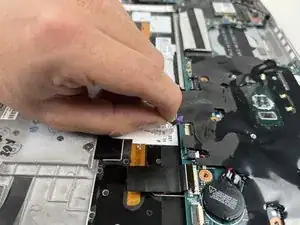
Удалите фиолетовую защёлку, аккуратно вытянув её.
Шаг 18
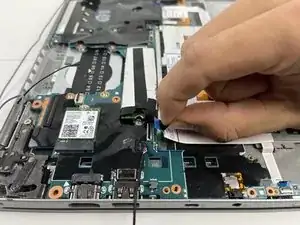
Удалите синюю защёлку, аккуратно вытянув её.
Шаг 19
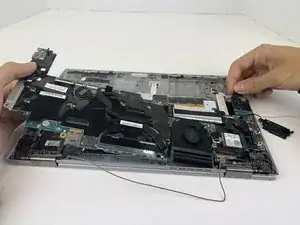
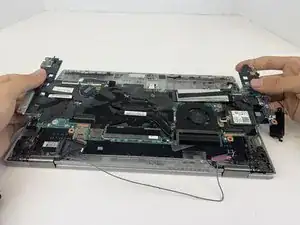
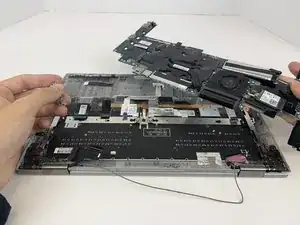
Аккуратно поднимите стороны руками и извлеките материнскую плату.
Шаг 20
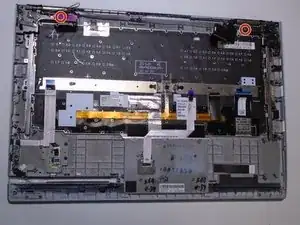
Используя крестовую отвёртку Phillips #0, выкрутите два винта, фиксирующие петли к задней панели.
Шаг 21
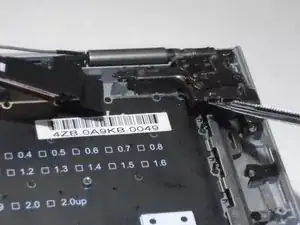
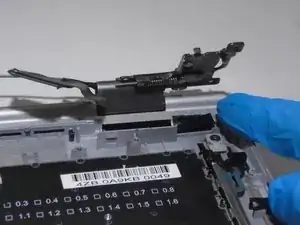
Используя металлическую лопатку, сильно подденьте петлю, пока она не освободится от задней панели.
Шаг 22
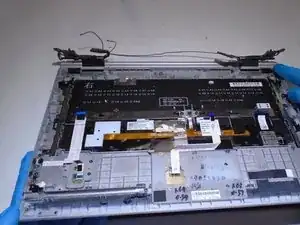
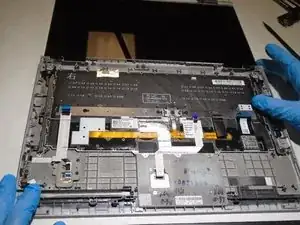
Осторожно сдвиньте заднюю панель от монитора.
Монитор должен легко отделиться от задней панели, если петли были достаточно отодвинуты от панели.
Заключение
Чтобы собрать устройство, выполните эти инструкции в обратном порядке.
Перевод руководства с ifixit.com