Замена трекпада Lenovo ThinkPad X1 Yoga 2nd Generation
Трекпад — важный компонент ноутбука, позволяющий управлять компьютером. После длительной эксплуатации трекпад часто может залипать, заклинить или перестать реагировать. Если у трекпада такие проблемы, его, вероятно, потребуется заменить.
Шаг 1
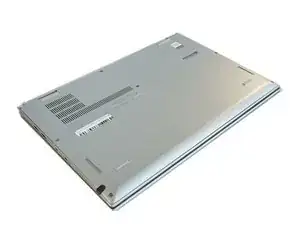
Перед открытием задней крышки убедитесь, что ноутбук выключен, а кабель питания отключён.
Переверните ноутбук, чтобы получить доступ к задней крышке.
Шаг 2
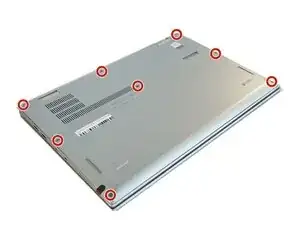
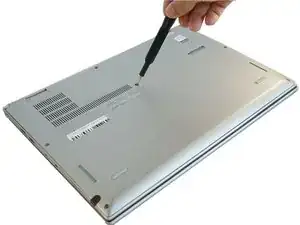
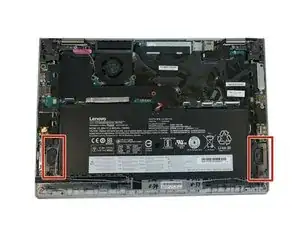
Отверткой Phillips #0 отвинтите восемь винтов длиной 8 мм.
Шаг 3
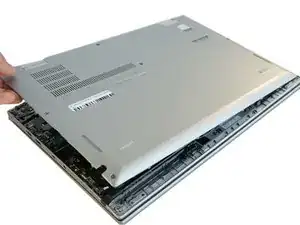
Снимите заднюю крышку.
При снятии задней крышки может раздаваться щелчок.
Шаг 4
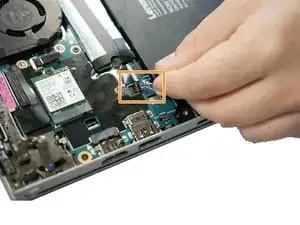
Проследите ленточный кабель, идущий от левого динамика к материнской плате.
Поднимите чёрный разъём вверх и вручную отсоедините провод кабеля.
При необходимости поднимите этот разъём с помощью пинцета Pro/ESD/сгибаемого.
Шаг 5
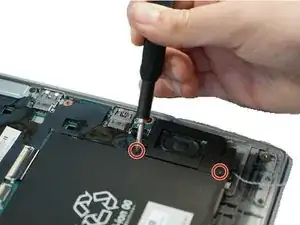
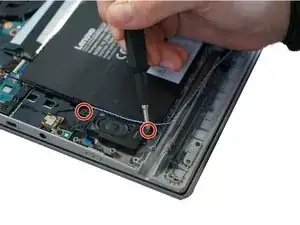
Снимите по два винта Phillips #0 длиной 6 мм с каждого динамика.
Шаг 6
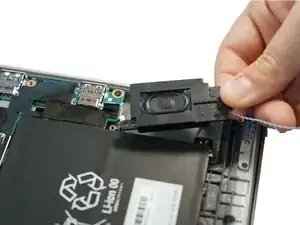
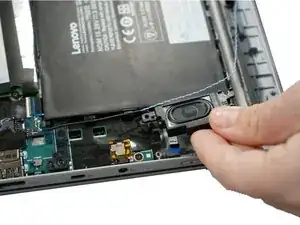
Снимите динамики с устройства, потянув их пальцами.
Шаг 7
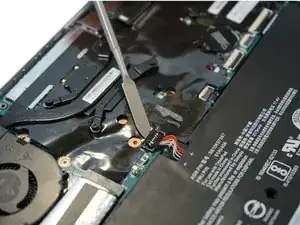
С помощью лопатки выведите из разъёма на материнской плате ленточный кабель, идущий от верхней средней части аккумулятора.
Не используйте металлическую лопатку, как показано на фотографиях. Металлическая лопатка применяется только для серьёзной силы рычага. При использовании на внутренних компонентах устройства она может проколоть или повредить компоненты.
Шаг 8
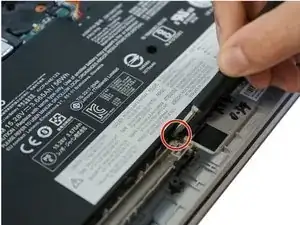
Отверткой Phillips #0 отвинтите один винт длиной 6 мм в нижней средней части аккумулятора.
Шаг 9
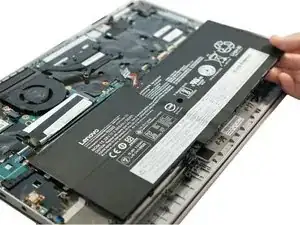
Снимите аккумулятор.
Шаг 10
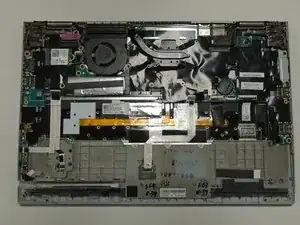
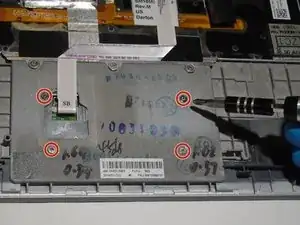
Отверткой Phillips #0 отвинтите четыре винта длиной 3 мм.
Шаг 11
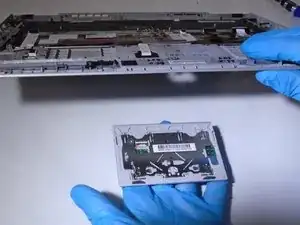
Поднимите ноутбук и извлеките трекпад из устройства.
При подъёме нижней панели трекпад должен вывалиться из устройства.
Заключение
Для сборки устройства следуйте этим инструкциям в обратном порядке.
Перевод руководства с ifixit.com