Замена материнской платы Lenovo ThinkPad X1 Yoga 2-го поколения
Если ваш Lenovo ThinkPad X1 Yoga 2-го поколения не включается, воспользуйтесь этим руководством для замены материнской платы.
Сначала проверьте, не является ли причиной неисправный аккумулятор, проверив или заменив аккумулятор, так как это может быть причиной того, что Lenovo ThinkPad не включается. Перед заменой аккумулятора также убедитесь, что проблема не в вашем блоке питания. Чтобы проверить, в этом ли проблема, одолжите и протестируйте другой блок питания. Если ноутбук заряжается во время теста, вам нужно заменить блок питания.
Перед началом убедитесь, что ноутбук полностью выключен и отключен от внешнего источника питания.
Шаг 1
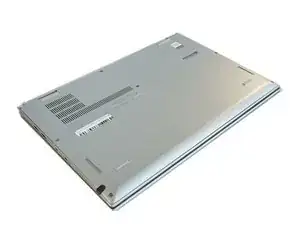
Убедитесь, что ноутбук выключен и зарядный кабель отключен перед открытием задней крышки.
Переверните ноутбук, чтобы получить доступ к задней крышке.
Шаг 2
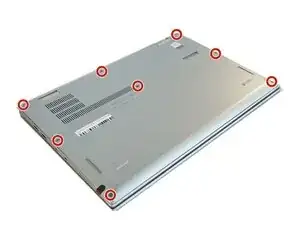
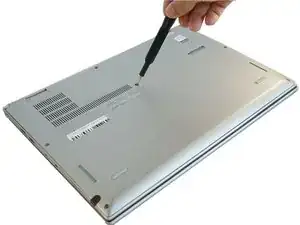
Используйте отвертку Phillips #0, чтобы удалить восемь винтов длиной 8 мм.
Шаг 3
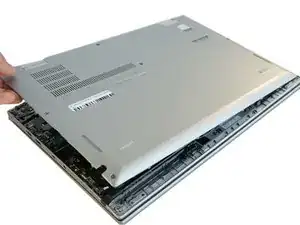
Снимите заднюю крышку.
При снятии задней крышки может раздаться щелчок.
Шаг 4
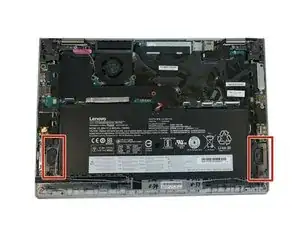
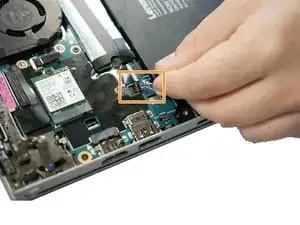
Следуйте за шлейфом, который проходит от левой колонки к материнской плате.
Поднимите черный разъем и освободите шлейф вручную.
При необходимости поднимите этот разъем с помощью пинцета Pro/ESD/углового.
Шаг 5
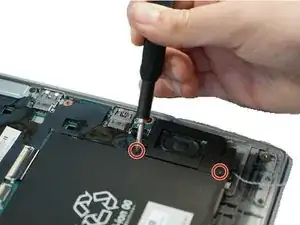
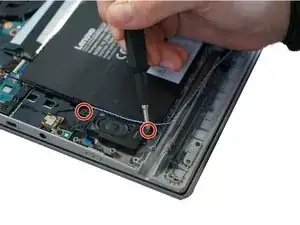
Удалите два винта Phillips #0 длиной 6 мм из каждой колонки.
Шаг 6
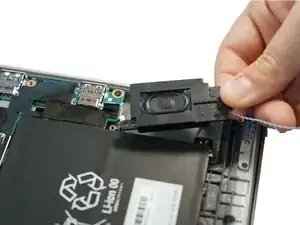
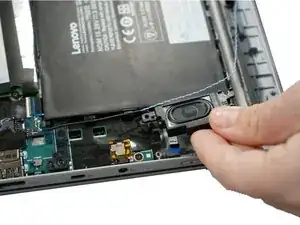
Снимите колонки с устройства, используя пальцы.
Шаг 7
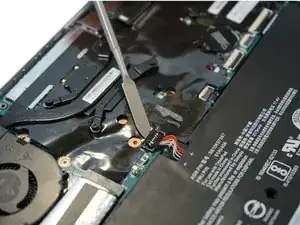
Используйте лопатку, чтобы вытащить шлейф, который проходит от верхней средней части батареи к материнской плате.
Не используйте металлическую лопатку, как указано на фотографиях. Металлическая лопатка должна использоваться только для серьезного подъема. Если ее использовать на внутренних компонентах устройства, она может повредить или проколоть их.
Шаг 8
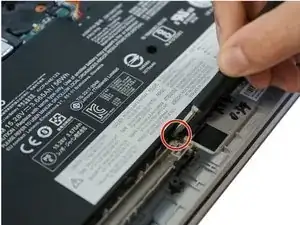
Используйте отвертку Phillips #0 для удаления одного винта длиной 6 мм из нижней средней части батареи.
Шаг 9
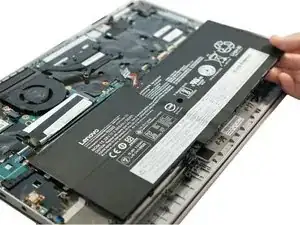
Удалите батарею.
Шаг 10
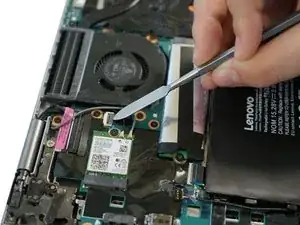
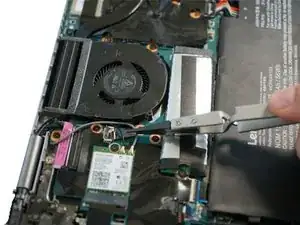
Поднимите маленький металлический язычок с помощью лопатки.
Не используйте металлическую лопатку, если она не используется для серьезного подъема. Металлическая лопатка может повредить или проколоть внутренние компоненты устройства, если будет приложено слишком большое давление.
Аккуратно поднимите шлейф из его гнезда с помощью пинцета с нейлоновыми наконечниками.
Шаг 11
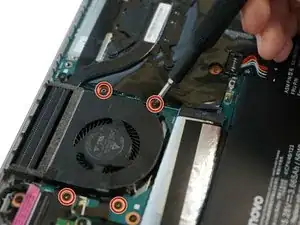
Используя отвертку Phillips #0, открутите четыре винта длиной 4 мм, находящихся непосредственно рядом с вентилятором.
Шаг 12
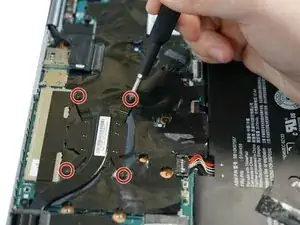
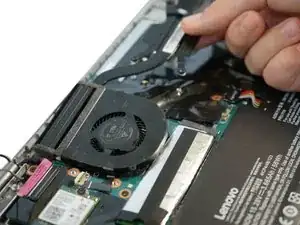
Ослабьте четыре винта длиной 5 мм в металлическом расширении, прикрепленном к вентилятору.
Винты не нужно полностью откручивать от вентилятора.
Удалите вентилятор, используя пальцы.
Шаг 13
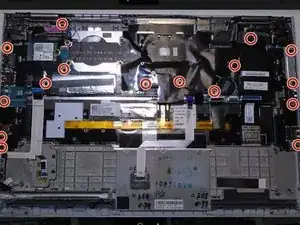
Используя отвертку Phillips #0, открутите все 16 винтов длиной 6 мм, соединяющих материнскую плату с компьютером.
Шаг 14
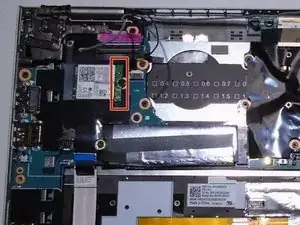
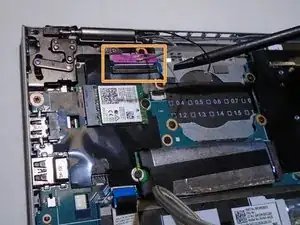
С помощью нейлоновой лопатки отключите серые и черные провода.
С помощью нейлоновой лопатки аккуратно отключите розовый язычок от материнской платы.
Шаг 15
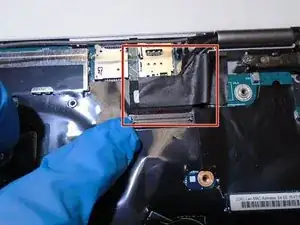
Аккуратно снимите черную пленку пальцами.
Не удаляйте липкий остаток сзади этой секции.
Шаг 16
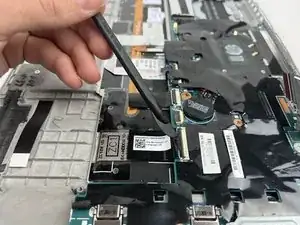
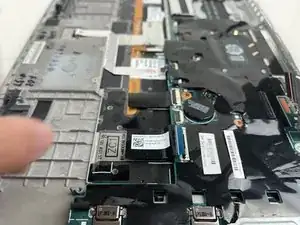
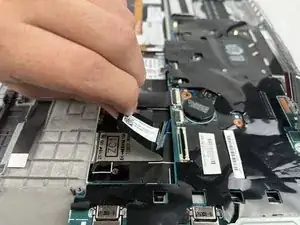
Поднимите черный клапан с помощью пластиковой лопатки.
Вытащите шлейф с черным язычком.
Шаг 17
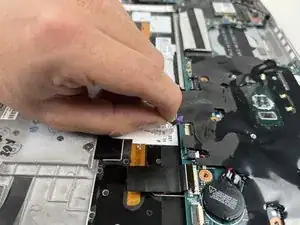
Удалите фиолетовый язычок, аккуратно потянув его на себя.
Шаг 18
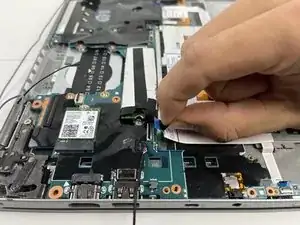
Удалите синий язычок, аккуратно потянув его на себя.
Шаг 19
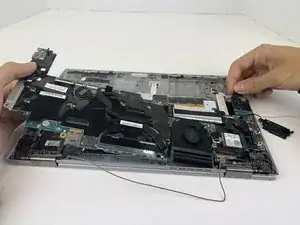
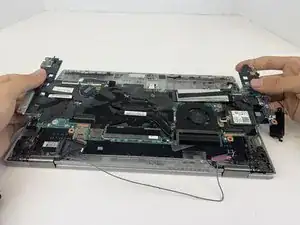
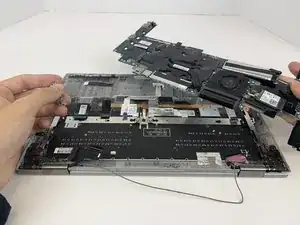
Аккуратно поднимите края руками и извлеките материнскую плату.
Заключение
Чтобы собрать устройство обратно, следуйте этим инструкциям в обратном порядке.
Перевод руководства с ifixit.com