Замена ОЗУ ThinkPad Edge E31
Этот пошаговый гид проведет вас через процесс замены или обновления ОЗУ вашего ThinkPad Edge 13 E31. Каждый из двух слотов может вмещать до 4 ГБ ОЗУ DDR3.
Шаг 1
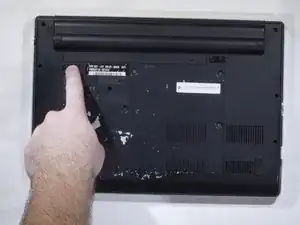
Существует две защелки для батареи, одна слева и одна справа.
Сдвиньте левую защелку влево.
Шаг 2
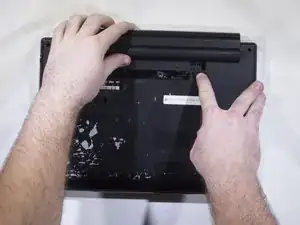
Сдвиньте и удерживайте правую защелку батареи вправо.
Удерживая правую защелку батареи, сдвиньте батарею вверх, чтобы удалить ее из ноутбука.
Шаг 3
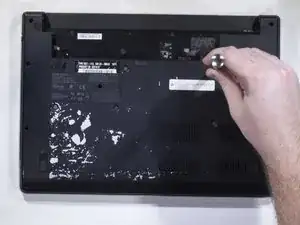
Батарея должна быть вынута перед доступом к любым внутренним компонентам, и вы должны заземлить себя перед работой с внутренними компонентами.
Открутите 5 винтов, удерживающих заднюю панель. Эти винты будут откручиваться от ноутбука, но останутся прикрепленными к задней панели даже после полного ослабления. После откручивания панель можно снять.
Шаг 4
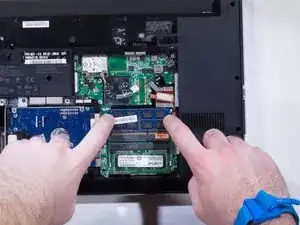
Слоты ОЗУ находятся рядом с жестким диском справа от открытого ноутбука.
Есть 2 гибкие скобы, удерживающие каждую чип ОЗУ на месте.
Сдвиньте эти 2 скобы в стороны. Это позволит чипам подняться под углом 30°.
Шаг 5
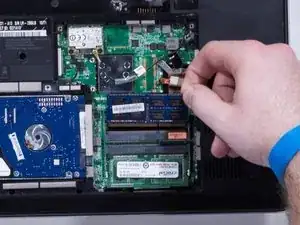
После освобождения от скоб ОЗУ теперь можно легко вытащить из слота.
Шаг 6
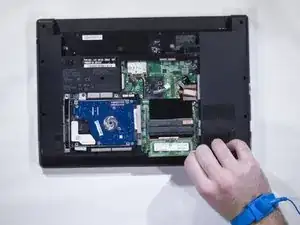
Если в вашем ноутбуке есть второй чип ОЗУ в доступном слоте, повторите предыдущие 2 шага, чтобы удалить его.
Если вы собираетесь установить 2 чипа ОЗУ в ваш ноутбук, убедитесь, что они совпадают по маркам и моделям. Это позволит избежать любых потенциальных проблем, которые могут возникнуть при смешивании и сопоставлении чипов ОЗУ.
Заключение
Чтобы собрать устройство, следуйте этим инструкциям в обратном порядке.
Перевод руководства с ifixit.com