Замена SSD в Dell Alienware M15 R4
Если вашему Dell Alienware M15 R4 требуется замена твердотельного накопителя (SSD), следуйте этому руководству, чтобы заменить старый SSD на новый.
SSD — это устройства хранения данных, которые не требуют движущихся частей для работы. Они заменяют традиционные жесткие диски (HDD), выполняя те же функции, но быстрее. Однако в процессе эксплуатации SSD могут деградировать и требовать замены, либо из-за неисправности ячеек памяти в устройстве, либо из-за повреждения от отключения питания или скачков напряжения. Замена SSD до полной поломки важна для того, чтобы не потерять важные данные. Кроме того, модернизация вашего ноутбука, замена старых SSD на новые или добавление дополнительных может улучшить производительность вашего M15 R4.
Тем не менее, убедитесь, что этот процесс действительно необходим. SSD могут работать долго до того, как их нужно будет заменить или обновить.
Перед началом процесса полностью выключите ноутбук, чтобы избежать любых потенциальных проблем во время или после замены. Кроме того, хорошей практикой является заземление, прикоснувшись к металлической поверхности перед тем, как трогать внутренние электроника, чтобы рассеять статическое электричество.
Шаг 1
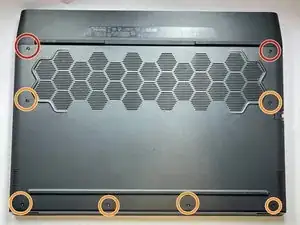

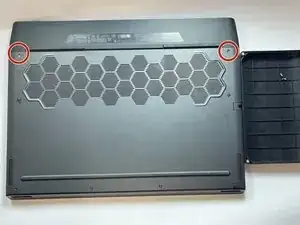
Удалите два верхних винта и сохраните их в безопасном месте для хранения.
Открутите остальные захваченные винты. Эти винты прикреплены к задней панели, поэтому не пытайтесь их удалить.
Шаг 2

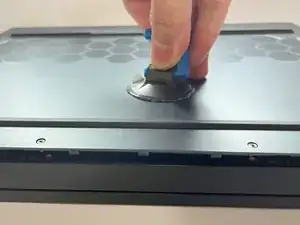
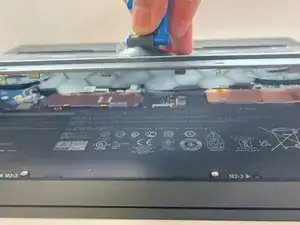
Прикрепите вакуумную чашку к задней панели. Убедитесь, что она надежно прикреплена.
Поднимите вакуумную чашку, чтобы отстегнуть заднюю панель от корпуса ноутбука.
Вы также можете поднять заднюю панель без вакуумной чашки, но будьте осторожны, чтобы не повредить пальцы и ногти при открытии задней панели.
Шаг 3
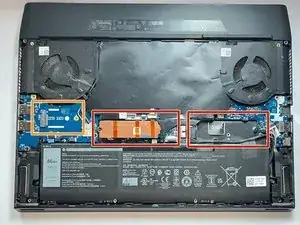
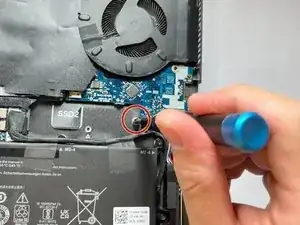
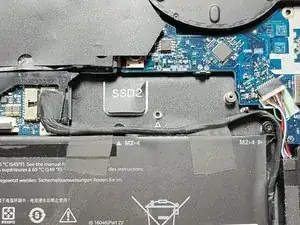
В ноутбуке есть три слота для твердотельных накопителей:
Два слота в красных прямоугольниках предназначены для m.2 2280 NVMe SSD. Левый слот на картинке содержит оригинальный заводской SSD, и это руководство будет сосредоточено на добавлении нового SSD в правый слот. В правом краю слота находится один винт, используйте ту же отвертку, чтобы его удалить и сохранить.
Слот в оранжевом прямоугольнике предназначен для m.2 2230 NVMe SSD.
Шаг 4
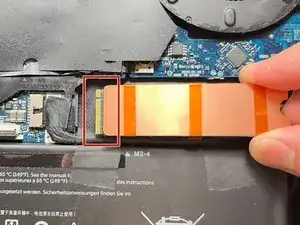
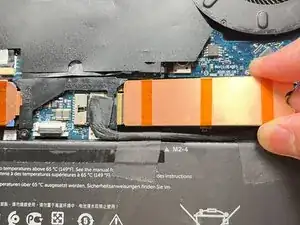
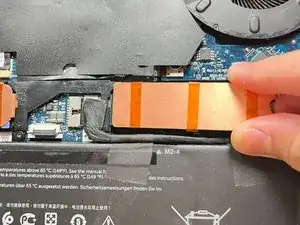
Вставьте SSD, аккуратно толкая его в интерфейс под небольшим углом, пока золотые контакты полностью не окажутся внутри интерфейса и SSD больше не будет надавливаемым.
Убедитесь, что золотые контакты SSD (в красных прямоугольниках) направлены в ту же сторону, что и на картинке.
Шаг 5
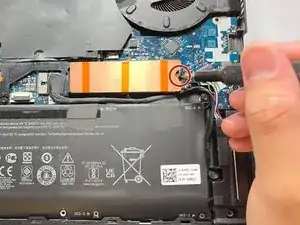
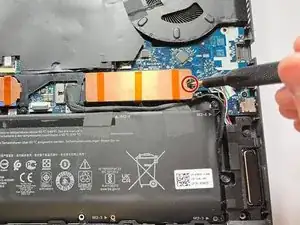
SSD должен быть идеально установлен в слот, и винт, удаленный на шаге 5, должен быть возвращен на место и закручен, чтобы зафиксировать SSD на месте.
Шаг 6
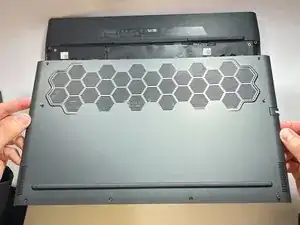
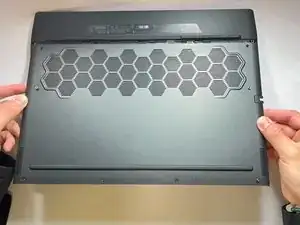
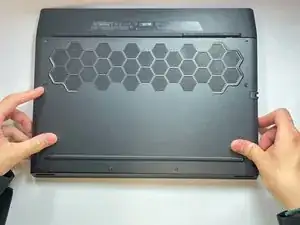
Верните заднюю панель на ноутбук под углом, сначала вставив верхнюю часть панели в пазы, убедитесь, что все отверстия для винтов выровнены.
После выравнивания задней панели сильно надавите по краю, чтобы она окончательно закрепилась.
Шаг 7
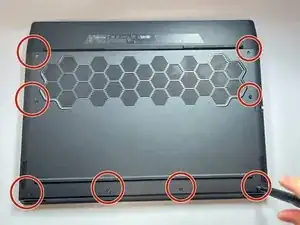
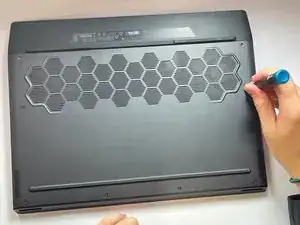
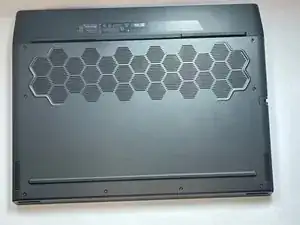
Закрутите все винты задней панели, включая два винта, удаленных на шаге 2.
Заключение
Для добавления, замены или обновления SSD в M15 R4 следуйте этим инструкциям с самого начала еще раз.
Перевод руководства с ifixit.com