Замена подставки-подушечки для ладоней и клавиатуры Alienware m15 R6
Предварительные условия 1. Выполните процедуру, описанную в разделе «Перед началом работы с компьютером».
Шаг 1
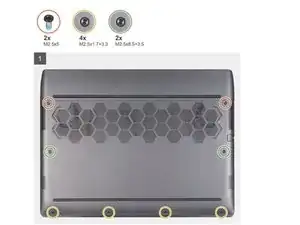
Удалите два винта (M2.5x5), крепящих нижнюю крышку к сборке подставки-подушечки для ладоней и клавиатуры.
Новое предложение. Ослабьте два винта с фиксацией (M2.5x8.5+3.5), крепящих нижнюю крышку к сборке подставки-подушечки для ладоней и клавиатуры.
Ослабьте четыре винта с фиксацией (M2.5x1.7+3.3), крепящих нижнюю крышку к сборке подставки-подушечки для ладоней и клавиатуры.
Шаг 2

Пользуясь кончиками пальцев, подденьте нижнюю крышку с середины переднего края и затем подденьте левую и правую стороны крышки.
Снимите нижнюю крышку со сборки подставки-подушечки для ладоней и клавиатуры.
Шаг 3
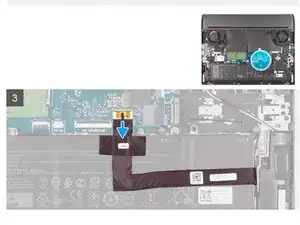
Отключите кабель аккумулятора от системной платы.
Переверните компьютер и нажмите кнопку питания на 20 секунд для сброса остаточного питания.
Шаг 4
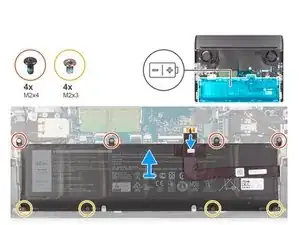
Отключите кабель аккумулятора от системной платы (применимо только если ранее не было отключено).
ПРИМЕЧАНИЕ: После удаления аккумулятора храните кабель аккумулятора в безопасном месте. Заменяемый аккумулятор не поставляется с кабелем аккумулятора. Если требуется заменить кабель аккумулятора, его нужно приобрести отдельно.
Удалите четыре винта (M2x4), крепящих аккумулятор к сборке подставки-подушечки для ладоней и клавиатуры.
Удалите четыре винта (M2x3), крепящих аккумулятор к сборке подставки-подушечки для ладоней и клавиатуры.
Поднимите аккумулятор вверх и снимите его со сборки подставки-подушечки для ладоней и клавиатуры.
Шаг 5
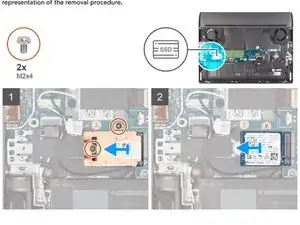
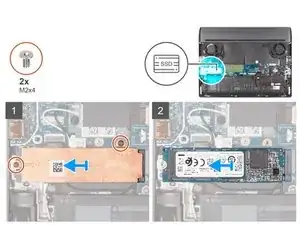
Удалите два винта (M2x4), крепящих тепловой экран к твердотельному накопителю и системной плате.
Снимите тепловой экран с твердотельного накопителя.
Сдвиньте и извлеките твердотельный накопитель из слота на системной плате.
Шаг 6
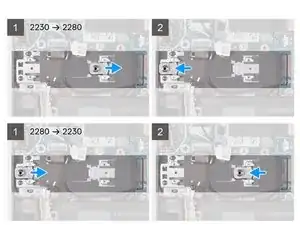
Сдвиньте крепёжную планку, чтобы снять её со сборки подставки-подушечки для ладоней и клавиатуры.
Сдвиньте крепёжную планку в другое крепёжное отверстие на сборке подставки-подушечки для ладоней и клавиатуры.
Шаг 7
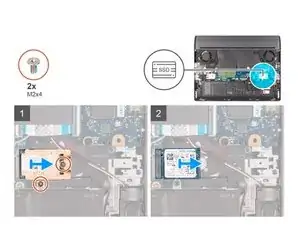
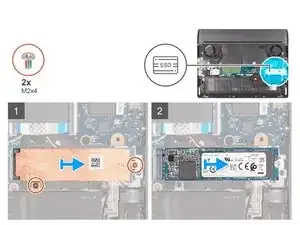
Удалите два винта (M2x4), крепящих тепловой экран к твердотельному накопителю и системной плате.
Снимите тепловой экран с твердотельного накопителя.
Сдвиньте и извлеките твердотельный накопитель из слота на системной плате.
Шаг 8
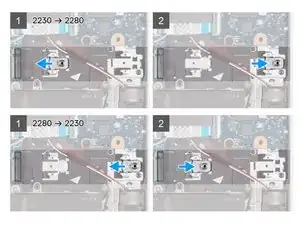
Сдвиньте крепёжную планку, чтобы снять её со сборки подставки-подушечки для ладоней и клавиатуры.
Сдвиньте крепёжную планку в другое крепёжное отверстие на сборке подставки-подушечки для ладоней и клавиатуры.
Шаг 9
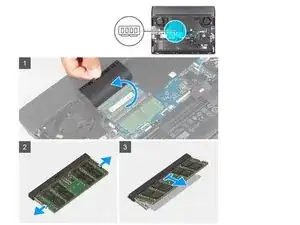
Отогните полимерную пленку системной платы, чтобы получить доступ к модулю памяти.
Пользуясь кончиками пальцев, аккуратно разведите фиксирующие зажимы на концах слота модуля памяти, пока модуль не выскочит.
Извлеките модуль памяти из слота модуля памяти.
Шаг 10
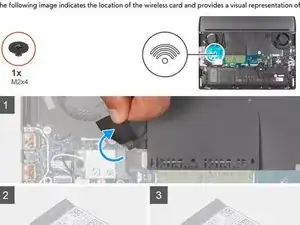
Отогните полимерную пленку системной платы, чтобы получить доступ к плате беспроводной связи.
Шаг 11
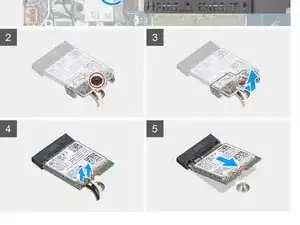
Удалите винт (M2x4), крепящий кронштейн платы беспроводной связи к системной плате и сборке подставки-подушечки для ладоней и клавиатуры.
Поднимите кронштейн платы беспроводной связи вверх и снимите его с платы беспроводной связи.
Отключите антенные кабели от платы беспроводной связи.
Сдвиньте и извлеките плату беспроводной связи из её слота.
Шаг 12
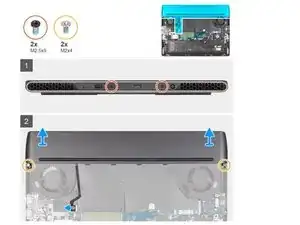
Удалите два винта (M2x4), крепящих заднюю крышку разъёмов ввода-вывода к сборке подставки-подушечки для ладоней и клавиатуры.
Удалите два винта (M2.5x5), крепящих заднюю крышку разъёмов ввода-вывода к сборке подставки-подушечки для ладоней и клавиатуры.
Отключите кабель подсветки Tron от системной платы.
Крепко возьмитесь за боковые стороны компьютера обеими руками и нажмите на резиновые ножки задней крышки разъёмов, отводя их в стороны большим пальцем, чтобы освободить крышку от сборки подставки-подушечки для ладоней и клавиатуры.
Сдвиньте заднюю крышку разъёмов ввода-вывода в сторону от сборки подставки-подушечки для ладоней и клавиатуры.
Шаг 13
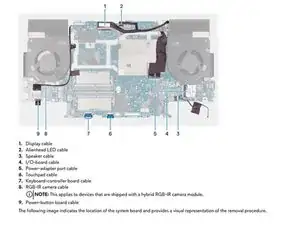
На следующем изображении показаны разъёмы на Вашей системной плате.
Шаг 14
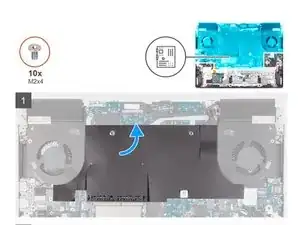
Снимите полимерную пленку системной платы с системной платы.
Шаг 15
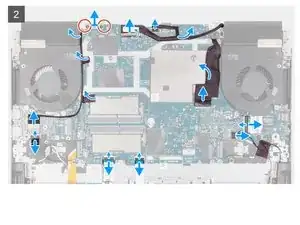
Удалите два винта (M2x4), крепящих кронштейн разъёма USB Type-C к системной плате.
Снимите кронштейн разъёма USB Type-C с системной платы.
Откройте фиксатор и отключите кабель дисплея от системной платы.
Отключите кабель светодиодного индикатора Alienhead от системной платы.
Снимите кабель дисплея с системной платы.
Отключите кабель разъёма блока питания от системной платы.
Снимите кабель разъёма блока питания с системной платы.
Отключите кабель платы ввода-вывода от системной платы.
Шаг 16
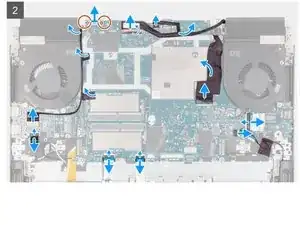
Отключите кабель динамика от системной платы.
Откройте фиксатор и отключите кабель тачпада от системной платы.
Откройте фиксатор и отключите кабель платы контроллера клавиатуры от системной платы.
Откройте фиксатор и отключите кабель платы кнопки питания от USB-платы.
Откройте фиксатор и отключите кабель RGB-ИК-камеры от USB-платы.
Снимите кабель RGB-ИК-камеры с системной платы.
Шаг 17
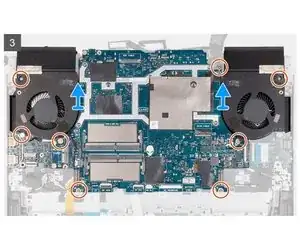
Открутите восемь винтов (M2x4), крепящих системную плату к раме с тачпадом и клавиатурой. (Плата USB и радиатор прикреплены к системной плате.)
Снимите сборку системной платы с рамы с тачпадом и клавиатурой. (Перед снятием системной платы дайте радиатору достаточно времени, чтобы остыть, чтобы избежать травм.)
Установите сборку системной платы на чистую и ровную поверхность.
Шаг 18
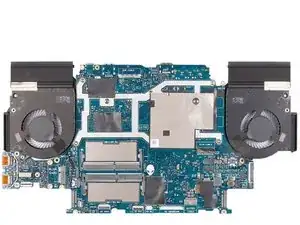
Переверните сборку системной платы.
Снимите плату USB.
Снимите сборку радиатора.
Шаг 19
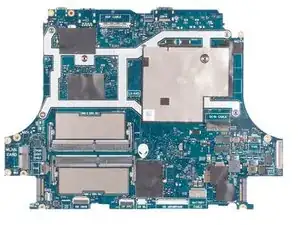
После выполнения всех предыдущих шагов у вас останется системная плата.
Шаг 20
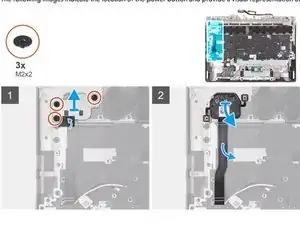
Открутите три винта (M2x2), крепящих кронштейн кнопки питания к раме с тачпадом и клавиатурой.
Снимите кронштейн кнопки питания с рамы с тачпадом и клавиатурой.
Отделите и снимите кнопку питания с рамы с тачпадом и клавиатурой.
Шаг 21
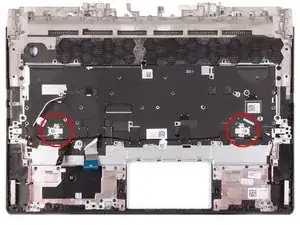
После выполнения шагов из раздела предварительных условий у вас останется сборка рамы с тачпадом и клавиатурой.
Заключение
Чтобы собрать устройство, выполните указания в обратном порядке.
Перевод руководства с ifixit.com